
Настройка брандмауэра для работы с принтером HP OfficeJet Pro 276DW
Проверьте компьютер
Проверьте, подключен ли компьютер к сети.
Для использования встроенного веб-сервера принтер должен быть подключен к сети с помощью беспроводного соединения или соединения Ethernet. Встроенный веб-сервер нельзя использовать, если принтер подключен к компьютеру с помощью кабеля USB.
Проверьте веб-браузер
Убедитесь, что веб-браузер соответствует минимальным системным требованиям.
Если в веб-браузере установлены параметры прокси для подключения к Интернету, отключите эти параметры.
Убедитесь, что в веб-браузере включены JavaScript и файлы «cookies».
Проверьте IP-адрес принтера
Для проверки IP-адреса принтера необходимо получить IP-адрес, напечатав страницу конфигурации сети. Коснитесь (стрелка вправо), выберите Настройка, Сеть, а затем выберите Печать параметров сети.
Проверьте связь с принтером. Для этого укажите IP-адрес в командной строке (Windows) или в сетевой утилите (Mac OS X). («Сетевая утилита» расположена в папке Utilities, которая находится в папке Applications вкорне жесткого диска). Например, если IP-адрес принтера — 123.123.123.123, введите в командную строку (Windows): C:\Pingl23.123.123.123
В сетевой утилите (Mac OS X) откройте вкладку Ping, введите 123.123.123.123 в доступное поле и щелкните Ping.
Если появится ответ, IP-адрес верный. Если будет выведено сообщение об истечении времени, IP-адрес неверен.
Устранение неполадок, связанных с установкой
Убедитесь, что компьютер работает под управлением одной из поддерживаемых операционных систем.
Убедитесь, что компьютер соответствует минимальным системным требованиям.
Проверьте в диспетчере устройств Windows, что драйверы USB не отключены.
Если компьютер под управлением Windows не может обнаружить принтер, запустите программу удаления (во вложенной папке принтера' в папке "HP" folder) для полного удаления драйвера принтера. Перезагрузите компьютер и повторно установите драйвер принтера. Проверьте предварительные условия установки.
Убедитесь, что используется установочный компакт-диск с правильным программным обеспечением HP для используемой операционной системы.
Перед установкой программного обеспечения HP убедитесь, что все другие программы закрыты.
Если компьютер не может распознать путь к дисководу CD-ROM, убедитесь, что буква дисковода указана правильно.
Если компьютер не может обнаружить установочный компакт-диск в дисководе CD-ROM, проверьте установочный компакт-диск на наличие повреждений.
После исправления ошибок вновь запустите программу установки.
Устранение общих неполадок при работе в сети
Если невозможно установить программное обеспечение, проверьте следующее.
Все кабели подсоединены к компьютеру и принтеру правильно. Сеть работоспособна, и сетевой концентратор, коммутатор или маршрутизатор включен.
Убедитесь, что на компьютерах под управлением ОС Windows закрыты или отключены все приложения, в том числе антивирусные и антишпионские программы, а также брандмауэры.
Убедитесь, что принтер установлен в той же подсети, что и компьютеры, которые будут использовать принтер. Если программа установки не может обнаружить принтер, распечатайте страницу конфигурации сети и введите IP-адрес в окне программы установки вручную. Дополнительные сведения см. в разделе Сведения на странице сетевых параметров. Если вы устанавливате драйвер принтера с помощью мастера добавления принтера и указанного порта TCP/IP, убедитесь, что сетевые порты, созданные в драйвере принтера, соответствуют IP-адресу принтера. Напечатайте страницу конфигурации сети для принтера.
Нажмите кнопку Пуск и выберите пункт Принтеры, Принтеры и факсы или Устройства и принтеры.
Выберите Пуск, Панель управления и дважды щелкните Принтеры. Щелкните правой кнопкой мыши значок принтера, выберите пункт Свойства принтера, а затем откройте вкладку Порты. Выберите порт TCP/IP для принтера, а затем щелкните Настройка порта.
Сравните IP-адрес, указанный в диалоговом окне, с IP-адресом, который указан на странице конфигурации сети, и убедитесь в их соответствии. Если IP-адреса отличаются, измените IP-адрес в диалоговом окне на приведенный на странице конфигурации сети. Дважды щелкните ОК, чтобы сохранить параметры и закрыть диалоговые окна.
Проблемы при подключении к проводной сети Ethernet
Если индикатор Соединение на сетевом разъеме не светится, убедитесь, что выполнены все условия в разделе «Устранение общих неполадок при работе в сети».
Хотя не рекомендуется назначать принтеру статический IP-адрес, некоторые неполадки при установке (например, конфликт с персональным брандмауэром) можно устранить, назначив ему статический IP-адрес.
Сброс сетевых параметров принтера
1. Коснитесь (стрелка вправо), выберите Настройка, а затем — Сеть. Коснитесь Восстановить параметры сети, а затем выберите Да. Появится сообщение о том, что параметры сети по умолчанию были восстановлены.
2. Коснитесь (стрелка вправо), выберите Настройка, Отчеты, а затем выберите Печать страницы конфигурации сети для печати страницы конфигурации сети и проверки изменения параметров сети.
Сведения об отчете о состоянии принтера
Используйте отчет о состоянии принтера для просмотра текущей информации о принтере и состоянии картриджей. Кроме того, отчет о состоянии принтера позволяет находить и устранять проблемы с принтером.
В нем также содержится журнал последних событий.
Прежде чем обращаться за помощью в компанию, полезно напечатать отчет о состоянии принтера.
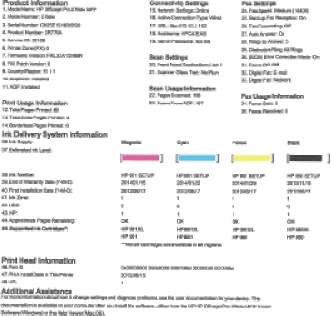
1. Информация о принтере. Содержит сведения о принтере (например, название принтера, номер модели, серийный номер и номер версии микропрограммного обеспечения), об установленных дополнительных принадлежностях (например, о модуле автоматической двусторонней печати или дуплексере), а также о количестве страниц, отпечатанных на бумаге из лотка и дополнительных компонентов.
2. Информация о системе подачи чернил. Содержит информацию о приблизительных уровнях чернил, а также обозначения и гарантийные сроки годности.
Предупреждения и индикаторы уровней чернил предоставляют приблизительные значения, предназначенные только для планирования. При получении сообщения о низком уровне чернил подготовьте для замены новый так, чтобы избежать возможных задержек при печати. До тех пор, пока не появится соответствующее сообщение, они не нуждаются в замене.
при использовании материалов ссылка на сайт компании awella.ru обязательна