
Элементы принтера Epson Stylus Pro 9900
Спереди
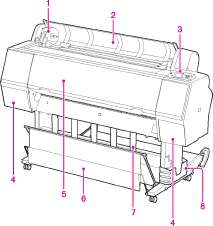
1. Адаптер держателя
При установке рулонной бумаге фиксирует рулон.
2. Крышка отсека для рулонной бумаги
При установке или удалении рулонной бумаги необходимо открыть крышку отсека для рулонной бумаги.
3. Панель управления
Панель управления состоит из кнопок, индикаторов и жидкокристаллического дисплея (ЖК-дисплея).
4. Крышка отсека для чернильных картриджей (с обеих сторон)
Откройте эту крышку, чтобы установить чернильные картриджи. Крышка приоткрывается, если на панели управления принтера нажать на кнопку.
5. Передняя крышка
Откройте переднюю крышку, чтобы достать застрявшую бумагу.
6. Корзина для бумаги
Принимает бумагу, поступающую из принтера.
7. Направляющие для бумаги
Используются для подачи бумаги вперед и назад.
8. Подставка для Руководства пользователя
Держите в нем Руководства пользователя. Подставку можно установить как с правой, так и с левой стороны основания.
Сзади
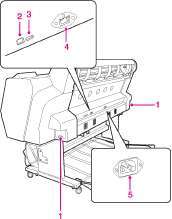
1. Контейнер для отработанных чернил (по обеим сторонам и по центру)
Контейнер для сбора отработанных чернил. В модели Epson Stylus Pro 9900/9910 находятся два контейнера для отработанных чернил (по одному в левой и правой части устройства). В модели Epson Stylus Pro 7900/7910 находится один контейнер для отработанных чернил (в правой части устройства).
2. Интерфейсный разъем USB
К данному разъему подключается интерфейсный USB-кабель для подключения принтера к компьютеру.
3. Дополнительный интерфейсный разъем
С помощью кабеля можно подсоединить к принтеру дополнительные устройства.
4. Интерфейсный сетевой разъем
К данному разъему подключается интерфейсный сетевой кабель для подключения принтера к локальной сети.
5. Разъем для шнура питания
Данный разъем служит для подключения шнура питания.
Кнопки, индикаторы и сообщения
На панели управления можно просмотреть информацию о количестве оставшихся чернил и состоянии принтера.
Кнопки
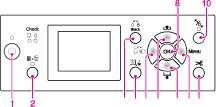
1. Кнопка Power (Питание) (!)
Включает и выключает питание принтера.
2. Кнопка Pause/Reset(Пауза/Сброс)
Если нажать на эту кнопку в режиме готовности принтера к работе READY, принтер перейдет в состояние PAUSE. Для отмены выберите на ЖК-дисплее пункт PAUSE CANCEL (Отмена паузы). При выборе JOB CANCEL она работает как кнопка Reset. Принтер прекращает печать и удаляет данные для печати. После удаления данных через некоторое время принтер вернется в состояние готовности (READY) к работе.
При нажатии этой кнопки в режиме Menu (Меню) принтер возвращается в состояние готовности READY.
Если возможно, устраняет ошибки.
3. Кнопка Black Ink Change (Смена черного картриджа)
Выполняет переключение между типами используемых черных чернильных картриджей.
4. Кнопка Ink Cover Open (Открыть крышку отсека всех элементов таких как картриджи с черным, голубым, пурпурным, желтым, светло-голубым, светло-пурпурным, серым, матово-черным, светло-серым, оранжевым, зеленым) цветом.
Слегка приоткрывает выбранную крышку. выбор левой или правой стороны отображается на дисплее.
5. Кнопка Paper Source (Источник бумаги)
Выберите источник бумаги и метод обреза рулонной бумаги. При нажатии данной кнопки изменяется значок, указывающий источник бумаги. Однако если параметр REMAINING PAPER SETUP (Настройки счетчика остатка бумаги) установлен на значение ON (Включено), то значок нельзя изменить.
При нажатии в режиме Menu (Меню) выполняется переход на предыдущий уровень.
При печати из драйвера принтера настройки драйвера имеют более высокий приоритет, чем настройки панели управления принтером.
6. Кнопка Paper Feed (Подача бумаги)
Подача рулонной бумаги в прямом или обратном направлении.
Каждым нажатием на кнопку вы можете подать бумагу вперед на 3 мм. Если вы хотите чтобы бумага подавалась быстрее по направлению вперед, нажмите и удерживайте данную кнопку в течение трех секунд. Каждым нажатием на кнопку ^ вы можете подать бумагу на 20 см в обратном направлении.
Нажав на эти кнопки, пока прижимающий бумагу валик свободен, вы можете выбрать одно из трех положений пути протяжки бумаги для лучшего ее втягивания.
Нажмите на кнопку при загрузке одного листа толщиной до 0,5 мм, чтобы принтер загрузил бумагу и перешел в состояние готовности READY.
При нажатии кнопки V бумага подается в прямом направлении.
Данный параметр можно изменить в прямом V или обратном ^ порядке путем выбора нужного значения в режиме Menu (Меню).
7. Кнопка Menu (Меню)
Переход в режим Menu (Меню) из режима готовности READY.
При нажатии этой кнопки в процессе печати выполняется переход в меню PRINTER STATUS (Состояние принтера).
При нажатии этой кнопки в режиме Menu (Меню) можно выбрать нужное меню.
8. Кнопка OK ОК
Задает выбранный параметр из выбранного пункта в режиме Menu (Меню). Выполняет пункт, если он предназначен только для выполнения.
Если нажать на эту кнопку после завершения печати, принтер выведет форматный лист.
Если нажать на эту кнопку во время просушки чернил, принтер остановит выполнение операции.
Если нажать на эту кнопку, пока бумага еще не загружена в принтер, на ЖК-дисплее появятся инструкции по загрузке бумаги.
9. Кнопка Paper Cut (Обрез бумаги)
Обрезает рулонную бумагу встроенным ножом.
10. Кнопка Paper Secure (Сохранение бумаги)
Эта кнопка блокирует или разблокирует прижимающий бумагу валик. При загрузке бумаги сначала нажмите на эту кнопку, чтобы разблокировать прижимающий бумагу валик, и затем загрузите бумагу. Еще раз нажмите на кнопку, чтобы принтер завершил загрузку бумаги и перешел в состояние готовности READY.
Если при нажатии на эту кнопку параметр REMAINING PAPER SETUP (Настройки счетчика остатка бумаги) установлен на значение ON (Вкл.), на крае рулонной бумаге будет напечатан штрих'код, и прижимающий бумагу ролик будет разблокирован.
Рекомендуем:
Индикаторы
|
1 |
Индикатор Power (Питание) |
Горит |
Принтер включен. |
|
Мигает |
Принтер принимает данные. Выполняется процесс выключения принтера. | ||
|
Выкл |
Принтер выключен. | ||
|
2 |
Индикатор Paper Check (Проверка бумаги) |
Горит |
В источнике бумаги нет бумаги. Бумага загружена неправильно. |
|
Мигает |
Бумага замялась. Бумага загружена неровно. | ||
|
Выкл |
Принтер готов к печати. | ||
|
3 |
Индикатор Ink Check (Проверка чернил) |
Горит |
Установленный картридж пуст. Картридж не установлен. Установлен неправильный картридж. |
|
Мигает |
В чернильном картридже заканчиваются чернила. По ссылке новые картриджи (все) | ||
|
Выкл |
Принтер готов к печати. | ||
|
4 |
Индикатор Pause (Пауза) |
Горит |
Принтер находится в режиме Menu (Меню) или в режиме паузы. Произошла ошибка. |
|
Выкл |
Принтер готов к печати. | ||
|
5 |
Индикатор Paper Secure (Сохранение бумаги) |
Горит |
Прижимной валик разблокирован. |
|
Выкл |
Принтер готов к печати. |
Дисплей
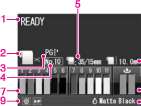
1. Сообщения
Отображается информация о состоянии принтера и выполняемых операциях, а также сообщения об ошибках.
2. Значок источника бумаги
Отображает источник бумаги и настройку обреза рулонной бумаги.
При печати из драйвера принтера настройки драйвера имеют более высокий приоритет, чем настройки панели управления принтером.
|
Значок |
Описание |
|
ES |
Печать на рулонной бумаге. Бумага автоматически обрезается, после того как страница отпечатана. Если используется дополнительная автоматическая приемная бобина, установите переключатель Auto в положение Off; в противном случае принтер не обрежет бумагу. |
|
Печать на рулонной бумаге. Бумага не обрезается автоматически после выполнения печати. | |
|
Печать на листе бумаги. |
3. Значок зазора
4. Номер бумаги
При выборе номера (от 1 до 10) для пользовательских параметров бумаги (CUSTOM PAPER) здесь отображается выбранный номер.
5. Значок полей рулонной бумаги
Отображается значок полей бумаги с информацией о ширине полей, выбранной для параметра ROLL PAPER MARGIN (Ширина полей рулонной бумаги).
15 мм: Выбрано значение TOP/BOTTOM 15 mm (Верхнее/нижнее поле 15 мм).
35/15 мм: Выбрано значение TOP 35/BOTTOM 15 mm (Верхнее 35 мм/нижнее поле 15 мм).
3 мм: Выбрано значение 3 mm (3 мм).
15 мм: Выбрано значение 15 mm (15 мм).
Авто: Выбрано значение DEFAULT (По умолчанию).
6. Значок счетчика рулонной бумаги
Отображает текущее количество рулонной бумаги. Если в меню PAPER SETUP (Настройки бумаги) для параметра REMAINING PAPER SETUP (Настройки счетчика остатка бумаги) выполнены следующие настройки, отображается значок и текущее количество рулонной бумаги.
Для REMAINING PAPER SETUP (Настройки счетчика остатка бумаги) выбрано ON (Вкл.).
Для ROLL PAPER LENGTH (Длина рулонной бумаги) выбрано значение длины рулонной бумаги.
Для параметра ROLL LENGTH ALERT (Порог предупреждения) выбрано значение порога предупреждения.
7. Значок состояния чернильных картриджей принтера.
Отображает информацию о количестве чернил, оставшихся в каждом из картриджей для принтера.
Чернильный картридж
|
Номер |
Цвет чернил |
|
1 |
Cyan (C) (Голубого цвета) |
|
2 |
Orange (O) (Оранжевого цвета) |
|
3 |
Yellow (Y) (Желтого цвета) |
|
4 |
Light Cyan (LC) (Светло-голубого цвета) |
|
5 |
Matte Black (MK) (Черного матового цвета) |
|
6 |
Photo Black (PK) (Черного фото цвета) |
|
7 |
Vivid Magenta (VM) (Насыщенного пурпурного цвета) |
|
8 |
Light Black (LK) (Черного светлого цвета) |
|
9 |
Green (G) (Зеленого цвета) |
|
10 |
Light Light Black (LLK) (Черного очень светлого цвета) |
|
11 |
Vivid Light Magenta (VLM) (Насыщенного светло-пурпурного цвета) |
В картридже есть чернила
В картридже достаточно чернил.
Подготовьте новый чернильный картридж. (мигает)
Этот значок указывает на контейнер для желтых чернил.
Чернила закончились. Печать невозможна. Замените чернильный картридж новым. (мигает) Этот значок указывает на контейнер для желтых чернил.
Ошибка картриджа или картридж не установлен (мигает)
Этот значок указывает на контейнер для желтых чернил.
8. Значок контейнера для отработанных чернил
Крайние справа значки указывают на оставшееся место в контейнерах для обработанных чернил. Два значка для Epson Stylus Pro 9900/9910 и один значок для Epson Stylus Pro 7900/7910.
В контейнерах для отработанных чернил достаточно места.
Рекомендуется подготовить новый контейнер. (мигает)
Срок службы контейнера для отработанных чернил подходит к концу. Замените контейнер для отработанных чернил на новый. (мигает)
9. Значок дополнительного оборудования
Отображает, можно ли использовать дополнительное оборудование или нет.
10. Значок черных чернил
Показывает, какие черные чернила выбраны.
Режим Menu (Меню)
Режим Menu (Меню) позволяет настраивать основные и дополнительные параметры принтера, так же, как это делается с помощью драйвера или программного обеспечения, но напрямую с панели управления. Контрольная панель отображает информацию о принтере. С ее помощью можно выполнять различные операции, например, проверку дюз.
Как пользоваться режимом Menu (Меню)
В любой момент можно выйти из режима Menu (Меню) и вернуться в состояние готовности READY, нажав на кнопку. Нажмите на кнопку чтобы вернуться к предыдущему шагу.
Чтобы использовать режим Menu (Меню), сделайте следующее.
Панель управления
1. Выберите меню.
Пример: Выберите PRINTER SETUP (Настройки принтера).
Нажмите на кнопку ^, чтобы войти в режим Menu (Меню).
2. В зависимости от сделанного выбора далее могут следовать три ситуации.
A Если нужно выбрать параметр
Пример: При выборе параметра PLATEN GAP (Зазор) в меню PRINTER SETUP (Настройки принтера)
Нажмите на кнопки ^, чтобы выбрать PLATEN GAP (Зазор).
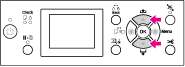
Нажмите на кнопку ^, чтобы перейти в пункт меню PLATEN GAP (Зазор).
Нажмите на кнопки ^, чтобы выбрать значение данного параметра.
Текущая установка помечена галочкой.
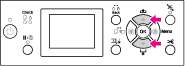
Нажмите на кнопку ОК, чтобы сохранить выбранное значение.
Нажмите на кнопку ^, чтобы вернуться на предыдущий уровень, или нажмите на кнопку чтобы выйти из режима Menu (Меню).
B. Если нужно выполнить функцию
Пример: Выбор функции (Проверка дюз) в меню TEST PRINT (Тестовая печать)
В меню TEST PRINT (Тестовая печать) нажмите на кнопки ^, чтобы выбрать NOZZLE CHECK (Проверка дюз).
Нажмите на кнопку >, чтобы войти в пункт меню (Проверка дюз).
Нажмите на кнопку ОК, чтобы войти в пункт меню (Проверка дюз).
C. Если нужно просмотреть информацию о принтере
Пример: Выбор показателя INK LEVEL (Уровень чернил) в меню PR INTER STATUS (Состояние принтера).
D В меню PRINTERSTATUS (Состояние принтера) нажмите на кнопки ^, чтобы выбрать INK LEVEL (Уровень чернил).
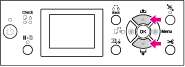
Нажмите на кнопку >, чтобы войти в пункт меню INK LEVEL (Уровень чернил).
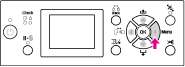
Подтвердите выбор информации о количестве оставшихся чернил на дисплее. Нажмите на кнопки ^, чтобы отобразилась информация о количестве оставшихся чернил.
Пример: Matte Black 84%
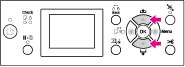
И Нажмите на кнопку ^, чтобы вернуться на предыдущий уровень, или нажмите на кнопку чтобы выйти из режима Menu (Меню).
Рекомендуем:
при использовании материалов ссылка на сайт компании awella.ru обязательна