
Принтер HP ENVY 4500 не печатает
Решение проблем печати
Убедитесь, что принтер включен и в лотке есть бумага. Если не удалось устранить проблемы с печатью, выполните перечисленные ниже действия в указанном порядке.
1. Проверьте сообщения об ошибке на дисплее принтера и устраните проблемы, следуя инструкциям на экране.
2. Если принтер подключен к компьютеру с помощью кабеля USB, отключите и снова подключите кабель USB. Если принтер подключен к компьютеру по беспроводной сети, проверьте наличие соединения.
3. Убедитесь, что устройство не приостановлено и не отключено.
Как убедиться, что устройство не приостановлено и не отключено
а. В зависимости от операционной системы выполните одно из следующих действий.
• Windows 8. Щелкните в правом верхнем углу экрана или коснитесь его, чтобы открыть панель Charms, затем щелкните на значке Параметры, нажмите Панель управления и щелкните или коснитесь значка Устройства и принтеры.
• Windows 7. В меню Пуск Windows выберите Устройства и принтеры.
• Windows Vista. В меню Пуск Windows выберите Панель управления, затем Принтеры.
• Windows XP. В меню Пуск Windows выберите Панель управления, затем Принтеры и факсы.
б. Дважды щелкните значок устройства или щелкните значок правой кнопкой мыши, а затем выберите Просмотр очереди печати, чтобы открыть очередь печати.
в. Убедитесь, что не установлены флажки Приостановить печать или Работать автономно в меню Принтер.
г. Если были сделаны какие-либо изменения, повторите печать.
4. Убедитесь, что устройство выбрано в качестве принтера по умолчанию.
Как проверить, выбрано ли устройство в качестве принтера по умолчанию
а. В зависимости от операционной системы выполните одно из следующих действий.
• Windows 8. Щелкните в правом верхнем углу экрана или коснитесь его, чтобы открыть панель Charms, затем щелкните на значке Параметры, нажмите Панель управления и щелкните или коснитесь значка Устройства и принтеры.
• Windows 7. В меню Пуск Windows выберите Устройства и принтеры.
• Windows Vista. В меню Пуск Windows выберите Панель управления, затем Принтеры.
• Windows XP. В меню Пуск Windows выберите Панель управления, затем Принтеры и факсы.
б. Убедитесь, что устройство выбрано в качестве принтера по умолчанию. Принтер по умолчанию отмечен черным или зеленым круглым значком с пометкой.
в. Если в качестве принтера по умолчанию выбрано другое устройство, щелкните правой кнопкой мыши нужное устройство и выберите Использовать по умолчанию.
г. Еще раз попробуйте воспользоваться принтером. 5. Перезапустите диспетчер печати.
Как перезапустить диспетчер печати
а. В зависимости от операционной системы выполните одно из следующих действий.
Windows 8
Windows 7
Щелкните в правом верхнем углу экрана или коснитесь его, чтобы открыть панель Charms, затем щелкните на значке Параметры.
Нажмите Панель управления и щелкните или коснитесь значка Система и безопасность.
Щелкните или коснитесь Административные службы, затем дважды щелкните или коснитесь Службы.
Щелкните правой кнопкой мыши или коснитесь и удерживайте Диспетчер печати, а затем щелкните Свойства.
На вкладке Общие убедитесь, что для параметра Тип запуска выбрано значение Авто.
Если служба не запущена, под надписью Состояние службы щелкните Пуск, затем щелкните ОК.
В меню Пуск Windows выберите Панель управления, Система и безопасность, Администрирование.
Дважды щелкните Службы.
Щелкните правой кнопкой мыши Очередь печати принтера, а затем щелкните Свойства.
Windows Vista
На вкладке Общие убедитесь, что для параметра Тип запуска выбрано значение Авто.
Если служба не запущена, под надписью Состояние службы щелкните Пуск, затем щелкните ОК.
В меню Пуск Windows выберите Панель управления, Система и ее обслуживание, Администрирование.
Дважды щелкните Службы.
Щелкните правой кнопкой мыши Служба очереди печати принтера, а затем щелкните Свойства.
На вкладке Общие убедитесь, что для параметра Тип запуска выбрано значение Авто.
Если служба не запущена, под надписью Состояние службы щелкните Пуск, затем щелкните ОК.
Windows XP
В меню Пуск Windows щелкните правой кнопкой мыши Мой компьютер, Щелкните Управление, а затем щелкните Службы и приложения, Дважды щелкните Службы, затем выберите Диспетчер печати.
Правой кнопкой мыши щелкните Диспетчер печати и щелкните Перезапустить для перезапуска этой службы.
б. Убедитесь, что устройство выбрано в качестве принтера по умолчанию. Принтер по умолчанию отмечен черным или зеленым круглым значком с пометкой.
в. Если в качестве принтера по умолчанию выбрано другое устройство, щелкните правой кнопкой мыши нужное устройство и выберите Использовать по умолчанию.
г. Еще раз попробуйте воспользоваться принтером.
6. Перезагрузите компьютер.
7. Очистите очередь печати.
Как очистить очередь печати
а. В зависимости от операционной системы выполните одно из следующих действий.
• Windows 8. Щелкните в правом верхнем углу экрана или коснитесь его, чтобы открыть панель Charms, затем щелкните на значке Параметры, нажмите Панель управления и щелкните или коснитесь значка Устройства и принтеры.
• Windows 7. В меню Пуск Windows выберите Устройства и принтеры.
• Windows Vista. В меню Пуск Windows выберите Панель управления, затем Принтеры.
• Windows XP. В меню Пуск Windows выберите Панель управления, затем Принтеры и факсы.
б. Чтобы открыть очередь печати, дважды щелкните значок принтера.
в. В меню Принтер щелкните Очистить очередь печати или Отменить печать документа, затем для подтверждения щелкните Да.
г. Если в очереди печати остались документы, перезапустите компьютер и повторите печать.
д. Снова убедитесь, что в очереди печати нет документов, а затем повторите попытку.
Проверьте подключение питания и перезапустите принтер
1. Убедитесь, что кабель питания надежно подключен к аппарату .
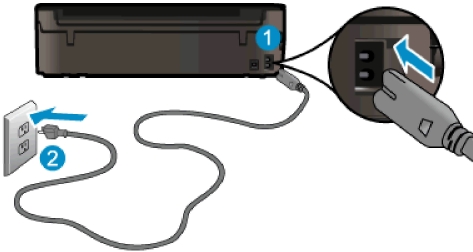
Подключение питания к принтеру
Подключение к электрической розетке
2. Загляните внутрь устройства и проверьте, горит ли зеленый индикатор, который означает, что принтер подключен к электросети. Если он не горит, убедитесь, что шнур надежно подсоединен и подключен к розетке.
3. Посмотрите на кнопку «Вкл», расположенную на принтере. Если она не светится, принтер выключен. Нажмите кнопку «Вкл», чтобы включить принтер.
Если электропитание принтера отсутствует, подключите его к другой электрической розетке.
4. Оставив принтер включенным, отсоедините шнур питания от разъема в принтере, расположенного снизу отделения с картриджем.
5. Отсоедините кабель питания от электрической розетки.
6. Подождите еще 15 секунд.
7. Снова вставьте вилку кабеля питания в розетку.
8. Снова подсоедините шнур питания к разъему в принтере, расположенного снизу отделения.
9. Если принтер не включится сам, нажмите кнопку «Вкл», чтобы включить его.
10. Еще раз попробуйте воспользоваться принтером.
Если предыдущие действия не помогли решить проблему, щелкните здесь, чтобы перейти к инструкциям по устранению неполадок в Интернете.
при использовании материалов ссылка на сайт компании awella.ru обязательна