
Печать других документов на принтере HP Deskjet D2300/D2360
Печать сообщений электронной почты
Рекомендации
Не превышайте емкость лотка для бумаги: 100 листов обычной бумаги.
Подготовка к печати
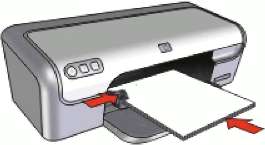
1. Сдвиньте направляющую бумаги в крайнее левое положение.
2. Разместите обычную бумагу с правой стороны лотка предназначенной для печати стороной вниз.
Справочная система программного обеспечения HP Photosmart
3. Продвиньте бумагу в принтер до упора.
4. Придвиньте направляющую бумаги вплотную к краю бумаги.
Печать
1. Откройте программу Диалоговое окно 'Свойства принтера'.
2. Выберите вкладку Профили печати.
3. В списке Профили печати выберите Обычная ежедневная печать или Быстрая/экономичная печать, затем укажите следующие параметры печати:
Тип бумаги: Обычная бумага - Формат бумаги: Соответствующий формат бумаги
4. Выберите остальные требуемые параметры печати, затем нажмите кнопку ОК
Для знакомства с функциями, представленными в диалоговом окне 'Свойства принтера', используйте справку Справка 'Что это такое?'.
Печать документов
Рекомендации
• Для печати черновиков используйте режим Быстрая/экономичная печать.
• Экономьте бумагу, используя двустороннюю печать.
• Не превышайте емкость лотка для бумаги: 100 листов бумаги.
Подготовка к печати
1. Сдвиньте направляющую бумаги в крайнее левое положение.
2. Разместите обычную бумагу с правой стороны лотка предназначенной для печати стороной вниз.
3. Продвиньте бумагу в принтер до упора.
Бумага некоторых форматов выступает за край лотка.
4. Придвиньте направляющую бумаги вплотную к краю бумаги.

Печать
1. Откройте программу Диалоговое окно 'Свойства принтера'.
2. Выберите вкладку Профили печати.
3. В списке Профили печати выберите Обычная ежедневная печать, затем укажите следующие параметры печати:
Тип бумаги: Обычная бумага
Формат бумаги: Соответствующий формат бумаги
4. Выберите следующие параметры печати:
Качество печати, если требуется качество печати, отличное от обычного Двусторонняя печать, если требуется печать на обеих сторонах бумаги.
5. Выберите остальные требуемые параметры печати, затем нажмите кнопку ОК
Для знакомства с функциями, представленными в диалоговом окне 'Свойства принтера', используйте справку Справка 'Что это такое?'.
Печать писем
Рекомендации
• Подробнее о печати конвертов для писем см. раздел конверты.
• Не превышайте емкость лотка для бумаги: 100 листов бумаги.
Подготовка к печати
1. Сдвиньте направляющую бумаги в крайнее левое положение.
2. Разместите обычную бумагу с правой стороны лотка предназначенной для печати стороной вниз.
Если используется бумага для фирменных бланков, сторона с фирменным бланком должна быть обращена вниз и направлена к принтеру.
3. Продвиньте бумагу в принтер до упора.
4. Придвиньте направляющую бумаги вплотную к краю бумаги.

Печать
1. Откройте программу Диалоговое окно 'Свойства принтера'.
2. Выберите вкладку Профили печати.
3. В списке Профили печати выберите Печать презентаций, затем укажите следующие параметры печати:
Тип бумаги: Обычная бумага
Формат бумаги: Соответствующий формат бумаги
4. Выберите остальные требуемые параметры печати, затем нажмите кнопку ОК
Для знакомства с функциями, представленными в диалоговом окне 'Свойства принтера', используйте справку Справка 'Что это такое?'.
Печать конвертов
Рекомендации
• Не используйте конверты со следующими особенностями:
- С застежками или окнами.
- Толстые, нестандартные или с загнутыми краями.
- Глянцевые или с тиснением.
- Мятые, рваные или с другими повреждениями.
• Можно выполнить печать на одном или нескольких конвертах
• Выровняйте края стопки конвертов перед загрузкой ее в лоток для бумаги.
• Не превышайте емкость лотка для бумаги: 10 конвертов.
Подготовка к печати
1. Сдвиньте направляющую бумаги в крайнее левое положение.
2. Разместите конверты с правой стороны лотка предназначенной для печати стороной вниз, а клапаном - влево.
3. Продвиньте конверты в принтер до упора.
4. Придвиньте направляющую бумаги вплотную к краю конвертов.

Печать
1. Откройте программу Диалоговое окно 'Свойства принтера'.
2. Выберите вкладку Функции, затем выберите следующие параметры печати:
Тип бумаги: Обычная бумага
Формат: Соответствующий формат конверта
3. Выберите остальные требуемые параметры печати, затем нажмите кнопку ОК
Для знакомства с функциями, представленными в диалоговом окне 'Свойства принтера', используйте справку Справка 'Что это такое?'.
Печать почтовых карточек
Рекомендации
Не превышайте емкость лотка для бумаги: 20 почтовых карточек.
1. Сдвиньте направляющую бумаги в крайнее левое положение.
2. Разместите карточки с правой стороны лотка. Сторона, предназначенная для печати, должна быть обращена вниз, а короткий край - к принтеру.
3. Продвиньте карточки в принтер до упора.
4. Придвиньте направляющую бумаги вплотную к краю стопки карточек.

Справочная система программного обеспечения HP Photosmart
1. Откройте программу Диалоговое окно 'Свойства принтера'.
2. Выберите вкладку Функции, затем задайте следующие параметры печати:
Тип бумаги: Нажмите Дополнительно, Специальная бумага, затем выберите соответствующий тип карточек. Качество печати: Обычное или Наилучшее - Формат: Соответствующий формат карточек
3. Выберите остальные требуемые параметры печати, затем нажмите кнопку ОК
Для знакомства с функциями, представленными в диалоговом окне 'Свойства принтера', используйте справку Справка 'Что это такое?'.
Печать карточек для каталогов и других материалов малого формата
Рекомендации
Не превышайте емкость лотка для бумаги: 20 карточек.
1. Сдвиньте направляющую бумаги в крайнее левое положение.
2. Разместите карточки с правой стороны лотка. Сторона, предназначенная для печати, должна быть обращена вниз, а короткий край - к принтеру.
3. Продвиньте карточки в принтер до упора.
4. Придвиньте направляющую бумаги вплотную к краю стопки карточек.

1. Откройте программу Диалоговое окно 'Свойства принтера'.
2. Выберите вкладку Функции, затем задайте следующие параметры печати:
- Тип бумаги: Обычная бумага
- Формат: Соответствующий формат карточек
3. Выберите остальные требуемые параметры печати, затем нажмите кнопку ОК
Печать этикеток
Рекомендации
• Используйте только бумажные, пластиковые или прозрачные этикетки, предназначенные специально для струйных принтеров.
• Используйте только полные листы этикеток.
• Не используйте этикетки с липкой подложкой, а также мятые этикетки или этикетки без защитных подложек.
• Не превышайте емкость лотка для бумаги: 15 листов этикеток (используйте только листы формата Letter или A4).
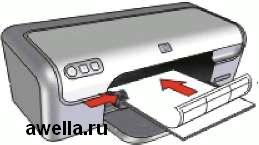
1. Сдвиньте направляющую бумаги в крайнее левое положение.
2. Пролистайте листы с этикетками, чтобы они не слипались, затем выровняйте края.
3. Разместите листы с этикетками с правой стороны лотка стороной с этикеткой вниз.
4. Продвиньте листы в принтер до упора.
5. Придвиньте направляющую бумаги вплотную к краю стопки.
Печать
Если используемая прикладная программа поддерживает печать этикеток, следуйте инструкциям к этой программе. В противном случае следуйте указаниям, приведенным ниже.
1. Откройте программу Диалоговое окно 'Свойства принтера'.
2. Выберите вкладку Профили печати.
3. В списке Профили печати выберите Обычная ежедневная печать, затем укажите следующие параметры печати:
Тип бумаги: Обычная бумага
Формат бумаги: Соответствующий формат бумаги
4. Нажмите OK.
Для знакомства с функциями, представленными в диалоговом окне 'Свойства принтера', используйте справку Справка 'Что это такое?'.
Печать наклеек на компакт-диски/DVD
Эта функция может быть не доступна в некоторых странах/ регионах.
Рекомендации
• Последние версии советов по печати см. в инструкциях, прилагаемых к наклейкам на компакт-диски/DVD.
• Во избежание повреждения принтера не пропускайте наклейки на компакт-диски/DVD через принтер больше одного раза.
• Убедитесь, что наклейка на компакт-диски/DVD целиком закрывает основу и на защитном листе нет открытых областей. Отделение любого фрагмента наклейки на компакт-диски/DVD от защитного листа основы до начала печати может привести к повреждению принтера.
• Не используйте наклейки на компакт-диски/DVD без защитных подложек, а также мятые, скрученные наклейки или наклейки с любыми другими повреждениями.
• Не превышайте емкость лотка для бумаги: 1 лист наклеек на компакт-диски/ DVD.
Подготовка к печати
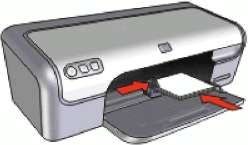
1. Сдвиньте направляющую бумаги в крайнее левое положение.
2. Разместите один лист с наклейками на компакт-диски/DVD с правой стороны лотка предназначенной для печати стороной вниз.
3. Продвиньте бумагу в принтер до упора.
4. Придвиньте направляющую бумаги вплотную к краю бумаги.
Печать
1. Откройте программу Диалоговое окно 'Свойства принтера'.
2. Выберите вкладку Функции, затем задайте параметры печати в указанном ниже порядке:
Формат: 5 на 7 д.
Тип бумаги: Выберите Дополнительно, Специальная бумага, затем
нажмите Наклейка на компакт-диск/DVD HP.
Качество печати: Наилучшее
3. Выберите остальные требуемые параметры печати, затем нажмите кнопку ОК
Для знакомства с функциями, представленными в диалоговом окне 'Свойства принтера', используйте справку Справка 'Что это такое?'.
Печать на прозрачной пленке
Рекомендации
• Для получения оптимальных результатов используйте диапозитив HP повышенного качества для струйной печати.
• Не превышайте емкость лотка для бумаги: 20 прозрачных пленок.
Подготовка к печати
1. Сдвиньте направляющую бумаги в крайнее левое положение.
2. Разместите прозрачные пленки с правой стороны лотка. Сторона, предназначенная для печати, должна быть обращена вниз, а клейкая полоса - вверх и к принтеру.
3. Аккуратно продвиньте прозрачные пленки в принтер до упора таким образом, чтобы клейкие полоски не зацеплялись друг за друга.
4. Придвиньте направляющую бумаги вплотную к краю прозрачных пленок.

1. Откройте программу Диалоговое окно 'Свойства принтера'.
2. Выберите вкладку Профили печати.
3. В списке Профили печати выберите Печать презентаций, затем укажите следующие параметры печати:
Тип бумаги: Нажмите Дополнительно и выберите соответствующий тип прозрачной пленки. Формат бумаги: Соответствующий формат бумаги
4. Выберите остальные требуемые параметры печати, затем нажмите кнопку ОК
Для знакомства с функциями, представленными в диалоговом окне 'Свойства принтера', используйте справку Справка 'Что это такое?'.
Печать брошюр
Рекомендации
• Откройте в прикладной программе требуемый файл и укажите формат брошюры. Убедитесь в том, что указанный формат соответствует формату бумаги, на которой будет выполняться печать брошюры.
• Не превышайте емкость лотка для бумаги: 30 листов бумаги для брошюр.
1. Сдвиньте направляющую бумаги в крайнее левое положение.
2. Разместите обычную бумагу с правой стороны лотка предназначенной для печати стороной вниз.
3. Продвиньте бумагу в принтер до упора.
4. Придвиньте направляющую бумаги вплотную к краю бумаги.

1. Откройте программу Диалоговое окно 'Свойства принтера'.
2. Откройте вкладку Функции.
3. Укажите следующие параметры печати:
Качество печати: Наилучшее
Тип бумаги: Щелкните Дополнительно и выберите соответствующую бумагу для струйной печати НР.
Ориентация: Книжная или Альбомная
Размер: Соответствующий формат бумаги
Двусторонняя печать: Вручную
4. Щелкните на кнопке OK, чтобы начать печать.
Для знакомства с функциями, представленными в диалоговом окне 'Свойства принтера', используйте справку Справка 'Что это такое?'.
Печать поздравительных открыток
Поздравительные открытки
• Разверните сложенные открытки и поместите их в лоток для бумаги.
• Для достижения оптимальных результатов используйте бумагу HP для поздравительных открыток.
• Не превышайте емкость лотка для бумаги: 20 карточек.
Подготовка к печати
1. Сдвиньте направляющую бумаги в крайнее левое положение.
2. Пролистайте стопку поздравительных открыток, чтобы они не слипались, затем выровняйте края стопки.
3. Разместите поздравительные открытки с правой стороны лотка предназначенной для печати стороной вниз.
4. Продвиньте открытки в принтер до упора.
5. Придвиньте направляющую бумаги вплотную к краю стопки открыток.

Если используемая прикладная программа поддерживает печать поздравительных открыток, следуйте инструкциям к этой программе. В противном случае следуйте указаниям, приведенным ниже.
1. Откройте программу Диалоговое окно 'Свойства принтера'.
2. Выберите вкладку Функции, затем задайте следующие параметры печати:
- Качество печати: Обычное
- Тип бумаги: Нажмите Дополнительно и выберите соответствующий тип карточек.
Формат: Соответствующий формат карточек
3. Выберите остальные требуемые параметры печати, затем нажмите кнопку ОК
Для знакомства с функциями, представленными в диалоговом окне 'Свойства принтера', используйте справку Справка 'Что это такое?'.
Печать буклетов
В режиме печати буклета страницы документа автоматически масштабируются и упорядочиваются таким образом, чтобы обеспечить правильный порядок страниц в буклете после его сборки.
Например, при печати буклета из четырех страниц на обеих сторонах бумаги страницы будут упорядочены и распечатаны следующим образом:

Справочная система программного обеспечения HP Photosmart
Рекомендации
Не превышайте емкость лотка для бумаги: 80 листов бумаги.
Подготовка к печати
1. Сдвиньте направляющую бумаги в крайнее левое положение.
2. Разместите обычную бумагу с правой стороны лотка предназначенной для печати стороной вниз.
3. Продвиньте бумагу в принтер до упора.
4. Придвиньте направляющую бумаги вплотную к краю бумаги.

1. Откройте программу Диалоговое окно 'Свойства принтера'.
2. Выберите вкладку Профили печати.
3. В списке Профили печати выберите Двусторонняя печать.
4. В ниспадающем списке Печать на обеих сторонах выберите один из следующих вариантов переплета:
Переплет по левому краю Переплет по правому краю
5. Выберите остальные требуемые параметры печати, затем нажмите кнопку ОК
6. При появлении соответствующего запроса загрузите распечатанные страницы в лоток для бумаги, как показано на рисунке ниже.

7. Нажмите кнопку Продолжить для завершения печати буклета.
Для знакомства с функциями, представленными в диалоговом окне 'Свойства принтера', используйте справку Справка 'Что это такое?'.
Печать плакатов
Рекомендации
• При печати плакатов части плаката автоматически распределяются на отдельные листы, которые затем можно склеить. После печати составных частей плаката обрежьте края листов и соедините листы клейкой лентой.

• Не превышайте емкость лотка для бумаги: 80 листов бумаги.
Подготовка к печати
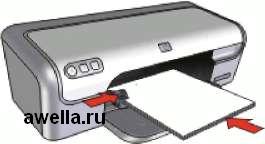
1. Сдвиньте направляющую бумаги в крайнее левое положение.
2. Разместите обычную бумагу с правой стороны лотка предназначенной для печати стороной вниз.
3. Продвиньте бумагу в принтер до упора.
4. Придвиньте направляющую бумаги вплотную к краю бумаги.
Печать
1. Откройте программу Диалоговое окно 'Свойства принтера'.
2. Выберите вкладку Функции, затем задайте следующие параметры печати:
- Тип бумаги: Обычная бумага
- Ориентация: Книжная или Альбомная
- Формат: Соответствующий формат бумаги
3. Перейдите на вкладку Дополнительно и нажмите Функции принтера.
4. В ниспадающем списке Печать плакатов выберите количество листов для плаката.
5. Нажмите кнопку Выбрать.
6. Убедитесь, что выбранное число частей совпадает с количеством листов для плаката, затем нажмите OK.
7. Выберите остальные требуемые параметры печати, затем нажмите кнопку ОК
Для знакомства с функциями, представленными в диалоговом окне 'Свойства принтера', используйте справку Справка 'Что это такое?'.
Печать переводных картинок
Рекомендации
• При печати зеркального изображения текст и картинки зеркально отражаются слева направо по сравнению с изображением на экране компьютера.

• Не превышайте емкость лотка для бумаги: 10 переводных картинок.
Подготовка к печати
1. Сдвиньте направляющую бумаги в крайнее левое положение.
2. Разместите бумагу для переводных картинок с правой стороны лотка предназначенной для печати стороной вниз.
3. Продвиньте бумагу в принтер до упора.
4. Придвиньте направляющую бумаги вплотную к краю бумаги.

Если используемая прикладная программа поддерживает функцию печати переводных картинок, следуйте инструкциям, прилагаемым к этой программе. В противном случае следуйте указаниям, приведенным ниже.
1. Откройте программу Диалоговое окно 'Свойства принтера'.
2. Выберите вкладку Функции, затем задайте следующие параметры печати:
- Качество печати: Обычное или Наилучшее
- Тип бумаги: Выберите Дополнительно, Специальная бумага, затем нажмите Другая специальная бумага.
- Формат: Соответствующий формат бумаги
3. Выберите вкладку Дополнительные функции.
4. Выберите Функции принтера, затем установите для параметра Зеркальное отражение значение Вкл.
В некоторых программах с функциями печати переводных картинок не требуется печать в зеркальном отражении.
5. Выберите остальные требуемые параметры печати, затем нажмите кнопку ОК
Для знакомства с функциями, представленными в диалоговом окне 'Свойства принтера', используйте справку Справка 'Что это такое?'.
при использовании материалов ссылка на сайт компании awella.ru обязательна