
Печать черно-белой фотографии для выставки на принтере HP Designjet Z5200
В этом примере используется приложение Adobe Photoshop CS4 в среде Windows и драйвер PostScript. Управление цветом выполнено средствами внутреннего процессора растровых изображений PostScript принтера.
Здесь можно было бы использовать управление цветом из приложения, как и в предыдущем примере. Но для демонстрации обоих методов управления на этот раз будет использоваться управление цветом в принтере.
Рекомендованный подход к созданию черно-белого изображения — переместить изображение в программу редактирования изображений, такую как Photoshop, а затем преобразовать его в оттенках серого. В этом сценарии, тем не менее, преобразование будет выполнено в принтере.
Чтобы преобразовать цветное изображение в черно-белое в Photoshop CS4, выполните необязательный шаг 5
1. Исходные рекомендации.
• Выберите подходящий тип бумаги.
• Необходимо выполнить калибровку выбранного типа бумаги для данного принтера и намеченного уровня качества печати.
• Для правильного предварительного просмотра изображения необходимо также профилировать монитор.
2. Запустите приложение Adobe Photoshop CS4.
3. В меню Edit (Правка) выберите пункт Color Settings (Настройка цвета).
• Убедитесь, что отображается раздел More Options (Дополнительные параметры).
• Working Space (Рабочее пространство) > RGB: выберите Adobe RGB (1998) или sRGB.
• Color Management Policies (Политики управления цветом): выберите вариант Preserve Embedded Profiles (Сохранение встроенных профилей).
• Profile Mismatches (Несоответствие профилей): установите флажки Ask When Opening (Спрашивать при открытии) и Ask When Pasting (Спрашивать при вставке).
• Missing Profiles (Отсутствующие профили): установите флажок Ask When Opening (Спрашивать при открытии).
• Conversion Options (Параметры преобразования) > Intent (Способ): выберите вариант Perceptual (Перцепционный).

Нажмите кнопку ОК.
4. В меню File (Файл) выберите команду Open (Открыть) для открытия файла изображения.
• Если документ имеет встроенный цветовой профиль, не соответствующий текущему рабочему пространству, выберите вариант Use the embedded profile (Использовать встроенный профиль). В противном случае выберите вариант Assign working space (Назначить рабочее пространство); в этом случае, если изображение выглядит на экране неправильно, попытайтесь назначить для него другое цветовое пространство с помощью команды меню Edit (Правка) > Assign Profile (Назначить профиль). Выбирайте по очереди sRGB, Adobe RGB, ColorMatch RGB и др., пока не будет достигнут нужный результат.
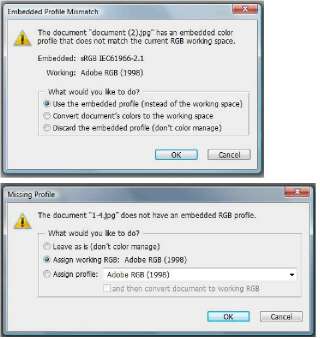
5. Нажмите кнопку ОК. (Необязательно.) При помощи приложения Photoshop преобразуйте изображение в оттенки серого. Простейший способ — выбрать пункт Mode (Режим) > Grayscale (Оттенки серого) в меню Image (Изображение).
Можно также выбрать в меню Image (Изображение) пункт Adjustments (Регулировки) > Channel Mixer (Смешение каналов) и задать процентное соотношение вкладов каждого цветового канала в изображение в оттенках серого, как описано ниже.
а. Установите флажок Monochrome (Монохромное).
б. Перетаскиванием ползунка любого исходного канала влево или вправо соответственно уменьшите или увеличьте вклад этого канала или введите в текстовое поле значение в диапазоне от -200% до +200% (например, 30 % Red (Красный), 59 % Green (Зеленый), 11 % Blue (Синий)). При вводе отрицательного значения исходный канал инвертируется перед добавлением к выходному каналу.
в. Перетащите ползунок параметра Constant (Константа) или введите значение в соответствующее текстовое поле. Этот параметр добавляет черный или белый канал регулируемой прозрачности: отрицательные значения функционируют как черный канал, положительные — как белый.

г. Нажмите кнопку ОК.
6. В меню File (Файл) выберите команду Print with Preview (Печать с предварительным просмотром).
• Выберите пункт Page Setup (Параметры страницы).
Format for (Формат для): выберите принтер (например, HP Designjet Z5200ps Photo).
Paper Size (Формат бумаги): выберите формат бумаги, загруженной в принтер. Orientation (Ориентация): выберите ориентацию изображения на бумаге. Нажмите кнопку ОК.
• Задайте необходимые значения для параметров Position (Положение) и Scaled Print Size (Размер отпечатка с масштабированием).
• Убедитесь, что отображается раздел More Options (Дополнительные параметры).
• Перейдите на вкладку Color Management (Управление цветом).
Print (Печать): выберите вариант Document (Документ).
Options (Параметры) > Color Handling (Работа с цветом): выберите Printer Manages Colors (Цвета, управляемые принтером).
Options (Параметры) > Rendering Intent (Способ преобразования): выберите вариант Perceptual (Перцепционный).
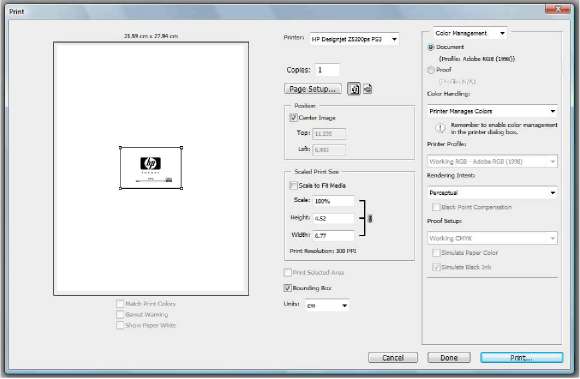
• Нажмите кнопку Print (Печать).
при использовании материалов ссылка на сайт компании awella.ru обязательна