
Неточная длина линий, устранение неполадок при печати на принтере HP Designjet Z2100
Неточная длина линий
Если при измерении длины линий на отпечатке было обнаружено, что они недостаточно точны для данного вида печати, можно попытаться улучшить точность длины линий следующими способами.
1. Печать на матовой пленке HP, для которой точность длины печатаемых линий указывается заранее.
Полиэфирная пленка в десять раз стабильнее по размерам, чем бумага. Однако при использовании пленки, толщина которой меньше или больше толщины матовой пленки HP, точность длины линий снизится.
2. Установите ползунок качества печати в положение Качество.
3. Поддерживайте в помещении постоянную температуру от 10 до 30 C.
4. Перед печатью загрузите рулон пленки в принтер и оставьте его на пять минут.
5. Если точность длины линий все еще неудовлетворительна, попробуйте провести процедуру повторной калибровки подачи бумаги.
Страница диагностики изображения состоит из графических шаблонов, позволяющих выявить неполадки, связанные с надежностью печатающих головок. Она служит для проверки работы печатающих головок, установленных в настоящий момент в принтере, и выявления засорения или других неполадок.
Чтобы напечатать страницу диагностики изображения, выполните следующие действия
1. Используйте тот же тип бумаги, что использовался во время обнаружения неполадки.
2. Убедитесь, что на передней панели выбран именно тот тип бумаги, который загружен в принтер.
3. На передней панели принтера нажмите последовательно, Управл. качеством изобр. > Печать диагностического изображения.
Печать страницы диагностики изображения занимает около двух минут.
Страница разделена на две части, каждая из которых служит для проверки работы печатающих головок.
• Часть 1 (верхняя) состоит из прямоугольников чистых цветов - по одному на каждую печатающую головку. Эта часть служит для проверки качества печати каждого из цветов.
• Часть 2 (нижняя) состоит из небольших черточек, по одной на каждое сопло каждой головки. Эта часть дополняет первую и служит для выявления неисправных сопел в каждой головке.
Внимательно рассмотрите напечатанную страницу диагностики. Названия цветов отображаются над прямоугольниками и по центру групп черточек.
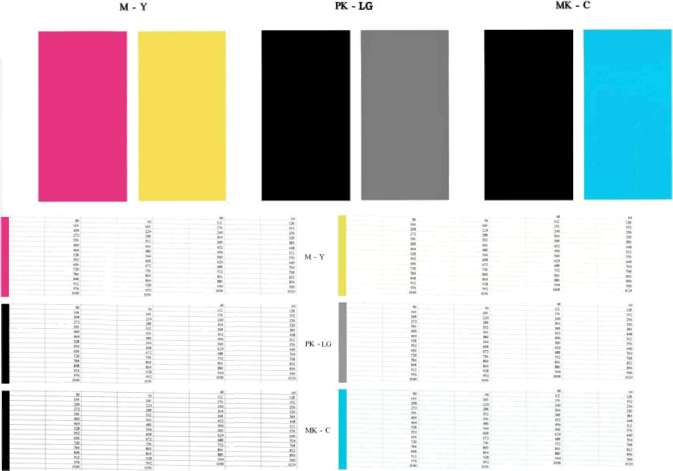
Сначала исследуйте верхнюю часть страницы (часть 1). Каждый прямоугольник должен быть окрашен равномерно, без горизонтальных полос.
Затем исследуйте нижнюю часть страницы (часть 2). Убедитесь, что в каждом цветном шаблоне присутствует большинство черточек.
Если в части 1 имеются горизонтальные линии, а в части 2 отсутствуют черточки того же цвета, печатающая головка данного цвета нуждается в чистке. Если же прямоугольники окрашены равномерно, не следует беспокоиться по поводу нескольких отсутствующих черточек в части 2; это приемлемо, поскольку принтер способен компенсировать ущерб от нескольких засоренных сопел.
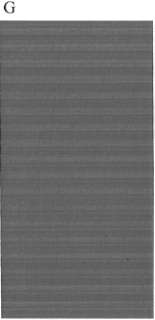
Вот пример работы серой печатающей головки в хорошем состоянии:

А здесь показан пример той же головки в плохом состоянии:
Устранение неполадок
1. Очистите неисправные печатающие головки. После этого снова напечатайте страницу диагностики, чтобы проверить, устранены ли неполадки.
2. Если этого не произошло, повторите чистку печатающих головок и повторно проверьте результат, напечатав страницу диагностики.
3. Если неполадки все равно присутствуют, возможно, следует прочистить печатающие головки вручную. Можно также заново напечатать текущее задание - есть вероятность, что результат на этот раз будет удовлетворительным.
4. Если устранить неполадки так и не удалось, попытайтесь очистить капельный детектор печатающих головок. Обычно принтер уведомляет о необходимости этой операции, но может быть полезно выполнить ее и без такого уведомления.
5. Если неполадки сохраняются и после этого, замените неисправные печатающие головки или обратитесь в службу поддержки HP.
Инструкции на случай устойчивых неполадок
Если после выполнения всех рекомендаций, изложенных в этой главе, недостатки качества печати сохраняются, можно предпринять следующее.
• Попробуйте применить параметры более высокого качества печати.
• Проверьте, какой драйвер используется для печати. Если это драйвер стороннего поставщика, обратитесь к разработчику драйвера за консультацией. Попробуйте использовать соответствующий драйвер HP, если это возможно.
• Если используется процессор растровых изображений стороннего поставщика (не HP), его настройки могут быть неправильными. Изучите документацию, поставляемую вместе с процессором растровых изображений.
• Убедитесь, что используется последняя версия микропрограммного обеспечения принтера.
• Убедитесь, что в приложении установлены нужные параметры.
при использовании материалов ссылка на сайт компании awella.ru обязательна