
Параметры управления цветом на принтере HP Designjet Z2100
Параметры управления цветом
Цель управления цветом - наиболее точное воспроизведение цветов на всех устройствах, чтобы при печати изображения цвета приближались к тем, которые отображаются при просмотре того же изображения на мониторе.
Имеется два основных подхода к управлению цветом для принтера
• Цвета, управляемые приложением: в этом случае приложение должно преобразовать цвета изображения в цветовое пространство используемого принтера и типа бумаги при помощи ICC-профиля, встроенного в изображение, и ICC-профиля, соответствующего принтеру и типу бумаги.
• Цвета, управляемые принтером: в этом случае приложение отправляет файл на принтер без преобразования цветов, а принтер преобразует цвета в собственное цветовое пространство. Конкретные детали этого процесса зависят от используемого языка графических символов.
PostScript: модуль интерпретации PostScript выполняет преобразование цвета на основе профилей, сохраненных в принтере, и дополнительных профилей, полученных вместе с заданием PostScript. Такой метод управления цветом применяется, когда используется драйвер PostScript и определяется управление цветом на принтере, или же когда файл в формате PostScript, PDF, TIFF и JPEG напрямую отправляется на принтер через встроенный веб-сервер. В обоих случаях пользователь должен выбрать профили, используемые по умолчанию (если они не указаны в задании), и применяемый способ преобразования.
Не PostScript (PCL3, HP-GL/2, RTL): управление цветом с помощью встроенных цветовых таблиц. ICC-профили не используются. Этот метод несколько менее универсален, чем альтернативный, зато он проще, быстрее и позволяет добиваться хороших результатов на стандартных типах бумаги HP. Этот метод управления цветом применяется при отправке файла PCL3, HP-GL/2 или RTL непосредственно на принтер через встроенный веб-сервер.
Принтер способен преобразовывать только два следующие цветовые пространства к своему собственному цветовому пространству при помощи встроенных цветовых таблиц — Adobe RGB и sRGB, если используется операционная система Windows, Adobe RGB - если используется система Mac OS X.
За инструкциями по использованию параметров управления цветом в конкретном приложении обращайтесь к электронной базе знаний Knowledge Center.
Выбор между вариантами Цвета, управляемые приложением и Цвета, управляемые принтером производится следующим образом
• В диалоговом окне драйвера принтера Windows: перейдите на вкладку Цвет.
• В диалоговом окне печати на Mac OS X: выберите панель Параметры цвета.
• В некоторых приложениях можно сделать соответствующий выбор.
Эмуляция принтера
Если требуется напечатать конкретное задание приблизительно в тех же цветах, которые получились бы при печати на разных принтерах HP Designjet, можно использовать предусмотренный в принтере режим эмуляции.
Этот пункт доступен только к печати задания HP-GL/2, PostScript или PDF. Он будет работать правильно только при печати на обычной бумаге, бумаге с покрытием или плотной бумаге с покрытием.
• В диалоговом окне драйвера принтера Windows: перейдите на вкладку Цвет и выберите вариант Цвета, управляемые принтером, а затем в списке «Исходный профиль» выберите вариант Эмуляция принтера. После этого можно выбрать конкретный тип принтера в списке «Эмулируемый принтер».
• В диалоговом окне печати на Mac OS X: выберите панель Параметры цвета, а затем выберите из списка Printer Emulation (Эмуляция принтера).
Параметры регулировки цвета
Цель управления цветом - печать с точной цветопередачей. При правильном управлении цветом можно выполнять печать с точной цветопередачей, не прибегая к ручной регулировке цвета.
Тем не менее ручная регулировка может оказаться полезной в следующих случаях:
• если по какой-то причине управление цветом работает неправильно;
• если требуется сделать цвета не столько точными, сколько приятными для глаза.
Принтер драйвера обеспечивает разнообразные возможности регулировки в зависимости от того, выполняется ли печать в цвете или в оттенках серого.
Цветная печать
В Windows цвета печати можно настроить следующим образом
• В диалоговом окне драйвера принтера Windows: перейдите на вкладку Цвет, проследите, чтобы был отмечен флажок Дополнительная цветокоррекция, затем щелкните кнопку Параметры рядом с ним. Затем можно внести изменения с помощью ползунка яркости и трех ползунков цвета.
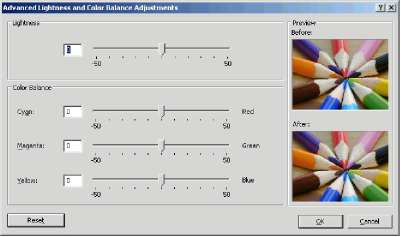
• Ползунок яркости позволяет сделать весь отпечаток светлее или темнее.
• Ползунки цветов служат для ослабления или усиления каждого из основных цветов отпечатка. Основными цветами могут быть красный, зеленый и синий; или голубой, пурпурный и желтый в зависимости от цветовой модели изображения.
Кнопка Сброс служит для возвращения всех ползунков к заданному по умолчанию положению в середине шкалы.
Печать в оттенках серого
Преобразовать все цвета изображения в оттенки серого можно следующими способами.
• В приложении: многие приложения предоставляют такую возможность.
• В диалоговом окне драйвера принтера Windows: перейдите на вкладку Цвет, затем в раздел «Параметры цвета». Выберите параметр Печать в градациях серого.
• В диалоговом окне печати на Mac OS X: перейдите на панель Параметры цвета и выберите пункт Градации серого из раскрывающегося списка режимов.
• На странице «Отправить задание» встроенного веб-сервера: выберите Цвет, затем установите параметр Цвет/шкала серого в Печать в оттенках серого.
Можно настроить баланс серого на принтере в ОС Windows:
• В диалоговом окне драйвера принтера Windows: перейдите на вкладку Цвет, проследите, чтобы был отмечен флажок Дополнительная цветокоррекция, затем щелкните кнопку Параметры рядом с ним.
Затем можно отрегулировать с помощью отдельных элементов управления светлые участки, полутона и тени.
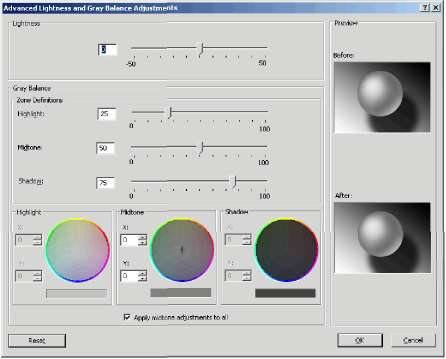
• Ползунок яркости позволяет сделать весь отпечаток светлее или темнее. Ползунок доступен в том же окне, что и другие элементы управления оттенками серого.
• Ползунки определения зон служат для определения светлых участков, полутонов и теней.
• Остальные элементы управления используются для регулировки баланса серого для светлых участков, полутонов и теней соответственно.
Кнопка Сброс служит для возвращения всех элементов управления к заданному по умолчанию значению.
при использовании материалов ссылка на сайт компании awella.ru обязательна