
• Распродажа
  • Соглашение
  •  


    Руководство по XP-323

    Основные сведения о принтере

    Панель управления

    Опции меню

    Печать

    Печать с компьютера

    Основные сведения о печати — Mac OS X

    Двухсторонняя печать

    Печать нескольких страниц на одном листе

    Печать под размер бумаги

    Совместная печать нескольких файлов

    Увеличенная печать и изготовление плакатов

    Печать с использованием дополнительных возможностей

    Печать с интеллектуальных устройств

    Замена

    Коды

    Замена на принтере

    Временная печать черными чернилами

    Экономия черных чернил при низком уровне

    Улучшение качества печати и сканирования

    Калибровка печатающей головки

    Устранение неполадок

    Проблемы с печатью

    Низкое качество печати

    Искажение символов и изображений при печати

    Печать выполняется слишком медленно

    Технические характеристики


    Молодая команда

    Интернет-компания по продаже картриджей awella.ru

    Вот уже более 26 лет наша компания успешно занимается продажей расходных материалов для оргтехники, продаем картриджи для копировальных аппаратов (для бизнеса : на Canon, HP, Epson, Brother, Samsung, Kyocera, Xerox, Panasonic, Minolta, Lexmark, OKI, Pantum, Ricoh, Toshiba) и бумаги для офисной техники по всей России, покупаем картриджи.

    Мы предоставляем для своих клиентов:

    консультации, гарантию, программу бонусов, быструю доставку в том числе и бесплатную доставку до удобной клиентам транспортной компании, более 1250 пунктов выдачи по всей России, выписку счета, экономию, сервис.

    Основные сведения о печати — Mac OS X на принтере Epson Expression Home XP-323/423

    Основные сведения о печати — Mac OS X

    Эксплуатация отличается в зависимости от приложения.

    1. Загрузите бумагу в принтер.

    Сделайте настройки документа на панели управления.

    2. Выберите файл для печати.

    3. Выберите Печать из меню Файл или другую команду для доступа к окну драйвера принтера. При необходимости расширить окно печати нажмите Показать подробности или d.
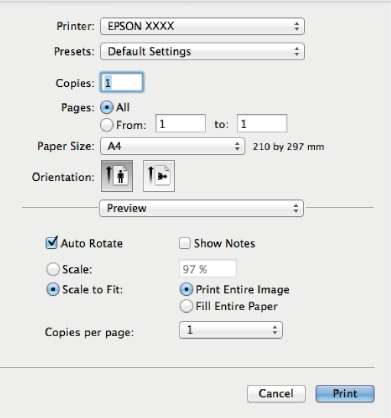
    4. Задайте следующие параметры.

    Принтер: выберите свой принтер.


    Предустановка: выберите, когда требуется использовать зарегистрированные настройки.

    Размер бумаги: выберите размер бумаги, загруженной в принтер. При печати без полей выберите размер бумаги «без полей».

    Ориентация: выберите ориентацию страницы, заданную в приложении.

    При печати на конвертах выберите альбомную ориентацию.

    5. В раскрывающемся меню выберите Настройки печати.
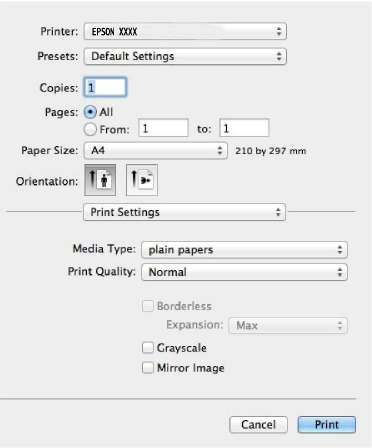
    В версии Mac OS X v1 0.8.x или более поздней версии, если меню Настройки печати не отображается, это означает, что драйвер принтера Epson не установлен.

    Выберите Системные настройки из меню > Принтеры и сканеры (или Печать и сканирование, Печать и факс), удалите принтер и добавьте его снова.

    6. Задайте следующие параметры.

    Тип носителя: выберите тип загруженной бумаги.

    Увеличение: доступно при выборе размера бумаги без полей.

    При печати без полей данные печати немного увеличиваются до размера бумаги, поэтому по краям бумаги не печатаются поля. Выберите степень увеличения.

    Оттенки серого: выберите черно-белую печать или печать в оттенках серого.

    7. Нажмите Печать.

    <<<назад далее>>>


    при использовании материалов ссылка на сайт компании awella.ru обязательна

    Помогла информация на сайте ?

    Оставьте отзыв о работе нашей компании !

    Это можно сделать в яндекс браузере и это простимулирует работников нашей компании (ответственные получат бонусы), которые собирали ее для вас! Спасибо !