
Решение проблем Epson XP-303/306
Сообщения об ошибках/предупреждения
|
Код |
Решение |
|
E-01 |
Выключите принтер и снова включите его. Убедитесь, что в принтере больше нет бумаги. Если ошибка не исчезла, обратитесь в службу поддержки Epson. |
|
E-02 |
Выключите принтер и снова включите его. Если сообщение об ошибке не исчезло, обратитесь в службу поддержки Epson. |
|
E-10 |
Выключите принтер. Обратитесь в сервисный центр Epson для замены чернильных прокладок. |
|
W-02 |
Замятие бумаги. Устраните замятие бумаги, выключите принтер, а затем снова включите. |
|
W-03 |
Замятие бумаги. Откройте блок сканера и достаньте бумагу, а затем нажмите x. |
|
W-10 |
Картридж (-и), показанный (-ые) на ЖК-панели, не установлен. Установите их. |
|
W-12 |
Невозможно распознать картридж (-и), показанные на ЖК-панели. Замените чернильный картридж. Компания Epson рекомендует использовать оригинальные картриджи Epson t1701, t1702, t1703, t1704. |
|
W-13 |
Нажмите x, чтобы возобновить печать. Сообщение отображается до замены впитывающей чернила подкладки. Обратитесь в сервисный центр Epson для замены чернильных прокладок до окончания срока их службы. Когда чернильные прокладки пропитаны насквозь, принтер останавливается и для продолжения печати требуется помощь сервисного центра Epson. |
|
I-22 |
Чтобы установить беспроводное соединение с помощью точки доступа, нажмите кнопку на точке доступа или в окне настроек беспроводной связи точки доступа, отображаемом на экране компьютера. |
|
I-23 |
Нужно ввести ПИН-код, отображаемый на панели принтера, в точку доступа или компьютер в течение двух минут. Если не ввести код в течение двух минут, возникнет ошибка превышения времени ожидания и отобразится другой код для ввода. |
|
I-31 |
Для установки настроек беспроводной связи с компьютера нужно вставить компакт-диск в компьютер и выполнить отображаемые на экране инструкции. |
|
I-60 |
Компьютер может не поддерживать WSD (веб-службы для устройств). Функция сканирования на WSDдоступна только для компьютеров под управлением английских версий Windows 7 или Vista. |
|
Recovery Mode |
Не удалось обновить микропрограмму. Необходимо повторно выполнить обновление микропрограммы. Подготовьте USB-кабель и посетите веб-сайт Epson в вашей стране для получения дальнейших инструкций. |
Чернила: меры предосторожности
Для поддерживания оптимальной производительности печатной головки чернила потребляются из не только при печати, но и при техобслуживании, например замене и прочистке печатной головки.
Для экономии чернил извлекайте его, только когда его требуется заменить. С низким уровнем чернил запрещается использовать повторно.
Компания рекомендует использовать оригинальные Epson. Компания Epson не может гарантировать качество и надежность других производителей. Использование других производителей может привести к повреждениям, которые не входят в гарантийные обязательства Epson. В определенных условиях также могут стать причиной непредсказуемого поведения принтера. Сведения об уровнях других производителей могут не отображаться.
Не оставляйте принтер с извлеченными и не выключайте принтер во время замены. В противном случае чернила на дюзах печатающей головки засохнут и печать может оказаться невозможной.
Не открывайте упаковку картриджа, пока не подготовитесь к установке картриджа с краской в принтер. Они поставляются в герметичных упаковках для обеспечения их надежности.
Использование продуктов, не произведенных Epson, может привести к повреждениям, которые не входят в гарантийные обязательства Epson. В определенных условиях они также могут стать причиной непредсказуемого поведения принтера.
Не выключайте принтер во время прокачки чернил. Если прокачка чернил не завершена, печать может быть невозможна.
Установите все ; иначе печать невозможна.
Замена
Никогда не трогайте их, пока печатающая головка двигается.
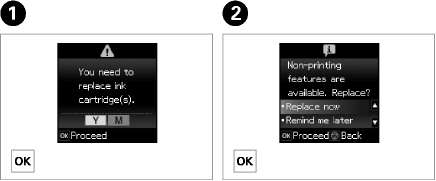
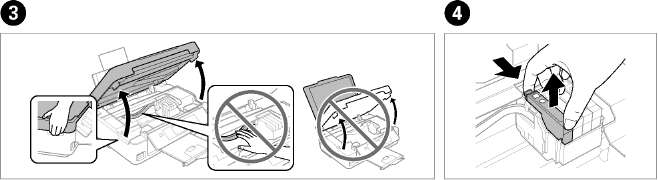
Проверьте цвет того, который требуется заменить.
Выберите пункт Заменить сейчас.
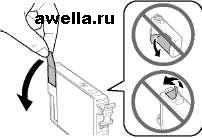
Откройте сканирующий блок. c Никогда не двигайте печатающую головку рукой.
Соблюдайте осторожность, чтобы не сломать крючки на боковой стороне.
Встряхните только ЧЕРНЫЙ новый. c Не встряхивайте остальные цветные.
Распакуйте новый(-е).
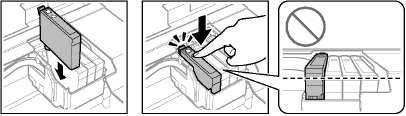

Снимите только желтую ленту.
Вставьте до щелчка. Убедитесь в том, что все вставлены ровно. Закройте и начните заправку чернил.
Чтобы заменить до окончания в нем чернил, выберите следующий пункт меню и перейдите к шагу C. [Уст-ка -> Техобслуживание -> Замена]
Если пришлось заменить во время копирования, то, чтобы обеспечить качество копирования после заправки, отмените задание копирования и повторите процедуру с момента расположения оригиналов.
В случае возникновения ошибки распознавания убедитесь в том, что картридж надежно вставлен до щелчка. Если ошибка продолжает возникать, извлеките и вставьте его повторно.
Замятие бумаги
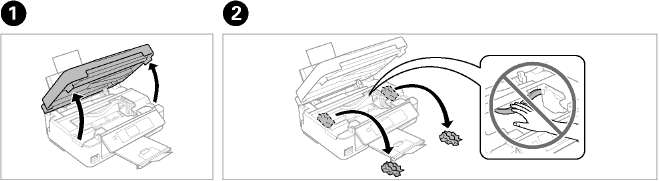
— замятие внутри 1

Откройте.

Извлеките.
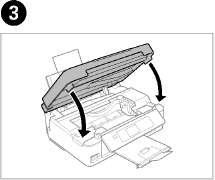
Закройте.
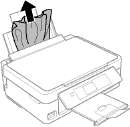
Если в заднем устройстве подачи осталась бумага, аккуратно вытяните ее.

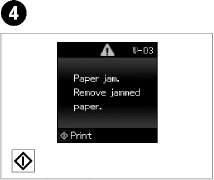
Нажмите, чтобы возобновить печать.
Откройте.
Извлеките.
Если в заднем устройстве подачи осталась бумага, аккуратно вытяните ее.
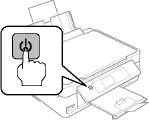
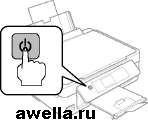
Выключите устройство. Включите.
Проблемы с качеством печати

Пример надлежащего изображения
Убедитесь в наличии проблемы и попробуйте применить решения в порядке их нумерации.
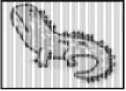
Полосы (возникновение тонких линий).
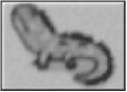
Расплывчатость, зернистость или смазан ность.
Бледные, неправильные или отсутствующие цвета.
Неверные размер или положение изображения.
|
Решения | |
|
Убедитесь в том, что выбран правильный тип бумаги в каждом меню Настройки. | |
|
Убедитесь, что печатаемая сторона (более белая или глянцевая) бумаги обращена в правильном направлении. | |
|
Очистите печатающую головку. | |
|
Очистите печатающую головку, войдя в меню Техобслуживание в меню Уст-ка на ЖК-панели. Если качество не улучшится, попробуйте выполнить калибровку с помощью драйвера принтера. | |
|
Чтобы очистить внутреннюю часть принтера, сделайте копию, не помещая документ на стекло для документов. Дополнительную информацию см. в интерактивном Руководство пользователя. | |
|
В идеале картридж должен быть израсходован в течение шести месяцев после открытия упаковки. | |
|
Попробуйте использовать оригинальные картриджи Epson и бумагу, рекомендованную Epson. | |
|
Если на копии отображается муар (узор из перекрестных штрихов), измените параметр Масштаб или сместите оригинал. | |
|
Проверьте правильность выбора параметров Размер бумаги, Макет и Масштаб в каждом меню Настройки для загруженной бумаги. | |
|
Проверьте правильность загрузки бумаги и размещения оригинала. | |
|
Если края копии или фотографии обрезаны, немного сместите оригинал от угла. | |
|
Очистите стекло для документов. | |
при использовании материалов ссылка на сайт компании awella.ru обязательна