
Копирование, печать, сканирование на Epson XP-303/306
Копирование фотографий и документов
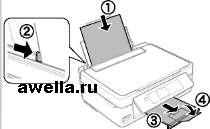
Загрузите бумагу.
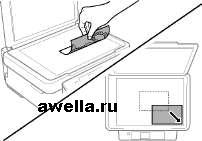
Поместите лицевой стороной вниз и сдвиньте.
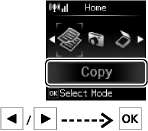
Выберите Коп-ть.
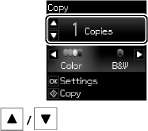
Укажите количество копий.
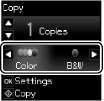
Выберите цветовой режим.
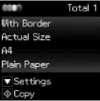
Проверьте настройки и начните копирование.
Для изменения настроек нажмите d и перейдите к шагу
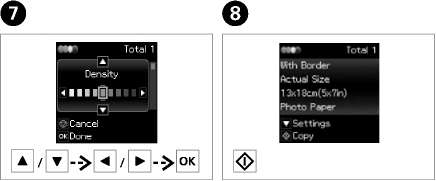
Выберите элемент и измените настройку.
Если нужно изменить цветовой режим или количество копий, нажмите кнопку, чтобы открыть экран шага D, внесите изменения и нажмите x.
Если нужно указать процент для уменьшения или увеличения копии, выберите настройку, отличную от Автоподгон, в Масштаб, и укажите процент в Пользовательский.
Настройки копирования, кроме количества копий, не изменятся до выключения принтера.
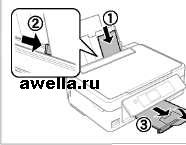
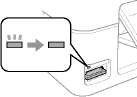
Загрузите фотобумагу. В целях получения лучшего качества фотоографий рекомендуем пользоваться новыми ориниальными.
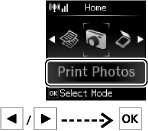
Выберите Печать фото.
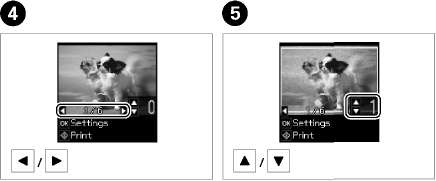
Выберите фотографию.
Укажите количество копий.
Для выбора дополнительных фотографий повторите шаги.
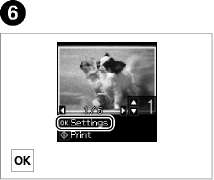
Выведите текущие настройки печати.
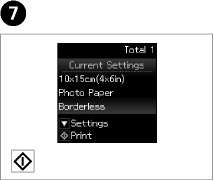
Проверьте настройки и начните печать.
Для изменения настроек нажмите d и перейдите к шагу H. Если нужно изменить количество копий, нажмите y, чтобы открыть экран шага E, внесите изменения и нажмите x.
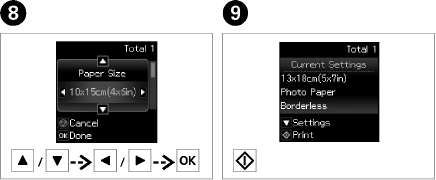
Выберите элемент и измените настройку. Начните печать.
Когда выбрана настройка Без полей, изображение слегка увеличивается и обрезается по формату бумаги. Качество печати может ухудшиться в верхней и нижней областях, или область может смазаться при печати.
Сканирование с передачей в компьютер
Убедитесь, что программное обеспечение для принтера установлено на компьютер и подключение выполнено в соответствии с инструкциями с плаката Установка.
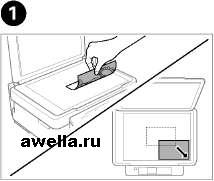
Поместите лицевой стороной вниз и сдвиньте.

Выберите Скан.
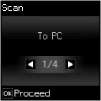
Выберите элемент.
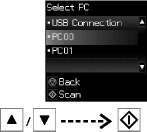
Выберите ПК и начните сканирование.
Можно изменить имя компьютера на панели управления с помощью Epson Event Manager.
Доступны следующие варианты сканирования на ПК.
На ПК В PDF В Email На WSD*
* Данная функция доступна только для английских версий Windows 7/Vista.
при использовании материалов ссылка на сайт компании awella.ru обязательна