
Введение в МФУ Xerox Phaser 6110MFP
Специальные функции Xerox
В данном устройстве реализованы специальные функции, позволяющие улучшить качество печати. Принтер обеспечивает следующие возможности:
• Печать полноцветных изображений с использованием голубого, пурпурного, желтого и черного цветов.
• Вы можете печатать с разрешением до 2400 dpi [Наилучшее].
• В режиме черно-белой печати Ваше устройство печатает на бумаге формата A4 со скоростью до 16 стр./мин.a, а на бумаге формата Letter со скоростью до 17 стр./мин. В режиме цветной печати Ваше устройство печатает на бумаге формата A4 или Letter со скоростью до 4 стр./мин.
Удобство работы с бумагой
• Лоток ручной подачи позволяет печатать на фирменных бланках, конвертах, наклейках, открытках, прозрачной пленке, плотной бумаге и материалах нестандартного размера. В лоток ручной подачи помещается 1 лист бумаги.
• В 150-листовой лоток 1 и 250-листовой дополнительный лоток 2 можно закладывать обычную бумагу различных размеров.
Создание профессиональных документов
• Печать водяных знаков. К документу можно добавить надпись, например «СЕКРЕТНО».
• Печать плакатов. Для получения плаката текст и изображение на каждой странице документа увеличиваются, распечатываются на нескольких листах бумаги и склеиваются.
Экономия средств и времени
• Для экономии бумаги возможна печать нескольких страниц на одном листе.
• Готовые формы и бланки можно печатать на обычной бумаге.
• Данное устройство экономит электроэнергию, автоматически снижая ее потребление в режиме ожидания.
Расширение мощности Вашего устройства
• Вы можете добавить в устройство 250-листовой дополнительный лоток 2. Данный лоток позволяет реже загружать бумагу в устройство.
• Вы можете напрямую распечатывать изображения с устройств, совместимых с PictBridge.
Печать в различных операционных системах
• Вы можете печатать из операционных систем Windows 98/Me/ 2000/XP (включая 64-битную версию).
• Принтер совместим с различными системами семейства Linux.
• Принтер совместим с различными системами семейства Macintosh.
• Устройство поставляется с сетевыми интерфейсами. Используйте флэш-накопители с интерфейсом USB.
При наличии флэш-накопителя с интерфейсом USB можно выполнять следующие действия.
• Вы можете сканировать документы и сохранять их в устройстве.
• Вы можете напрямую распечатывать данные, сохраненные в устройстве.
Вы можете создавать резервные копии данных и восстанавливать сохраненные файлы обратно в память устройства.
Вид спереди
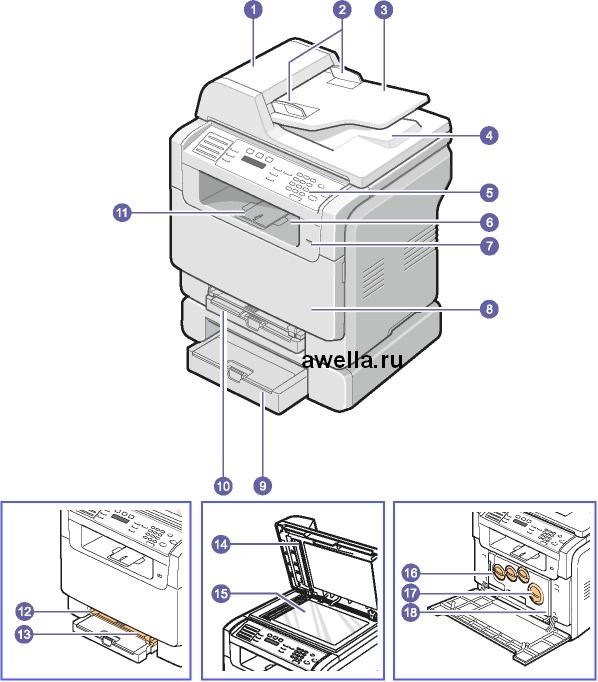
|
1 |
автоподатчик (устройство автоматической подачи документов)a |
10 |
лоток 1 |
|
2 |
направляющие для документа |
11 |
выходная подставка |
|
3 |
входной лоток для документов |
12 |
направляющие лотка ручной подачи |
|
4 |
выходной лоток для документов |
13 |
лоток ручной подачи |
|
5 |
панель управления |
14 |
крышка сканера |
|
6 |
передний выходной лоток |
15 |
стекло экспонирования |
|
7 |
порт для USB-накопителей |
16 |
контейнер сбора тонера |
|
8 |
передняя крышка |
17 |
картриджи |
|
9 |
дополнительный лоток 2 |
18 |
блок переноса изображения |
Вид сзади
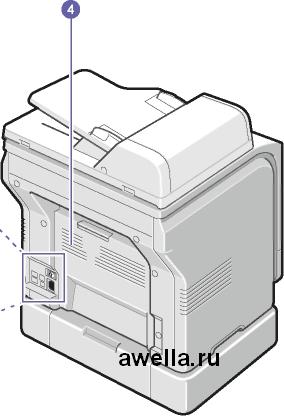
|
1 |
разъем для подключения телефонного аппарата (ЕХТ)а |
5 |
гнездо разъема питания |
|
2 |
сетевой порт |
6 |
порт USB |
|
3 |
выключатель питания |
7 |
разъем для подключения к телефонной линии (LINE)a |
|
4 |
задний выходной лоток |
a. Только для модели Phaser 6110MFP/XN.
a. Система автоматической подачи бумаги в данном руководстве пользователя называется автоподатчиком.
Обзор панели управления
Phaser 6110MFP/XN
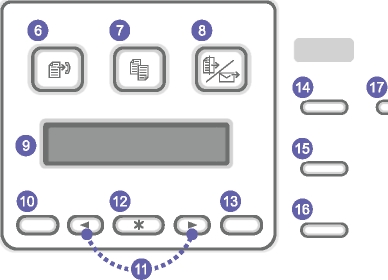
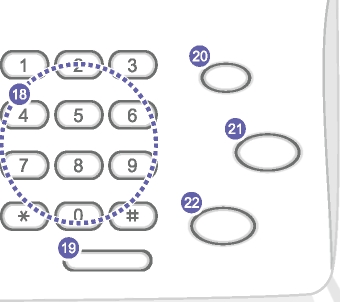
|
1 |
Кнопки быстрого набора: Сохранение часто используемых номеров факсов и набор этих номеров нажатием нескольких кнопок. |
12 |
Ввод: Подтверждение выбора. |
|
2 |
Shift: переключение кнопок быстрого набора для доступа к номерам и адресам электронной почты от 16 до 30. |
13 |
Выход: Возврат на верхний уровень меню. |
|
3 |
Адресная книга: Сохранение часто используемых номеров факсов в памяти или поиск сохраненных номеров факсов или адресов электронной почты. |
14 |
Яркость: Настройка яркости документа для текущего задания на копирование. |
|
4 |
Разрешение: Настройка разрешения документа для текущего использования факса. |
15 |
Тип оригинала: Выбор типа документа для текущего задания на копирование. |
|
5 |
Повторный набор/Пауза: Повторный набор последнего набранного номера в режиме ожидания или вставка паузы в номер факса в режиме редактирования. |
16 |
Уменьшить/Увеличить: Увеличение или уменьшение копии относительно оригинала. |
|
6 |
Факс: Включает режим факса. |
17 |
USB печать: печать файлов непосредственно с флэш-накопителя, вставленного в порт USB на передней панели устройства. |
|
7 |
Копировать: Включает режим копирования. |
18 |
Цифровая клавиатура: Набор номера или ввод цифр и букв. |
|
8 |
Сканировать: Включает режим сканирования |
19 |
Набор вручную: Подключение к телефонной линии. |
|
9 |
Дисплей: Отображает текущее состояние и подсказки во время работы. |
20 |
Стоп/Сброс: Немедленная остановка операции. В режиме ожидания - сброс или отмена параметров копирования (таких как яркость, тип документа, размер и количество копий). |
|
10 |
Меню: Вход в режим меню и прокрутка доступных меню. |
21 |
Старт - Цветная: копирование документа в цветном режиме. |
|
11 |
Кнопки прокрутки: Прокрутка доступных вариантов в выбранном меню, увеличение или уменьшение значений. |
22 |
Старт - Черно-белая: копирование документа в черно-белом |
Phaser 6110MFP/SN
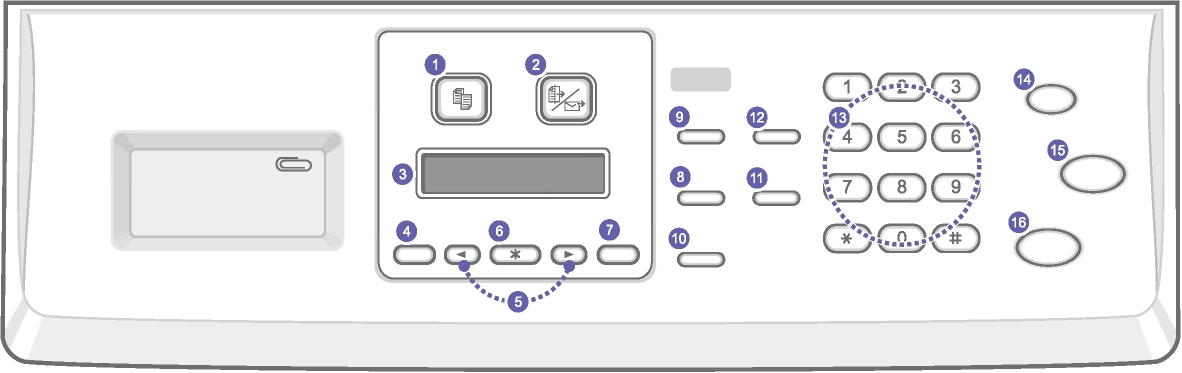
|
1 |
Копировать: Включает режим копирования. |
9 |
Тип оригинала: Выбор типа документа для текущего задания на копирование. |
|
2 |
Сканировать: Включает режим сканирования |
10 |
Уменьшить/Увеличить: Увеличение или уменьшение копии относительно оригинала. |
|
3 |
Дисплей: Отображает текущее состояние и подсказки во время работы. |
11 |
Адресная книга: Поиск сохраненных адресов электронной почты. |
|
4 |
Меню: Вход в режим меню и прокрутка доступных меню. |
12 |
USB печать: печать файлов непосредственно с флэш-накопителя, вставленного в порт USB на передней панели устройства. |
|
5 |
Кнопки прокрутки: Прокрутка доступных вариантов в выбранном меню, увеличение или уменьшение значений. |
13 |
Цифровая клавиатура: Набор номера или ввод цифр и букв. |
|
6 |
Ввод: Подтверждение выбора. |
14 |
Стоп/Сброс: Немедленная остановка операции. В режиме ожидания - сброс или отмена параметров копирования, таких как разрешение, тип документа, размер и количество копий. |
|
7 |
Выход: Возврат на верхний уровень меню. |
15 |
Старт - Цветная: копирование документа в цветном режиме. |
|
8 |
Яркость: Настройка яркости документа для текущего задания на копирование. |
16 |
Старт - Черно-белая: копирование документа в черно-белом |
Используйте углубление слева от панели управления для хранения канцелярских скрепок для скрепления распечаток.
при использовании материалов ссылка на сайт компании awella.ru обязательна