
Функции принтера Xerox Phaser 6125
Главные узлы и их функции
Вид спереди
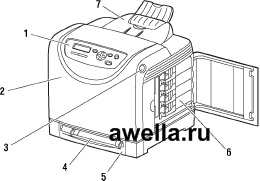
1. Панель управления
2. Передняя крышка
3. Кнопка для открывания передней крышки
4. Лоток для ручной подачи
5. Лоток для бумаги
6. Картридж
7. Выходной лоток
Главные узлы и их функции
Вид сзади
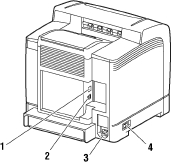
1. Сетевой интерфейсный разъем
2. Порт USB
3. Разъем шнура питания
4. Выключатель питания
Вид внутри
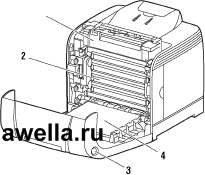
1. Фьюзер
2. Блок формирования изображения
3. Кнопка для открывания передней крышки
4. Блок переноса
Конфигурация принтера
|
Конфигурация принтера | |
|
Функции |
6125 |
|
Конфигурация памяти |
64 Мб |
|
Скорость печати (цвет/моно) |
12/16 листов/мин |
|
Разрешения (точек на дюйм) | |
|
Стандартное |
600 x 600 x 1 бит |
|
Повышенное |
600 x 600 x 4 бит |
|
Интерфейс Ethernet |
10/100 Base-Tx |
|
Лоток для ручной подачи (на 1 лист) |
Стандартная |
|
Лоток для бумаги (на 250 листов) |
Стандартная |
Панель управления
Расположение элементов панели управления
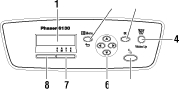
1. На графическом дисплее отображаются сообщения о состоянии принтера, меню и уровни запаса тонера.
2. Кнопка Меню
Вызов рабочего меню. Переключает дисплей между режимом меню и печати.
3. Кнопка OK
Настраивает значения меню. Также распечатывает отчеты и списки.
4. Кнопка Разбудить
Этот индикатор светится в режиме энергосбережения. Нажмите кнопку для выхода из режима энергосбережения.
5. Кнопка Отмена задания
Используется для отмены печати текущего задания.
6. Кнопка Стрелка вверх
Перемещение по меню вверх. Кнопка Стрелка вниз Перемещение по меню вниз. Кнопка Стрелка назад
Перемещение назад по системе меню, либо вызов меню функций Walk-Up.
Кнопка Стрелка вперед
Перемещение вперед по системе меню. Ошибка
7. Красный индикатор указывает состояние ошибки.
8. Готов
Зеленый индикатор указывает, что принтер готов получать данные с компьютера. Если этот индикатор мигает, то принтер занят приемом данных.
Дисплей
Имеется два типа окон дисплея:
Окно печати (для просмотра состояния принтера)
Окно меню (для конфигурирования настроек)
Информационные страницы
Принтер поставляется с набором информационных страниц, которые помогают добиться наилучших результатов печати. Доступ к этим страницам осуществляется с панели управления.
Настройки панели
На странице «Настройки панели» отображаются текущие настройки панели управления. Чтобы распечатать настройки панели выполните следующее:
1. На панели управления нажмите кнопку Меню, выберите Информ. страницы и нажмите кнопку OK.
2. Выберите пункт Настройки панели и нажмите кнопку OK, чтобы распечатать настройки.
Параметры принтера
На странице «Параметры принтера» отображаются текущие сведения о принтере. Чтобы распечатать параметры принтера выполните следующее:
1. На панели управления нажмите кнопку Меню, выберите пункт Информационные страницы и нажмите кнопку OK.
2. Выберите пункт Параметры принтера и нажмите кнопку OK, чтобы распечатать параметры.
Режим энергосбережения
Принтер оснащен режимом энергосбережения для снижения потребления электроэнергии в состоянии ожидания.
Если в течение 30 минут (по умолчанию) не поступает никаких данных для печати, то принтер переключается в режим энергосбережения.
Диапазон времени для настройки переключения в режим энергосбережения составляет от 5 до 60 минут. Потребляемая мощность в режиме экономия энергии составляет не более 5 Вт, а время для перехода из режима экономии энергии в состояние готовности к печати составляет около 15 секунд.
Выход из режима энергосбережения
Принтер автоматически выходит из режима энергосбережения после получения данных от компьютера.
Для ручной отмены режима энергосбережения нажмите кнопку Разбудить.
Проверка состояния данных принтера
Проверка в приложении CentreWare Internet Services
Вы можете проверить состояние отправленного на принтер задания печати на вкладке Jobs (Задания) в приложении CentreWare Internet Services.
Просмотр конфигурации и параметров лотка для бумаги
Распечатайте страницу параметров принтера для просмотра текущих сведений о принтере.
1. На панели управления нажмите кнопку Меню, выберите пункт Информационные страницы и нажмите кнопку OK.
2. Выберите пункт Параметры принтера и нажмите кнопку OK, чтобы распечатать параметры.
при использовании материалов ссылка на сайт компании awella.ru обязательна