
Печать на принтере Xerox WorkCentre 5021
Основные функции драйвера принтера
В данном разделе приведено описание основных функций драйвера принтера для печати Драйвер принтера уже должен быть установлен.
• Для получения сведений о функциях печати нажмите кнопку Справка.
• Некоторые функции на вкладке «Опции» в окне «Свойства» можно использовать только при условии указания информации об установленных опциях в драйвере принтера. Недоступные функции не отображаются.
|
Функция |
Описание |
|
Страниц на листе |
Печать нескольких страниц на одном листе. |
|
2-сторонняя печать |
Печать на обеих сторонах каждого листа (должен быть установлен блок 2-сторонней печати). |
|
Плакат |
Увеличение страницы для печати в заданном размере на нескольких листах Используется для создания больших плакатов. |
|
Брошюра |
Сочетание 2-сторонней печати с подборкой листов для создания брошюр с правильной последовательностью страниц. |
|
Водяные знаки |
Печать заданной строки символов поверх содержимого страницы, такой как «Конфиденциально». |
|
Смешанные документы |
Печать документов со страницами в вертикальной и горизонтальной ориентации или разного размера. |
Процедура печати
Процедура печати зависит от используемого приложения. Описания конкретных процедур содержатся в руководствах для приложений.
Далее приведена процедура для драйвера принтера.
1. Выберите в меню «Файл» приложения пункт Печать.
2. Выберите, в зависимости от модели аппарата.
3. Для установки настроек выберите Свойства. Выберите настройки. Для получения сведений о функциях печати нажмите кнопку Справка.
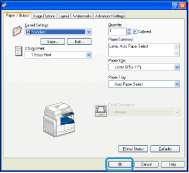
4. Нажмите кнопку OK.
5. В диалоговом окне «Печать» нажмите кнопку OK.
Остановка работы печати
Отменить текущую работу печати можно следующим образом.
На аппарате
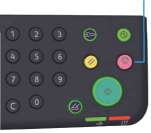
Нажмите кнопку Стоп.
Кнопка Стоп
На компьютере на панели задач в нижнем правом углу
1. Дважды щелкните пиктограмму принтера экрана.
2. Выберите имя документа для отмены и нажмите клавишу Удалить.
Если в данном окне документ не отображается, отмените его на аппарате.
при использовании материалов ссылка на сайт компании awella.ru обязательна