
Обзор принтера Xerox WorkCentre 3225
Вид спереди
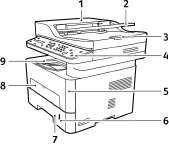
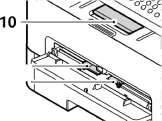
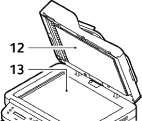
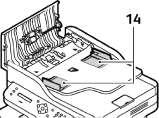
|
1 |
Крышка автоподатчика оригиналов |
8 |
Лоток ручной подачи |
|
2 |
Входной лоток податчика оригиналов |
9 |
Выходной лоток |
|
3 |
Опора выходного лотка податчика оригиналов |
10 |
Опора выходного лотка |
|
4 |
Панель управления |
11 |
Направляющая ширины бумаги на лотке ручной подачи |
|
5 |
Передняя крышка |
12 |
Крышка стекла экспонирования |
|
б |
Индикатор уровня бумаги |
13 |
Стекло экспонирования |
|
7 |
Лоток для бумаги 1 |
14 |
Направляющая ширины бумаги в податчике оригиналов |
Вид сзади
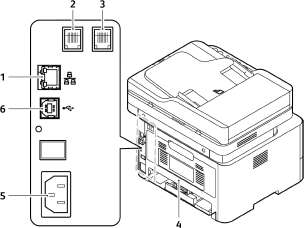
|
1 |
Сетевой порт |
|
2 |
Телефонный разъем (линия) |
|
3 |
Разъем для добавочной телефонной линии (ЕХТ) |
|
4 |
Задняя крышка |
|
5 |
Разъем питания |
|
б |
Порт USB |
Обзор панели управления
На панели управления находится экран, клавиатура и кнопки для управления функциями принтера. Функции панели управления:
Отображение текущего рабочего состояния принтера.
Обеспечение доступа к режимам печати, копирования, сканирования, электронной почты и факса.
Обеспечение доступа к информационным страницам.
Вывод предупреждений о необходимости загрузить бумагу, заменить расходные материалы или устранить застревание.
Отображение ошибок и предупреждений.
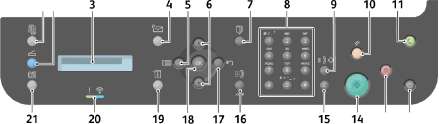
|
Номер |
Кнопка |
Описание |
|
1 |
Копирование: Включение режима копирования. | |
|
2 |
Сканирование: Включение режима сканирования. | |
|
3 |
Всплывающие окна: служит для отображения всех доступных режимов программирования и общих сведений об аппарате. | |
|
4 |
Эл. почта: включение режима Эл. почта. |
Обзор панели управления
Кнопка

USB-накопителя: переключение в режим меню и предоставление доступа к параметрам и настройкам.
Стрелки: кнопки со стрелками вверх и вниз используются для перехода по пунктам выбранного меню, а также для увеличения и уменьшения значений.
Назад: переход обратно к предыдущему уровню меню.
ОК: подтверждение выбранного на дисплее пункта.
Адресная книга: поиск сохраненных номеров факсов или адресов эл.почты.

Клавиатура: используется для ввода буквенно-цифровых символов. Пауза/Повторный набор: в режиме ожидания используется для повторного набора последнего номера. В режиме редактирования используется для добавления паузы в номер факса. Сброс: сброс последнего введенного символа.
10
Очистить все: сброс последних выбранных пунктов.
11
Энергосбережение: перевод устройства в режим Энергосбережение или Выключение. Чтобы включить отключенное устройство, нажмите кнопку повторно.
12
Питание: включение и выключение аппарата.
13
Стоп: нажатие кнопки Стоп останавливает выполнение текущего задания. Нажатие кнопки Стоп также выводит аппарат из режима меню. Если пользователь вошел в систему, нажатие кнопки Стоп выведет на экран параметр Выход из системы.
Запуск: активация работы.
16
Набор вручную: в режиме Факс при нажатии данной кнопки будет открыта линия факса. В режиме Эл. почта при нажатии данной кнопки будет предоставлен доступ к часто используемому фрагменту адреса электронной почты, например .com или .org. Доступный фрагмент может быть настроен с помощью служб CentreWare Internet Services.
|
19 |
Статус машины: получение сведений об аппарате, его состоянии и серийном номере, а также печать различных отчетов. | |
|
20 |
Светоиндикатор статуса/беспроводного подключения: цвет индикатора указывает на текущее состояние аппарата. | |
|
21 |
Факс: Включение режима факса. |
Включение питания аппарата
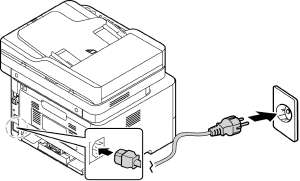
Кнопка питания расположена на панели управления. Разъем шнура питания расположен с задней стороны аппарата.
1. Подключите шнур питания переменного тока к аппарату и к электрической розетке. Шнур питания должен быть подключен к заземленной розетке.
2. При включении устройства подключаются к беспроводной сети при ее наличии. В первую очередь необходимо настроить Wi-Fi.
Аппарат не подключится к беспроводной сети, если к нему подключен сетевой кабель
3. При необходимости подключите сетевой кабель.
4. Для отправки факсов подключите телефонный кабель к разъему LINE. 5. Нажмите кнопку питания на панели управления.
Энергосбережение
Данный аппарат оборудован усовершенствованной системой экономии энергии, обеспечивающей сокращение энергопотребления, когда аппарат не находится в режиме активного использования. Когда принтер не получает данных в течение продолжительного периода времени, включается режим Энергосбережение, и энергопотребление автоматически сокращается.
Переход в режим энергосбережения:
1. Нажмите кнопку Энергосбережение.
2. С помощью стрелок Вверх/вниз выберите пункт Энергосбереж. и нажмите ОК.
Выключение аппарата
Выключить аппарат можно двумя способами:
Нажмите кнопку Питание.
Нажмите кнопку Энергосбережение, с помощью кнопок со стрелками Вверх/вниз выберите Выключение и нажмите ОК.
Использование клавиатуры
При выполнении различных работ может потребоваться ввод имен и номеров. Например, при настройке аппарата вам потребуется ввести свое имя, или название компании, а также номер факса. При сохранении номеров факса или адресов эл. почты в памяти, также требуется ввод соответствующих имен.
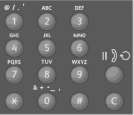
1. Если требуется ввести букву, найдите кнопку с изображением этой буквы. Нажимайте эту кнопку до появления на экране нужной буквы.
Например, чтобы ввести букву «О» нажмите кнопку «6», с изображением «MNO».
При каждом нажатии кнопки «6» на экране будут отображаться следующие символы: М, N, О, гтп, п, о и, наконец, 6.
2. Также можно вводить специальные символы, например /.& + -.
3. Чтобы ввести дополнительные буквы, повторите действия, описанные в пункте 1. Если следующая буква указана на той же кнопке, перед каждым нажатием следует выждать 2 секунды или перевести курсор с помощью стрелки «вниз», а затем нажать кнопку еще раз. Курсор перейдет вправо и на экране будет отображена следующая буква.
Если вы ошиблись при вводе номера или имени, нажмите кнопку «вверх», чтобы удалить последнюю цифру или букву. Затем введите правильную цифру или букву.
4. По завершении ввода всех символов нажмите кнопку ОК.
Обзор меню
Панель управления обеспечивает доступ к различным меню. Получить доступ к этим меню можно с помощью нажатия соответствующей кнопки режима, например Копирование, Сканирование, Факс или электронная почта и кнопки Меню. Можно выбрать один из следующих пунктов меню:
Меню копирования
Меню сканирования
Меню факса
Меню эл. почты
Меню статуса аппарата
В зависимости от конфигурации аппарата и состояния его готовности некоторые параметры меню могут быть недоступны. Кроме того, для некоторых режимов, например факса, перед доступом к параметрам Меню могут потребоваться дополнительные настройки.
Меню статуса аппарата
Кнопка Статус машины позволяет получить доступ к сведениям об аппарате и его настройкам. После установки аппарата рекомендуется изменить настройки различных параметров в среде печати в соответствии с вашими потребностями и предпочтениями. Для изменения и доступа к этим настройкам может потребоваться пароль.
В нижеприведенной таблице указаны параметры каждого пункта меню.
Сетевое меню
Настройку сети можно выполнить с помощью экрана аппарата. Перед этим обязательно уточните тип применяемых сетевых протоколов и характеристики компьютера. Для изменения и доступа к сетевым настройкам может потребоваться пароль.
С помощью кнопки Статус аппарата войдите в меню «Сеть». В меню «Сеть» доступны следующие параметры:
TCP/IP (IPv4)
TCP/IP (IPv6)
Ethernet
802.1 х
Wi-Fi
Управление протоколами
Настройка сети
Сброс настроек
Также можно настроить сетевой доступ с помощью CentreWare Internet Services. Для этого выберите Свойства > Сетевые настройки.
при использовании материалов ссылка на сайт компании awella.ru обязательна