
Факс на принтере Xerox WorkCentre 3225
Обзор
Многофункциональное устройство Xerox предлагает широкий спектр возможностей и функций по работе с факсами. Этот раздел содержит инструкции по их эффективному использованию.
Прежде чем приступить к выполнению каких-либо процедур, приведенных в этом разделе, убедитесь, что во время установки были настроены функции факса и каналы связи активны.
Изменение параметров факса, настроенных по умолчанию, с помощью CentreWare Internet Services
Во время установки и настройки аппарата для его функций, включая факс, были заданы параметры, применяющиеся по умолчанию. Чтобы изменить один или несколько таких параметров факса после установки, перейдите в Easy Printer Manager или CentreWare Internet Services, выполнив инструкции ниже.
1. Для CentreWare. Откройте на своем рабочем столе веб-браузер и введите в адресную строку IP-адрес аппарата. Нажмите Ввод.
Если IP-адрес неизвестен, перейдите в Easy Printer Manager (в меню «Пуск») и выберите принтер, для которого требуется изменить функции. Когда откроется страница принтера, перейдите на вкладку Machine Settings (Настройки аппарата). Вы будете перенаправлены в CentreWare Internet Services. Для выполнения этого процесса выполните следующие действия.
2. На странице аппарата в CentreWare выберите Свойства.
3. При отображении запроса введите Имя администратора (admin) и Пароль (1111), а затем выберите Вход. Нажмите кнопку Свойства.
4. По ссылке Настройки аппарата выберите ссылку «Факс» в левой панели навигации.
5. Выберите ссылку Общие в левой панели навигации.
6. В области Изм.по умолч. для перечисленных в списке функций указанная настройка используется в аппарате по умолчанию. Если требуется изменить какую-либо настройку аппарата, заданную по умолчанию, щелкните раскрывающееся меню и выберите требуемую настройку функции.
Пользователи могут изменять указанные настройки функций в любом задании факса; по окончании выполнения задания аппарат возвращается к настройке по умолчанию.
Порядок работы с функцией факса: Отправка факса
В данном разделе описывается основной порядок действий по отправке факса. Для отправки факса выполните следующие действия.
Загрузка документов
Выбор режимов
Введите номер факса
Запуск работы
Проверка состояния задания
Остановка задания факса
Подтверждение факса
Загрузка документов
Оригиналы можно загрузить в податчик оригиналов (ADF) или поместить их на стекло экспонирования. Если документы присутствуют в обеих указанных частях аппарата, документы в ADF будут сканированы в первую очередь.
Автоподатчик оригиналов
Максимальная емкость автоподатчика оригиналов составляет не более 40 листов обычной бумаги плотностью 80 г/м.
1. Загрузите оригиналы, которые нужно отсканировать, во входной лоток автоподатчика передним краем к левой стороне лотка.
2. Отрегулируйте направляющие для документов при необходимости, чтобы они лишь касались обеих сторон документа.
Стекло экспонирования
Стекло экспонирования используется для работы с крупноформатными, порванными и поврежденными оригиналами, а также с книгами и журналами.
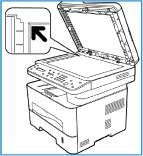
1. Поднимите автоподатчик оригиналов и положите один оригинал на стекло экспонирования изображением вниз, совместив его с задним левым углом стекла.
2. По умолчанию используется оригинал формата А4 (210 х 297 мм) или Letter (8,5 х 11"), что зависит от страны. Для документов другого размера измените настройку Размер оригинала при программировании задания.
Документ сканируется только один раз, даже если требуется сделать несколько его копий или отправить нескольким получателям.
После размещения документов, которые требуется отправить по факсу, в аппарате можно запрограммировать остальную часть задания факса на аппарате или компьютере с помощью Easy Printer Manager или CentreWare Internet Services. Ниже приводятся действия для каждого способа.
Выбор режимов
Каждое задание факса можно выполнять в нескольких режимах. Они задаются во время установки аппарата для использования по умолчанию; если требуется изменить параметры, настроенные по умолчанию, для конкретного задания, выполните действия ниже. Если необходимо использовать параметры по умолчанию для настройки качества изображений, разрешения и размера оригиналов, а также при отправке обычного факса одному получателю, этот этап можно пропустить. После выполнения задания факса аппарат вернется к настройкам по умолчанию.
Чтобы выбрать функции факса, необходимые для выполнения задания факса, выполните следующие действия.
На аппарате
1. Нажмите кнопку Факс.
2. Нажмите кнопку Меню.
3. С помощью кнопок со стрелками вверх/вниз выберите меню Функции факса.
4. Прокрутите список функций и выберите параметры, необходимые для выполнения задания факса.
5. Чтобы выбрать функцию, нажмите кнопку ОК.
Затем прокрутите страницу, чтобы найти необходимый параметр в пределах этой функции либо чтобы выбрать вариант Да или Нет. Нажмите кнопку ОК. В ответ аппарат отобразит сообщение, что функция сохранена для этого задания.
Нажмите кнопку Назад, чтобы вернуться к меню функций и продолжить выбор функций для задания.
6. После того как все функции для задания будут выбраны, нажмите кнопку ОК. При нажатии кнопки Меню доступны следующие Функции факса.
|
Светлее/Темнее |
Ручное управление настройкой плотности сканируемых изображений. |
|
Разрешение |
Высокое разрешение улучшает качество фотографий. Низкое разрешение сокращает время передачи факса. |
|
Размер оригинала |
Используется для указания размера изображения, которое необходимо отсканировать. |
|
Многоадр. отправка |
Используйте данную функцию для отправки факса на несколько адресов. |
|
Отложенная передача |
Настройка аппарата на отправку факса позднее. |
|
Приоритет, отпр. |
Используется для отправки важных факсов прежде других запланированных операций. |
|
Переслать отправл ./принятые |
Аппарат можно настроить для переадресации полученного или отправленного факса на другой факс или подключенный к сети ПК. |
|
Защищенный режим приема |
Используется для запрещения печати или приема факсов без присутствия пользователя. |
|
Добавить страницы |
Добавление документов к хранящейся в памяти отложенной работе факса. |
|
Отмена работы |
Отмена отложенного факса, сохраненного в памяти аппарата. |
На компьютере
В CentreWare: Откройте на своем рабочем столе веб-браузер и введите в адресную строку IP-адрес аппарата. Нажмите Ввод. На странице аппарата в CentreWare Internet Services выберите Свойства, затем Общие и Факс. Внесите изменения, необходимые для каждой функции. После завершения нажмите кнопку Применить.
В Easy Printer Manager. Откройте Easy Printer Manager в меню Пуск. Выберите принтер, для которого изменяются функции. Когда откроется страница принтера, перейдите на вкладку Machine Settings (Настройки аппарата). Вы будете перенаправлены в CentreWare Internet Services. Для выполнения этого процесса выполните следующие действия.
Порядок работы с функцией факса: Отправка факса
Введите номер факса
1. В пользовательском интерфейсе на панели управления должно отобразиться следующее Факс 1:____
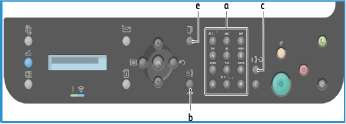
2. Укажите номер факса получателя.
a. Набор с клавиатуры: введите номер с клавиатуры, когда на аппарате отобразится запрос Факс 1:____.
b. Набор вручную: нажмите кнопку Без снятия трубки, чтобы услышать сигнал телефонной линии до набора номера факса.
c. Дозвон: нажмите кнопку Повторный набор в правой части панели управления, чтобы автоматически набирать последний использованный номер (или номера) факса. Прокрутите список, чтобы выбрать номер.
d Ускор. набор: Чтобы набрать номер, соответствующий номеру ускоренного набора, одной цифрой (от 0 до 9), нажмите и удерживайте соответствующую клавишу на цифровой клавиатуре. Для ускоренного набора двумя цифрами нажмите клавишу с первой цифрой, а затем нажмите и удерживайте клавишу со второй цифрой.
е. Адресная книга: нажмите кнопку Адресная книга, чтобы получить доступ к адресной книге, затем выберите Быстрый набор или Групповой набор, чтобы добавить запись в список получателей.
Запуск работы
1. На аппарате нажмите кнопку Запуск. Сведения о запуске задания факса с компьютера см. в разделе Отправка факса с компьютера.
2. Аппарат выполнит сканирование оригиналов, набор введенного номера или номеров и попытку связи с удаленным факсимильным аппаратом. После установки связи аппарат выполнит отправку факса.
Если при отправке факса набранный номер занят или не отвечает, то согласно настройкам по умолчанию аппарат автоматически выполнит повторный набор 7 раз через каждые 3 минуты.
Во время установки и настройки параметр аппарата, заданный по умолчанию, мог быть изменен. При необходимости его можно изменить на данном этапе, выполнив указанные действия.
Для изменения интервала времени между попытками повторного набора и числа попыток выполните следующие действия.
a. Нажмите кнопку Статус машины, а затем прокрутите страницу до пункта Настройка факса. Нажмите кнопку ОК.
b. Прокрутите страницу до пункта Отправка. Нажмите кнопку ОК.
c. Прокрутите страницу до пункта Кол-во повт.наб. Нажмите кнопку ОК. Задайте требуемое количество попыток повторного набора номера аппаратом при отправке факса. Можно выбрать до 13 попыток. Нажмите кнопку ОК.
d Прокрутите страницу до пункта Интервал дозвона. Нажмите кнопку ОК. Задайте количество минут между попытками дозвона. Между попытками набора номера можно задать интервал до 15 минут. Нажмите кнопку ОК.
e. Если на экране появилось сообщение Повторить набор? можно нажать кнопку ОК, чтобы повторно набрать номер без ожидания. Чтобы отменить автоматический дозвон следует нажать кнопку Стоп.
f. Чтобы получить подтверждение о том, что факс был отправлен, выполните действия ниже для печати отчета-подтверждения.
Подтверждение факса
После успешной отправки последней страницы оригинала аппарат подаст звуковой сигнал и вернется в режим готовности.
Чтобы напечатать отчет-подтверждение отправки последнего факса, выполните следующие действия.
Нажмите кнопку Статус аппарата.
Прокрутите страницу до пункта Информ. страницы и нажмите кнопку ОК.
Прокрутите страницу до пункта Подтв. факс и нажмите кнопку ОК.
Прокрутите страницу до пункта Печать. Нажмите кнопку ОК, чтобы напечатать страницу подтверждения, содержащую уменьшенное изображение первой страницы факса.
При запуске задания факса с компьютера на экране ПК может отобразиться сообщение после доставки факса получателю, если на странице параметров факса выбран пункт Уведомление о доставке, в зависимости от приложения и операционной системы. В Easy Printer Manager можно также выбрать отправку сообщения электронной почты, подтверждающее, что задание факса выполнено.
Если при отправке факса произошла какая-либо ошибка, на дисплее появится сообщение об ошибке. Если появилось сообщение об ошибке, нажмите кнопку Стоп, чтобы его сбросить, устраните проблему и попытайтесь отправить факс еще раз.
Кроме того, можно настроить аппарат для автоматической печати отчета-подтверждения после каждой отправки факса.
Нажмите кнопку Статус машины, а затем прокрутите страницу до пункта Настройка системы. Нажмите кнопку ОК.
Прокрутите страницу до пункта Настр. устройства. Нажмите кнопку ОК.
Прокрутите страницу до пункта Подтвердить. Нажмите кнопку ОК.
Остановка задания факса
Для отмены активного задания факса нажмите красную кнопку Стоп на панели управления.
Для отмены задания Отложенный факс следует выполнить указанные ниже действия.
1. Нажмите кнопку Факс на панели управления.
2. Нажмите кнопку Меню. Прокрутите страницу до пункта Функция факса. Нажмите кнопку ОК.
3. Прокрутите страницу до пункта Отмена задания. Нажмите кнопку ОК.
4. Прокрутите страницу до задания, которое требуется отменить. Нажмите кнопку ОК.
5. При появлении запроса Продолжить? нажмите кнопку Да, а затем - ОК.
6. В сообщении на экране будет указано, что задание отменено.
Параметры отправки факсов
На аппарате предусмотрены указанные ниже параметры настройки работ факса. Они доступны на аппарате; некоторые из этих функций также доступны на компьютере в приложении Xerox Easy Printer Manager или Xerox CentreWare Internet Services. Чтобы определить варианты доступа для каждой функции, см. таблицу ниже.
После таблицы приводятся страницы со сведениями об этих функциях и способах их использования.
Некоторые параметры могут быть недоступны - это зависит от конфигурации вашего аппарата.
По окончании выполнения задания параметры, заданные для текущего задания факса, вернутся в состояние, настроенное по умолчанию.
Для доступа к функциям, рассмотренным ниже, на компьютере ИЛИ для изменения параметров этих функций, настроенных по умолчанию, выполните действия для доступа через Интернет в разделе Изменение настроек по умолчанию.
|
Описание |
Опции | |
|
Светлее/Темнее Доступ: на аппарате, на компьютере |
Позволяет отрегулировать плотность изображения на копии. |
• Светлее от +1 до +5: последовательное осветление изображения с максимальным осветлением +5; предназначается для работы с темными оригиналами. • Обычное: предназначается для работы со стандартными оригиналами. • Темнее от +1 до +5: последовательное затемнение изображения с максимальным затемнением +5; предназначается для работы со светлыми оригиналами. |
|
Описание | ||
|
Перенаправить Доступ: пересылка на ПК только с компьютера, пересылка на факс на аппарате и с компьютера |
Настраивает аппарат для переадресации всех полученных или отправленных факсов на другой факс или целевой ПК. |
• Факс: используйте этот параметр, чтобы пересылать каждый полученный или отправленный факс на дополнительный номер факса, не указанный в списке заданий. • PC: этот параметр используется для пересылки всех полученных или отправленных факсов на подключенный к сети ПК. • После включения данная функция применяется для каждого задания факса до тех пор, пока не будет отключена. Инструкции см. в разделе Переадресация факсов. |
|
Защищенный режим приема Доступ: на аппарате, на компьютере |
Используется, чтобы к полученным факсам не было доступа у посторонних. В режиме защищенного приема все поступающие факсы принимаются в память аппарата и могут быть распечатаны после ввода 4-значного пароля. |
• Вкл.: этот параметр используется для включения защищенного приема. • Выкл.: этот параметр используется для отключения защищенного приема. • Печать: этот параметр используется для распечатки факсов, принятых в память аппарата. Если 4-значный пароль был занят при включении защищенного приема, данный пароль потребуется ввести, чтобы распечатать полученные файлы. Примечание. Этот параметр отображается, только если присутствуют сохраненные задания для печати. • Инструкции см. в разделе Отправка факса с компьютера. |
|
Добавить страницы Доступ: на аппарате |
Используется для добавления страниц к хранящейся в памяти отложенной работе факса. |
Инструкции см. в разделе Добавление документов к отложенному факсу. |
|
Отмена работы Доступ: на аппарате |
Используется для отмены отложенного факса, сохраненного в памяти. |
Инструкции см. в разделе Отмена отложенного факса. |
Многоадр. отправка
Многоадресную передачу можно использовать для отправки факса на несколько адресов.
Факс автоматически сохраняется в памяти аппарата, а затем передается на указанные номера.
С помощью этой функции можно указать до 10 адресов в одной операции передачи. Одним из пунктов назначения может быть адрес группы, содержащей до 200 пунктов назначения, из адресной книги аппарата. Таким образом, общее число получателей может достигать 209.
После передачи работа автоматически стирается из памяти.
Передачу цветного факса с помощью этой функции выполнить нельзя.
Чтобы использовать функцию многоадресной отправки, выполните следующие действия на аппарате.
1. Нажмите кнопку Факс на панели управления.
2. Нажмите кнопку Меню на панели управления.
3. В меню Функции факса кнопками со стрелками вверх/вниз перейдите к пункту Многоадр. отправка и нажмите кнопку ОК.
4. Отобразится окно запроса с сообщением Факс 1:_____. Введите номер первого
принимающего факсимильного аппарата и нажмите кнопку ОК. При этом можно использовать номера ускоренного набора или группового набора с помощью кнопки «Адресная книга». Сведения см. в разделе Адресная книга.
После ввода номера группового набора вводить дополнительные номера группового набора нельзя.
5. Аппарат предложит указать второй номер факса. Введите номер факса получателя и нажмите кнопку ОК.
6. После ввода номера факса второго получателя аппарат отображает сообщение: Другой номер факса? Выберите ответ, соответствующий заданию, Да или Нет, а затем нажмите кнопку ОК. Чтобы ввести дополнительные номера факса нажмите ОК, когда будет выделен пункт Да,и повторите описанные выше действия. Можно добавить до 10 адресов включительно.
Когда все требуемые номера факсов будут введены, прокрутите страницу для выбора пункта Нет при появлении запроса Другой номер?, затем нажмите кнопку ОК.
7. Загрузите оригиналы и нажмите кнопку Запуск, чтобы начать задание. Аппарат начнет сканировать оригиналы и сохранять данные в память.
Если используется стекло экспонирования, чтобы отсканировать несколько оригиналов, следует нажать Да в окне запроса для добавления следующей страницы. Загрузите следующий оригинал и нажмите кнопку ОК.
После того как все нужные страницы будут отсканированы, нажмите Нет при появлении запроса Следующая стр.?
Аппарат отправит факс на все введенные номера в том порядке, в котором они были введены.
Отложенная передача
Аппарат можно настроить на отправку факса в более позднее время, когда вас не будет рядом с аппаратом. Эта функция используется для передачи факсов в непиковое время или в страны, расположенные в других часовых поясах.
После программирования аппарата для отправки отложенного факса он будет указан в списке «Запланир. задания». Чтобы просмотреть список «Запланир. задания», нажмите кнопку «Статус машины», в разделе «Информ. страницы» нажмите «ОК». Прокрутите страницу, чтобы найти пункт «Запланир. задания». Нажмите кнопку «ОК», после чего прокрутите до пункта «Печать». Нажмите кнопку «ОК», чтобы напечатать список запланированных заданий, включая отложенные факсы.
Передачу цветного факса с помощью этой функции выполнить нельзя.
Чтобы запрограммировать отложенный факс на аппарате, выполните следующие действия.
1. Нажмите кнопку Факс на панели управления.
2. Нажмите кнопку Меню на панели управления.
3. В меню Функции факса кнопками со стрелками вверх/вниз перейдите к пункту Отложенная передача и нажмите кнопку ОК.
4. Введите номер первого принимающего факсимильного аппарата и нажмите кнопку ОК.
При этом можно выбрать номера ускоренного набора или номер группового набора с помощью кнопки Адресная книга. Сведения о настройке этих адресов см. в разделе Адресная книга.
На дисплее появится запрос на ввод следующего номера факса. Чтобы ввести дополнительные номера факсов, нажмите кнопку ОК, когда отобразится пункт Да, и повторите описанные выше действия. Можно указать для отправки до 10 адресов; только один из них может быть адресом группы.
После ввода номера группового набора вводить дополнительные номера группового набора нельзя.
Когда все требуемые номера факсов будут введены, прокрутите страницу для выбора пункта Нет при появлении запроса Другой номер?, затем нажмите кнопку ОК.
5. Введите нужное Имя работы и нажмите кнопку ОК. Если вы не хотите присваивать работе имя, этот пункт можно пропустить.
Подробные сведения о вводе буквенно-цифровых символов см. в разделе Использование клавиатуры.
6. Введите с клавиатуры время, когда должен быть отправлен факс, и нажмите кнопку ОК. Если введено более раннее время, факс будет отправлен в это время на следующий день.
7. Загрузите оригиналы и нажмите кнопку Старт. Аппарат начнет сохранять данные сканированных оригиналов в память.
Если оригинал загружается в начале программирования задания, оно начнется автоматически после ввода времени и нажатия кнопки «ОК».
Если используется стекло экспонирования, чтобы отсканировать несколько оригиналов, следует нажать Да для добавления следующей страницы. Загрузите следующий оригинал и нажмите кнопку ОК.
После того как все нужные страницы будут отсканированы, нажмите Нет при появлении запроса Следующая стр.?
Аппарат возвращается в режим готовности, когда факс будет запланирован. На дисплее будет указано, что аппарат находится в режиме готовности и отложенная передача факса запланирована.
Добавление документов к отложенному факсу
К сохраненному в памяти аппарата заданию отложенного факса можно добавить дополнительные документы.
1. Загрузите оригиналы, которые нужно добавить к работе, и выберите нужны настройки факса.
2. Нажмите кнопку Факс на панели управления.
3. Нажмите кнопку Меню на панели управления.
4. В меню «Функции факса» кнопками со стрелками вверх/вниз перейдите к пункту Добавить страницы и нажмите кнопку ОК.
5. Кнопками со стрелками вверх/вниз выберите нужную работу факса и нажмите кнопку ОК.
6. Нажмите кнопку Старт.
Если нужно добавить несколько страниц, нажмите Да при появлении запроса Следующая стр.?. Загрузите следующую страницу и нажмите кнопку ОК.
После того как все нужные страницы будут отсканированы, нажмите Нет при появлении запроса Следующая стр.? Аппарат сохраняет страницу. Когда на экране отображается запрос факса, программирование задания завершено.
Отмена отложенного факса
Задание отложенного факса, сохраненное в памяти аппарата, можно отменить.
1. Нажмите кнопку Факс на панели управления.
2. Нажмите кнопку Меню на панели управления.
3. В меню Функции факса кнопками со стрелками вверх/вниз перейдите к пункту Отмена задания и нажмите кнопку ОК.
4. Кнопками со стрелками вверх/вниз выберите нужную работу факса и нажмите кнопку ОК. Нажмите кнопку ОК, когда отобразится пункт Да, чтобы подтвердить отмену работы. Выбранный факс будет удален из памяти аппарата.
Приоритет, отпр.
Эта функция используется для отправки важных факсов до других заданий факса, сохраненных в памяти, или других операций аппарата. Оригинал факса сканируется в память аппарата и немедленно передается после завершения текущей операции.
Чтобы отправить приоритетное задание факса, выполните на аппарате следующие действия.
1. Нажмите кнопку Факс на панели управления.
2. Нажмите кнопку Меню на панели управления.
3. С помощью кнопок со стрелками вверх/вниз прокрутите страницу до пункта Приоритет.отпр. и нажмите кнопку ОК.
4. Введите номер первого принимающего факсимильного аппарата и нажмите кнопку ОК.
Можно указать номер ускоренного или группового набора либо использовать адресную книгу, чтобы найти номер, нажав кнопку «Адресная книга». Сведения см. в разделе Адресная книга.
5. Введите нужное имя работы и нажмите кнопку ОК. Если вы не хотите присваивать работе имя, этот пункт можно пропустить.
Подробные сведения о вводе буквенно-цифровых символов см. в разделе Использование клавиатуры.
6. Загрузите оригиналы и нажмите кнопку Старт.
Если оригинал располагается на стекле экспонирования, нажмите Да при появлении запроса Следующая стр.?. Загрузите следующий оригинал и нажмите кнопку ОК.
После того как все нужные страницы будут отсканированы, нажмите Нет при появлении запроса Следующая стр.? Аппарат выполнит сканирование и отправку факса на указанный номер.
Другие параметры отправки факсов
Данные возможности можно изменить в CentreWare Internet Services.
|
Описание | |
|
Интервал дозвона |
В раскрывающемся меню «Интервал дозвона» выберите количество минут для интервала каждого дозвона. |
|
Кол-во повт.наб. |
В раскрывающемся меню «Кол-во повт.наб.» выберите количество попыток повторного набора номера аппаратом. |
|
Набор префикса |
Если телефонная система предполагает ввод префикса перед номерами факсов, установите флажок «Набор с префиксом» и введите сведения о наборе префикса в соответствующем поле. |
|
Режим ЕСМ |
Установите флажок «Режим ЕСМ», чтобы включить режим исправления ошибок. |
|
Подтверждение факса |
Печатает страницу подтверждения после каждой операции отправки или получения факса. В раскрывающемся меню «Подтверждение факса» выберите один из вариантов отчета об отправке. • Выкл. •«Вкл.» - печатает отчет при отправке факса. •«При ошибке» - печатает отчет при возникновении ошибки. |
Параметры получения факсов
В этом разделе рассматриваются следующие вопросы:
Режимы получения факсов
Изменение режима получения
Параметр защищенного режима приема
Другие параметры получения факсов
Режимы получения факсов
Существует несколько следующих вариантов получения факсов с помощью этого аппарата.
Факс: при выборе этого параметра аппарат отвечает на входящий звонок по факсу и незамедлительно переходит в режим приема факсов в соответствии с функциями, настроенными на аппарате.
Телефон: прием факса, когда пользователь нажимает кнопку [набор без снятия трубки] и затем начинает прием, находясь возле аппарата.
Автоответчик: при наличии автоответчика, подключенного к аппарату, который настроен для ответа на факсы по мере их поступления.
Данные параметры доступны на аппарате в процессе настройки факса, как описано далее.
Для другого параметра, распознавания уникального шаблона звонка или DRPD, требуется специальная услуга телефонной компании на линии. Этот параметр доступен в меню «Настройка системы» на аппарате (см. процедуру ниже). При использовании DRPD факсимильный аппарат программируется для распознавания конкретных звонков, генерируемых при отправке факсов факсимильными аппаратами. Инструкции по настройке и использованию этого параметра получения факсов см. в разделе Режим уникальных звонков.
Изменение режима получения
Режим получения был настроен при установке аппарата. Для изменения режима выполните следующие действия.
1. Нажмите кнопку Информация на панели управления. Прокрутите страницу до пункта Настройка факса и нажмите кнопку ОК.
2. Прокрутите страницу до пункта Прием. Нажмите кнопку ОК.
3. Прокрутите страницу до пункта Режим приема. Нажмите кнопку ОК. 4. Выберите требуемый режим, прокрутив список. Нажмите кнопку ОК.
Чтобы настроить режим приема DRPD, необходимо выполнить другие действия, как описано ниже.
Режим факса
Факсы будут приниматься по мере поступления и незамедлительно отправляться на печать, пересылаться и/или сохраняться в зависимости от функций, настроенных в аппарате для использования по умолчанию.
Ваш аппарат является многофункциональным устройством, поэтому он может принимать факсы в процессе печати или изготовления копий. Если вы получаете факс в процессе печати или изготовления копий, аппарат сохраняет поступивший факс в своей памяти. Затем, как только печать или изготовление копий будут завершены, аппарат автоматически распечатает принятый факс.
Режим телеф.
В этом режиме необходимо находиться возле аппарата. Чтобы принять звонок факса, нажмите кнопку Набор без снятия трубки для открытия линии факса; в трубке раздастся тональный сигнал телефонной линии. Нажмите кнопку Запуск, услышав тональный сигнал факса с удаленного аппарата. Аппарат начнет прием факса. Если у аппарата имеется трубка, вызовы можно принимать с помощью трубки.
Реж.автоот./факса
В этом режиме автоответчик должен быть подключен к разъему ЕХТ на задней стенке аппарата. Если же аппарат распознает тоновый сигнал факса, он автоматически включает режим приема факса. Если автоответчик обнаруживает пользователя, оставляющего сообщение, он сохраняет это сообщение.
Если ваш аппарат настроен на этот режим, но автоответчик выключен или не подсоединен к аппарату, то после определенного числа звонков аппарата автоматически перейдет в режим Факс.
Если ваш автоответчик имеет устанавливаемую пользователем настройку числа звонков до ответа, ее следует установить на ответ на поступающие вызовы после одного звонка.
Если вы используете режим телефона при подключенном автоответчике, вы должны выключить автоответчик, иначе сообщение, записанное на автоответчике, помешает телефонному разговору.
Режим уникальных звонков
Distinctive Ring (уникальный звонок), это услуга, предоставляемая телефонной компанией, позволяющая пользователю использовать одну телефонную линию для ответа на звонки по нескольким телефонным номерам. Номер, на который производится звонок, определяется по уникальному шаблону звонка, состоящему из различных комбинаций длинных и коротких звуковых сигналов. Этот режим часто используется секретарскими службами, принимающими звонки от имени многих различных клиентов, и которым требуется знать, на какой номер звонит тот или иной абонент, что правильно ответить на звонок.
Использование функции распознавания уникального шаблона звонка (DRPD) позволяет задать на аппарате шаблон звонка, предназначенный для номера факса. Если этот шаблон не будет изменен, то соответствующие звонки будут распознаваться как звонки по факсу, а все остальные звонки будут направляться на добавочный телефон или на автоответчик, подключенный к разъему ЕХТ. Можно с легкостью приостановить или изменить DRPD в любое время, отключив режим приема факсов DRPD.
Перед использованием режима DRPD необходимо подключить услугу «Условный звонок» у оператора телефонной связи. Чтобы настроить режим DRPD необходимо, чтобы кто-то позвонил по вашему номеру факса.
Использование защищенного приема
Возможно, вам требуется, чтобы к полученным факсам не было доступа у посторонних. В режиме защищенного приема все поступающие факсы принимаются в память аппарата до их рассмотрения или разблокирования для печати. Чтобы не допустить распечатки полученных факсов посторонними, можно задать 4-значный ПИН-код. Если режим «Безопасный прием» отключен, любые сохраненные в памяти факсы распечатываются автоматически.
Некоторые параметры могут быть недоступны - это зависит от конфигурации вашего аппарата.
Включение защищенного приема
1. Нажмите кнопку Факс на панели управления.
2. Нажмите кнопку Меню на панели управления.
3. С помощью кнопок со стрелками вверх/вниз выберите пункт Защищенный прием и нажмите кнопку ОК.
4. С помощью кнопок со стрелками выберите пункт Вкл. и нажмите кнопку ОК.
5. Введите четырехзначный ПИН-код, который вы хотите использовать, и нажмите кнопку ОК.
Режим защищеного приема можно включить без задания ПИН-кода, но при этом ваши факсы защищены не будут.
6. Введите ПИН-код повторно, чтобы подтвердить его, и нажмите кнопку ОК.
Если факс получен в режиме защищенного приема, аппарат сохраняет его в памяти и отображает на дисплее Безопасный прием, чтобы пользователи знали, что факс получен в этом режиме.
Печать защищенных факсов
1. Нажмите кнопку Факс на панели управления.
2. Нажмите кнопку Меню на панели управления.
3. С помощью кнопок со стрелками вверх/вниз выберите пункт Защищенный прием и нажмите кнопку ОК.
4. С помощью кнопок со стрелками выберите пункт Печать и нажмите кнопку ОК. 5. При необходимости введите четырехзначный ПИН-код, затем нажмите кнопку ОК.
Аппарат будет печатать все сохраненные в памяти факсы.
Отключение режима защищенного приема
1. Нажмите кнопку Факс на панели управления.
2. Нажмите кнопку «Меню» на панели управления.
3. С помощью кнопок со стрелками вверх/вниз выделите пункт Безопасный прием и нажмите кнопку ОК.
4. С помощью кнопок со стрелками вверх/вниз выделите пункт Выкл. и нажмите кнопку ОК. 5. При необходимости введите четырехзначный ПИН-код, затем нажмите кнопку ОК.
Данный режим будет отключен, и аппарат начнет автоматическую распечатку сохраненных в памяти факсов.
Другие параметры получения факсов
Эти параметры можно настроить как на аппарате, так и на компьютере.
|
Описание | |
|
Режим приема |
• «Телефон» - получение факса, когда пользователь вручную принимает его с помощью кнопки «Без снятия трубки» или телефонной трубки. • «Факс» - ответ на входящий звонок факса и незамедлительный переход в режим приема факсов. • «Автоответчик/факс» - выберите этот параметр, когда к аппарату подключен автоответчик. |
|
Звонков до ответа |
Определяет количество попыток дозвона вызывающего факсимильного аппарата, прежде чем ответит принимающий аппарат. |
|
Печать данных факса |
Если установить флажок «Печать данных факса», аппарат будет печатать номер страницы, дату и время получения внизу каждой страницы полученного факса. |
|
Код начала приема |
Инициирует прием факса с добавочного телефона, подключенного к разъему в задней части аппарата. Выберите в меню нужный код начала приема (значение по умолчанию - 9). |
|
Автоуменьшение |
Выберите эту опцию для автоматического уменьшения полученных документов до формата факсовой бумаги, загруженной в ваш аппарат. |
|
Обрезать изобр. |
Выберите эту опцию для автоматического уменьшения полученных документов до формата факсовой бумаги, загруженной в ваш аппарат. |
|
Двухсторонняя печать факсов |
Выберите эту опцию, чтобы разрешить печать факсов на двух сторонах. |
Перенаправить отправленный/полученный факс
Вы можете настроить на аппарате перенаправление всех полученных и/или отправленных факсов на другой факс или подключенный к сети компьютер. Эта функция может быть полезна, например, если вы находитесь вне офиса, но вам необходимо принимать факсы, или если вам необходимо архивировать копии всех переданных документов.
При перенаправлении факса на ПК необходимо указать информацию о месте переадресации в CentreWare Internet Services. Можно перенаправить факс только в одно местоположение. Инструкции см. в разделе CentreWare Internet Services.
Некоторые параметры могут быть недоступны - это зависит от конфигурации вашего аппарата.
Пересылка отправленных факсов
На аппарате можно настроить перенаправление копии каждого отправленного факса. В качестве места перенаправления можно указать другой номер факса. Если эта функция включена, копии всех отправленных факсов будут пересылаться в указанные пункты до тех пор, пока эта функция не будет отменена. Чтобы отключить переадресацию факсов, следуйте нижеприведенным инструкциям.
Чтобы включить перенаправление факсов на аппарате:
1. Нажмите кнопку Факс на панели управления.
2. Нажмите кнопку Меню на панели управления.
3. С помощью кнопок со стрелками вверх/вниз выделите пункт Переслать отправл. и нажмите кнопку ОК.
4. Выберите нужный параметр: Факс
a. Выберите пункт Перес, на факс и нажмите ОК.
b. Выберите значение Вкл. и нажмите кнопку ОК.
c. Введите номер факса, на который факсы следует пересылать, и нажмите кнопку ОК.
Чтобы включить перенаправление факсов в CentreWare Internet Services:
1. Откройте на своем рабочем столе веб-браузер и введите в адресную строку IP-адрес аппарата.
2. Нажмите Ввод.
3. Выберите Свойства.
4. При необходимости введите имя пользователя для учетной записи администратора (admin) и пароль (1111), после чего нажмите кнопку Вход. Нажмите кнопку Свойства.
5. Нажмите ссылку Настройки аппарата, а затем ссылку «Факс» в левой навигационной панели.
6. Нажмите ссылку Переслать отправленные в левой навигационной панели.
7. Выберите Включить для параметра Перенаправление факса на факс.
8. Укажите Номер переадресации и нажмите Применить.
9. При отправке факсов с вашего аппарата копии всех факсов будут пересылаться на указанный здесь номер факса.
Пересылка полученных факсов
Можно перенаправить все факсы, получаемые вашим аппаратом, на другой номер факса или ПК, подключенный к сети. Если эта функция включена, когда аппарат получит факс, он будет сохранен в памяти, а затем отправлен в указанный пункт назначения. Все полученные факсы будут пересылаться в указанные пункты до тех пор, пока эта функция не будет отменена.
Чтобы включить перенаправление полученных факсов на аппарате:
1. Нажмите кнопку Факс на панели управления.
2. Нажмите кнопку Меню на панели управления.
3. С помощью кнопок со стрелками вверх/вниз выделите пункт Перенаправить и нажмите кнопку ОК.
4. Выберите нужный параметр: Перес, факс, Перес, на ПК, Перес, и печат.
a. Перес, на факс: выберите Вкл. и нажмите ОК. Введите номер факса, на который следует пересылать факсы, и нажмите кнопку ОК.
b. Перес, на ПК: выберите Вкл. и нажмите ОК.
c. Перес, и печат.: выберите Вкл. и нажмите ОК.
При выборе пересылки с печатью аппарат распечатает факс, а также перенаправит его, используя выбранный вами метод
Чтобы включить перенаправление факсов в CentreWare Internet Services:
1. Откройте на своем рабочем столе веб-браузер и введите в адресную строку IP-адрес аппарата. Нажмите Ввод.
2. Выберите Свойства.
3. При необходимости введите имя пользователя администратора (admin) и пароль (1111), затем нажмите кнопку Вход.
4. Нажмите кнопку Свойства.
5. Нажмите ссылку Настройки аппарата, а затем ссылку Факс.
6. Нажмите ссылку Переслать принятые.
7. Выберите Включить для параметра Перенаправление факса на факс.
8. Укажите номер факса, на который будут перенаправляться факсы: Номер переадресации.
9. Укажите Время начала и Время окончания. Эти параметры включают дату и время.
10. Если вы хотите перенаправлять копии факсов на ПК, установите флажок Включить.
11. Если вы хотите автоматически печатать перенаправленные факсы по получении, установите флажок Включить для этого параметра.
12. Нажмите кнопку Применить.
Чтобы включить перенаправление принятых факсов на ПК:
1. Откройте на своем рабочем столе веб-браузер и введите в адресную строку IP-адрес аппарата. Нажмите Ввод.
2. Выберите Свойства.
3. При необходимости введите имя пользователя администратора (admin) и пароль (1111), затем нажмите кнопку Вход.
4. Нажмите кнопку Свойства.
5. Нажмите ссылку Настройки аппарата, а затем ссылку Факс.
6. Нажмите ссылку Переслать отправленные.
7. Выберите Включить для параметра Перенаправление факса на ПК.
8. Укажите адрес ПК, на который хотите перенаправлять факсы.
9. Укажите Время начала и Время окончания. Эти параметры включают дату и время.
10. Нажмите кнопку Применить.
Отмена переадресации факса
Для отмены функции переадресации факсов следуйте приведенным ниже инструкциям.
На аппарате:
1. Нажмите кнопку Факс на панели управления.
2. Нажмите кнопку Меню на панели управления.
3. Кнопками со стрелками вверх/вниз выделите пункт Функция факса и нажмите кнопку ОК. 4. Выберите значение Переслать и нажмите кнопку ОК.
5. Выберите значение Факс и нажмите кнопку ОК.
6. Выберите пункт Переслать или Перенаправить и нажмите ОК.
7. Выберите значение Выкл. и нажмите кнопку ОК.
Чтобы отключить перенаправление факсов в CentreWare Internet Services:
1. Откройте на своем рабочем столе веб-браузер и введите в адресную строку IP-адрес аппарата.
2. Нажмите Ввод.
3. Выберите Свойства.
4. При необходимости введите имя пользователя администратора (admin) и пароль (1111), затем нажмите кнопку Вход.
5. На домашней странице CentreWare Internet Services нажмите Свойства.
6. Нажмите ссылку Настройки аппарата, а затем ссылку Факс.
7. Нажмите ссылку Переслать отправленные или Переслать принятые, в зависимости от того, какую функцию необходимо отключить.
8. Снимите флажок Включить для соответствующей функции, чтобы отключить ее.
9. Нажмите кнопку Применить. Функция перенаправления факсов на вашем аппарате отключена.
После отключения перенаправления принятых факсов аппарат вернется в настроенный вами режим приема по умолчанию - Факс, Тел., Автоотв./факс или DRPD.
Отправка факса с компьютера
Вы можете отправить факс с персонального компьютера без необходимости подходить к аппарату с оригиналом документа. Эта удобная функция позволяет отправить файл на аппарат как задание на печать, после чего аппарат отправит файл по факсу, как обычно.
Чтобы отправить факс с ПК, необходимо установить и настроить соответствующее программное обеспечение. Инструкции по настройке см. в разделе Установка и настройка
Отправка факса с ПК:
1. Откройте документ, который необходимо отправить.
2. Выберите в меню Файл пункт Печать.
Откроется окно печати. Оно может выглядеть по-разному, в зависимости от используемого приложения.
3. Выберите Xerox MFP PC Fax в раскрывающемся списке Имя, который содержит список принтеров.
4. Выберите Свойства принтера.
5. Нажмите ОК. На экране отобразится окно Параметры факса.
Возможны два варианта:
Указать параметры факса перед отправкой: используется для того, чтобы задать параметры изображения, добавить титульный лист и сообщение перед отправкой факса.
Выберите эту опцию, выберите нужную адресную книгу (на вашем ПК), нажмите ОК, после чего снова появится окно «Печать». Нажмите кнопку ОК.
Откроется Параметры факса страница.
Убедитесь, что вверху указан нужный принтер. В противном случае, нажмите Изменить справа и выберите нужный вам принтер.
Выберите получателя из раскрывающегося меню, введите адрес получателя вручную или нажмите кнопку «Адресная книга», чтобы найти адрес. Можно указать до 15 получателей.
Выберите нужное Качество: стандартное или высокое. Выберите Тип оригинала: текст, текст/фото или фото.
Если необходимо добавить титульный лист и сообщение, установите флажок для этого параметра. Заполните текстовые поля для титульного листа.
Автоматическая отправка: используется для отправки факса без создания титульного листа и выбора других параметров.
Нажмите эту кнопку.
Нажмите кнопку Добавить, чтобы добавить получателей, либо прямым вводом их имен и номеров факса, либо выбрав их в соответствующей адресной книге (на вашем ПК). Можно выбрать до 15 адресов.
Если вы хотите получить уведомление, когда факс будет доставлен на факс получателя, выберите Уведомление о доставке. Для предварительного просмотра документа и титульного листа нажмите Предварительный просмотр.
Нажмите ОК, чтобы отправить документ с вашего ПК на аппарат, который затем отправит документ на указанные номера факсов.
Эл. почта
Функция сканирования в электронную почту аппарата WorkCentre 3215/3225 создает цифровую копию бумажного документа и отправляет ее на указанный адрес электронной почты. Можно выполнять сканирование оригиналов и отправлять отсканированные файлы с аппарата по эл. почте в несколько пунктов назначения.
Порядок работы с эл. почтой
Если функция эл. почты включена на аппарате, из бумажного документа можно получить электронный файл. Полученный электронный файл можно отправить на указанный адрес.
Примечание. Дополнительные сведения о включении эл. почты см. в Руководстве системного администратора.
В данном разделе описывается основной порядок действий по работе с эл. почтой. Следуйте указанным ниже этапам.
Загрузка оригиналов
Введите адрес эл. почты
Выберите функции
Запустите задание.
При необходимости остановите задание эл. почты.
Некоторые параметры могут быть недоступны - это зависит от конфигурации вашего аппарата.
Если включен режим идентификации, для работы с аппаратом может потребоваться получение учетной записи. Для получения учетной записи или дополнительной информации следует обращаться к системному администратору.
Загрузка оригиналов
Оригиналы можно загрузить в податчик оригиналов или поместить их на стекло экспонирования.
Автоподатчик оригиналов
Максимальная емкость автоподатчика оригиналов составляет не более 40 листов обычной бумаги плотностью 80 г/м.
1. Загрузите оригиналы, которые нужно отсканировать, во входной лоток автоподатчика передним краем к левой стороне лотка.
2. Отрегулируйте направляющие так, чтобы они слегка касались обоих краев оригинала.
Стекло экспонирования
Стекло экспонирования используется для работы с крупноформатными, порванными и поврежденными оригиналами, а также с книгами и журналами.
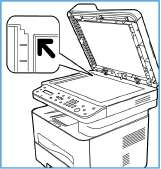
1. Поднимите автоподатчик оригиналов и положите один оригинал на стекло экспонирования изображением вниз, совместив его с задним левым углом стекла.
2. По умолчанию используется оригинал формата А4 (210 х 297 мм). Для оригиналов другого размера измените настройку Размер оригинала. Дополнительные сведения см. в разделе Опции эл. почты.

Введите адрес эл. почты
1. Нажмите кнопку Эл. почта на панели управления.
Если включена аутентификация пользователей, укажите свой ID входа в систему и Пароль (если необходимо).
2. При появлении на экране запроса Ввод из адреса введите адрес электронной почты отправителя и нажмите ОК.
Администратор может настроить функцию сканирования в эл. почту с помощью CWIS для предоставления пользователю вариантов выбора в поле адреса «От:»
Для стирания введенного текста используйте оранжевую кнопку С.
3. Укажите адрес получателя. Нажмите кнопку ОК.
4. При появлении запроса Другой адрес? выберите необходимый ответ и нажмите кнопку ОК.
5. При появлении запроса Формат файла прокрутите для выбора формата файла для отправки документа по электронной почте.
При появлении запроса Отправить себе? с помощью стрелок влево и вправо выделите Да или Нет и нажмите кнопку ОК.
6. При появлении на экране сообщения Ввод адресов получателей: введите адрес электронной почты получателя и нажмите кнопку ОК.
Используйте кнопку .com, чтобы добавить часто используемый фрагмент адреса в адрес электронной почты, например .сот или @yourdomainname.com. Повторно нажимайте клавишу .com до тех пор, пока не отобразится необходимый фрагмент, а затем нажмите ОК. Текст будет добавлен к адресу. Текст ключа можно настроить с помощью служб CentreWare Internet Services, соответствующие инструкции см. в разделе Адресная книга.
Кроме того, адреса электронной почты можно добавить с помощью Адресной книги. (Инструкции см. в разделе Адресная книга).

• Нажмите кнопку со стрелкой вниз и введите дополнительные адреса электронной почты, если необходимо, а затем нажмите кнопку ОК.
7. При появлении запроса Формат файла выделите необходимый формат файла и нажмите старт.
Выбор режимов
Для работы эл. почты можно выбрать различные режимы. Наиболее часто используемые функции можно выбрать на панели управления. После задания нужных параметров нажмите кнопку Назад, чтобы вернуться к начальному экрану.
1. Доступ к указанным ниже функциям можно получить с помощью кнопки Меню.
Некоторые из указанных параметры могут быть недоступны - это зависит от конфигурации аппарата.
|
Размер оригинала |
Используется для задания размера сканируемого изображения. |
|
Тип оригинала |
Используется для повышения качества изображения путем выбора типа оригинала. |
|
Разрешение |
Задания разрешения для сканирования. Более высокое разрешение означает больший размер файла. |
|
Цвет гот.раб. |
Задание цветового режима для отсканированного изображения. |
|
Светлее/Темнее |
Ручное управление настройкой плотности сканируемых изображений. |
2. С помощью кнопок со стрелками вверх/вниз выберите нужный режим, затем нажмите кнопку ОК. Выберите необходимую настройку, а затем нажмите ОК.
Запуск задания эл. почты
1. Нажмите кнопку Старт.
Изображения будут отсканированы и отправлены на указанный адрес или несколько адресов эл.почты.
Остановка задания эл. почты
Для отмены выполняемой работы эл. почты следует выполнить указанные ниже действия. 1. Нажмите кнопку Стоп на панели управления.
Для отмены работы эл. почты, поставленной в очередь, следует выполнить указанные ниже действия.
1. Нажмите кнопку Состояние задания на панели управления, чтобы вывести на экран список выполняемых работ.
2. Выделите требуемое задание и нажмите кнопку ОК.
3. Нажмите кнопку Удалить, а затем ОК.
4. Нажмите Да, чтобы отменить работу или Нет, чтобы вернуться к предыдущему экрану.
Опции эл. почты
На аппарате предусмотрены указанные ниже параметры настройки работ эл. почты. Для доступа к этим параметрам используется кнопка Меню. Информация о смене параметров эл. почты по умолчанию приведена в разделе Установка и настройка.
Некоторые параметры могут быть недоступны - это зависит от конфигурации вашего аппарата.
|
Размер оригинала |
Используется для указания размера изображения, которое необходимо отсканировать. |
• А5 • В5 • Letter • Legal |
|
Тип оригинала |
Используется для повышения качества изображения путем выбора типа оригинала. |
• Текст: используется для документов, состоящих, главным образом, из текста. • Фото и текст: используется для документов, состоящих из текста и фотографий. • Фото: используется для фотографий. |
|
Разрешение |
влияет на внешний вид отсканированного изображения. Высокое разрешение улучшает качество изображений. Более низкое разрешение сокращает время на передачу файла по сети. |
• 600 т/дюйм: высокое качество для текста и штриховой графики, рекомендуется для фотографий и рисунков. • 300 т/дюйм: рекомендуется для высококачественных текстовых документов, которые будут использованы в приложениях OCR (оптического распознавания символов). Также рекомендуется для высококачественной штриховой графики и фотографий и графических изображений среднего качества. • 200 т/дюйм: рекомендуется для текстовых документов и штриховой графики обычного качества. Не обеспечивает наивысшее качество при сканировании фотографий и рисунков. • 100 т/дюйм: рекомендуется для текстовых документов невысокого качества, или если требуется получить файлы небольшого размера. |
|
Цвет гот.раб. |
Выбор цвета отсканированных изображений - цветные, шкала серого или черно-белые. |
• Цветные: цветное изображение отсканированного оригинала. • Шкала серого: отсканированные изображения будут представлены в оттенках серого. • Черно-белые: отсканированные изображения будут черно-белыми, независимо от цвета оригинала. |
Опции эл. почты
|
Описание |
Опции | |||||
|
Формат файла |
Определяет тип создаваемого файла, его можно временно изменять для текущего задания. Позволяет задать формат файла для отсканированного изображения. |
• Одностр. TIFF (Tagged Image File Format): создается графический файл, который можно открыть с помощью целого ряда графических приложений на различных компьютерных платформах. Для каждого отсканированного изображения создается отдельный файл. • Многостр. TIFF: создается один файл формата TIFF (Tagged Image File Format), содержащий несколько страниц с отсканированными изображениями, чтобы открыть файлы этого типа требуется более специализированное ПО. • PDF (машинонезависимый формат файлов): позволяет получателям, имеющим нужное ПО, просматривать, печатать и редактировать электронный файл, независимо оттого, какой компьютерной платформой они пользуются. • JPEG (Joint Photographic Experts Group): создается сжатый графический файл, который можно открыть с помощью целого ряда графических приложений на различных компьютерных платформах. Для каждого отсканированного изображения создается отдельный файл. | ||||
|
Светлее/Темнее |
Позволяет отрегулировать плотность изображения на копии. |
• Светлее от +1 до +5: последовательное осветление изображения с максимальным осветлением +5; предназначается для работы с темными оригиналами. • Обычное: предназначается для работы со стандартными оригиналами. • Темнее от +1 до +5: последовательное затемнение изображения с максимальным затемнением +5; предназначается для работы со светлыми оригиналами. | ||||
при использовании материалов ссылка на сайт компании awella.ru обязательна