
Факс принтера Xerox WorkCentre 3220
Другие возможности факса Настройка факса
При подключении для использования факса рекомендуются стандартные аналоговые телефонные линии, например, аналоговая коммутируемая телефонная сеть общего пользования (PSTN). Повысить качество соединения при использовании Интернет-служб (DSL, ISDN, VoIP) можно с помощью микрофильтра. Микрофильтр позволяет убрать помехи и повысить качество соединения или подключения к Интернет. Если микрофильтр DSL не входит в комплект поставки устройства, для его использования свяжитесь с интернет-провайдером.

1 Порт линии
2 Микрофильтр
3 DSL-модем или телефон
Отправка факса
Настройка верхнего колонтитула факса
В некоторых странах законом предписано указывать номер факсимильного аппарата на всех исходящих факсимильных сообщениях. Код устройства, содержащий телефонный номер, а также имя или название компании, будут печататься в верхней части каждой страницы, отправляемой с устройства.
1. Нажимайте кнопку Menu, пока в нижней строке дисплея не появится пункт Настр. сист., затем нажмите кнопку ОК.
2. Нажмите кнопку ОК при появлении пункта Настройка.
3. Нажмите кнопку ОК при появлении пункта устройства.
4. С цифровой клавиатуры введите свое имя или название компании. Цифровая клавиатура позволяет вводить буквы, цифры, а также специальные символы (с помощью кнопки 0).
5. Нажмите кнопку ОК, чтобы сохранить идентификатор.
6. Нажимайте стрелку влево/вправо. Когда появится пункт Ном.факса устр, нажмите кнопку ОК.
7. С помощью цифровой клавиатуры введите свой номер факса и нажмите кнопку ОК.
8. Нажмите Stop/Clear для возврата в режим готовности.
Установка параметров документа
Прежде чем приступить к отправке факса, для обеспечения наилучшего качества измените следующие параметры в соответствии с состоянием оригинала.
Разрешение
Заданные по умолчанию параметры предназначены для работы с обычными текстовыми документами. При использовании оригиналов низкого качества или документов с фотографиями можно отрегулировать разрешение, чтобы повысить качество факсимильного сообщения.
1. Нажмите кнопку Факс.
2. Нажимайте кнопку Menu, пока в нижней строке дисплея не появится пункт Факс, затем нажмите кнопку ОК.
3. Нажимайте стрелку влево/вправо. Когда появится пункт Разрешение, нажмите кнопку ОК.
4. Нажимайте стрелку влево/вправо, пока на дисплее не появится нужное значение параметра, затем нажмите кнопку ОК.
5. Нажмите Stop/Clear для возврата в режим готовности.
В приведенной ниже таблице изложены рекомендованные параметры разрешения для различных типов исходных документов.
|
РЕЖИМ |
НАЗНАЧЕНИЕ |
|
Стандартное |
Для оригиналов с символами обычного размера. |
|
Четкое |
Для оригиналов, содержащих мелкие символы и тонкие линии или напечатанных на матричном принтере. |
|
Очень четкое |
Для оригиналов, содержащих очень мелкие детали. Режим «Суперчеткое» включается только при условии, что принимающее устройство также поддерживает такое разрешение. Передача из памяти в режиме Очень четкое невозможна. Разрешение автоматически изменяется на Четкое. Если установлен режим разрешения Очень четкое, а принимающий факс не поддерживает разрешение «Очень четкое», документ передается с самым высоким разрешением, которое поддерживается принимающим устройством. |
|
РЕЖИМ |
НАЗНАЧЕНИЕ |
|
Фотография |
Оригиналы, содержащие оттенки серого или фотографии. |
|
Цветной |
Для цветных оригиналов. Отправка цветного факса возможна только при условии, что принимающее устройство поддерживает прием цветных факсов и факс отправляется вручную. В этом режиме передача из памяти невозможна. |
Заданное значение разрешения документа применяется к текущему заданию отправки факсимильного сообщения.
Яркость
Можно выбрать режим контрастности по умолчанию, чтобы отправляемые факсы были более светлыми или темными.
1. Нажмите кнопку Факс
2. Нажимайте кнопку Menu, пока в нижней строке дисплея не появится пункт Факс, затем нажмите кнопку ОК.
3. Нажимайте стрелку влево/вправо. Когда появится пункт Яркость, нажмите кнопку ОК.
4. Нажимайте стрелку влево/вправо, пока на дисплее не появится нужное значение параметра, затем нажмите кнопку ОК.
• Светлое: предназначен для темных изображений.
• Стандартное: предназначен для обычных машинописных или печатных документов.
• Темное: предназначен для светлых изображений.
5. Нажмите Stop/Clear для возврата в режим готовности.
Заданное значение яркости применяется к текущему заданию отправки факсимильного сообщения.
Автоматическая отправка факса
1. Нажмите кнопку Факс.
2. Загрузите оригиналы документов в автоподатчик лицевой стороной вверх либо поместите один оригинал на стекло экспонирования лицевой стороной вниз. В верхней строке дисплея появится пункт Факс готов.
3. Настройте разрешение и яркость с учетом особенностей оригинала.
4. Введите номер принимающего факсимильного аппарата. Можно использовать кнопки быстрого набора, номера быстрого набора или номера группового набора.
5. Нажмите кнопку Start.
6. Если оригинал помещен на стекло экспонирования, выберите Да для добавления другой страницы. Поместите на стекло другой оригинал и нажмите кнопку ОК.
7. По завершении выберите Нет в ответ на запрос Следующая стр.?. После набора номера устройство начнет отправку факса, когда получит ответ от принимающего факсимильного аппарата.
Если требуется отменить задание, нажмите кнопку Stop/Clear в любой момент в процессе отправки факса.
Отправка факса вручную
1. Нажмите кнопку Факс.
2. Загрузите оригиналы документов в автоподатчик лицевой стороной вверх либо поместите один оригинал на стекло экспонирования лицевой стороной вниз.
3. Настройте разрешение и яркость с учетом особенностей оригинала.
4. Нажмите кнопку On Hook Dial. Дождитесь сигнала.
5. Введите номер принимающего факсимильного аппарата. Можно использовать кнопки быстрого набора, номера быстрого набора или номера группового набора.
6. Когда раздастся высокотональный звуковой сигнал от принимающего факса, нажмите кнопку Start.
Если требуется отменить задание, нажмите кнопку Stop/Clear в любой момент в процессе отправки факса.
Подтверждение передачи
Когда последняя страница оригинала будет успешно передана, устройство подаст звуковой сигнал и вернется в режим готовности.
Если при передаче сообщения возникнут какие-либо неполадки, на дисплее появится сообщение об ошибке. Если получено сообщение об ошибке, нажмите кнопку Stop/Clear для удаления сообщения и попытайтесь отправить факс снова.
Можно настроить устройство таким образом, чтобы после отправки каждого факса оно печатало отчет с подтверждением передачи.
Автоматический повторный набор номера
Если набранный номер занят или принимающий факс не отвечает, устройство в соответствии с параметрами заводской настройки по умолчанию будет автоматически набирать номер каждые три минуты (до семи раз).
Когда на дисплее появится пункт Повторить набор?, нажмите кнопку ОК для немедленного повторного набора номера. Для того чтобы отменить автоматический повторный набор номера, нажмите кнопку Stop/Clear.
Сведения об изменении количества попыток дозвона и интервала между ними.
Повторный вызов последнего набранного номера
Для повторного вызова последнего набранного номера выполните следующие действия.
1. Нажмите кнопку Redial/Pause.
2. Если документ загружен в устройство автоматической подачи, устройство автоматически начнет пересылку.
Если оригинал помещен на стекло экспонирования, выберите Да для добавления другой страницы. Поместите на стекло другой оригинал и нажмите кнопку ОК. По завершении выберите Нет в ответ на запрос Следующая стр.?.
Выбор лотка для бумаги
После загрузки материалов для печати факсимильного сообщения необходимо выбрать лоток, который будет использоваться при приеме факса.
1. Нажимайте кнопку Menu, пока в нижней строке дисплея не появится пункт Настр. сист., затем нажмите кнопку ОК.
2. Нажимайте стрелку влево/вправо. Когда появится пункт Настр. бумаги, нажмите кнопку ОК.
3. Нажимайте стрелку влево/вправо. Когда появится пункт Источн. бумаги, нажмите кнопку ОК.
4. Нажимайте стрелку влево/вправо. Когда появится пункт Лоток факса, нажмите кнопку ОК.
5. Нажимайте стрелку влево/вправо, пока на дисплее не отобразится нужный лоток для бумаги, затем нажмите кнопку ОК.
6. Нажмите Stop/Clear для возврата в режим готовности.
Изменение режимов приема
Нажмите кнопку Факс
Нажимайте кнопку Menu, пока в нижней строке дисплея не
появится пункт Настр. факса, затем нажмите кнопку ОК.
Нажимайте стрелку влево/вправо. Когда появится пункт Прием, нажмите кнопку ОК.
Нажмите кнопку ОК при появлении пункта Режим приема.
Нажимайте стрелку влево/вправо, пока на дисплее не отобразится нужный режим приема факсов.
В режиме Факс устройство принимает входящий звонок и автоматически переходит в режим приема факса.
• В режиме Телефон Вы можете получать факсы, нажимая On Hook Dial и затем Start. Можно также поднять трубку на дополнительном телефонном аппарате и набрать код удаленного приема.
• В режиме Автоотв/факс входящий звонок принимает подключенный к устройству автоответчик и звонящий может оставить сообщение. Если устройство определит на телефонной линии тональный сигнал факсимильной связи, оно автоматически перейдет в режим Факс для приема факса.
• В режиме DRPD можно принять вызов с помощью функции автоматического распознавания условного звонка (DRPD). Условный звонок — это услуга телефонной компании, позволяющая использовать для приема вызовов несколько телефонных номеров на одной телефонной линии.
Нажмите кнопку ОК, чтобы сохранить выбранное значение.
7. Нажмите Stop/Clear для возврата в режим готовности.
Если память заполнится, устройство больше не сможет принимать входящие факсы. Удалите часть сохраненных в памяти устройства данных, чтобы освободить память и продолжить прием сообщений.
Для использования режима Автоотв/факс подключите автоответчик к разъему ЕХТ на задней панели устройства. Если полученные документы требуется защитить от просмотра другими пользователями, можно использовать режим безопасного приема. В этом режиме все принятые факсы сохраняются в памяти.
Автоматический прием в режиме Факс
На заводе для устройства по умолчанию задан режим Факс. При поступлении факса устройство отвечает на вызов после заданного количества гудков и автоматически принимает факсимильное сообщение.
Прием факсов вручную в режиме Телефон
Вы можете принять факс, нажав кнопки On Hook Dial и затем Start, когда услышите сигнал факса от удаленного устройства.
Устройство начнет принимать сообщение и по завершении приема вернется в режим готовности.
Прием вручную с помощью дополнительного телефона
Эта функция полезна, когда используется дополнительный телефон, подключенный к разъему ЕХТ на задней панели устройства. Во время разговора по дополнительному телефону можно принять факс от собеседника, не подходя к устройству.
Если во время беседы по дополнительному телефону звучит сигнал факсимильной связи, наберите на дополнительном телефоне сочетание *9*. Устройство примет факс.
Нажимайте кнопки в указанной последовательности медленно. Если сигнал факсимильной связи не прекратится, попытайтесь набрать *9* еще раз.
*9* — это комбинация, используемая по умолчанию. Звездочки в начале и в конце обязательны, однако цифру между ними можно изменить.
Прием факсов с использованием функции DRPD
Условный звонок— это услуга телефонной компании, позволяющая использовать для приема вызовов несколько телефонных номеров на одной телефонной линии. Номер, на который поступил вызов, определяется с помощью условного сигнала, состоящего из различных комбинаций долгих и коротких звонков. Эта функция часто используется в службах, работающих с многочисленными и разнообразными клиентами, так что им необходимо знать, на какой номер поступил вызов, чтобы ответить на него надлежащим образом.
Данная функция позволяет устройству распознавать условный сигнал, назначенный в качестве вызова факсимильной связи. Если его не изменять, то устройство будет и впредь распознавать и принимать этот условный сигнал как вызов факсимильной связи, а все остальные вызовы будет перенаправлять на дополнительный телефонный аппарат или автоответчик, подключенный к разъему ЕХТ. Функцию DRPD можно отключить или перенастроить в любое время.
Перед использованием функции DRPD услуга набора номера из электронного списка должна быть установлена на линии телефонной компанией. Чтобы настроить функцию DRPD, понадобится еще одна телефонная линия либо помощь другого лица, набирающего номер факса по внешней линии.
Настройка функции DRPD.
1. Нажмите кнопку Факс
2. Нажимайте кнопку Menu, пока в нижней строке дисплея не появится пункт Настр. факса, затем нажмите кнопку ОК.
3. Нажимайте стрелку влево/вправо. Когда появится пункт Прием, нажмите кнопку ОК.
4. Нажимайте стрелку влево/вправо, пока на дисплее не появится пункт Режим DRPD, после чего нажмите ОК. На дисплее появится Ожидание звонка.
5. Позвоните на номер факса с другого телефона. Направлять вызов с факсимильного аппарата необязательно.
6. Когда устройство начнет звонить, не отвечайте на вызов. Для запоминания условного сигнала устройству требуется несколько звонков.
Когда устройство запомнит сигнал, на дисплее появится сообщение Настройка DRPD завершена. При сбое в настройке DRPD на дисплее появится сообщение Ошибка звонка DRPD. Нажмите кнопку ОК при появлении Режим DRPD и повторите действия с шага 4.
7. Нажмите Stop/Clear для возврата в режим готовности.
При изменении номера факса или при подключении устройства к другой телефонной линии функцию DRPD необходимо настроить заново. После настройки функции DRPD позвоните на номер устройства еще раз, чтобы убедиться, что оно воспринимает сигнал как вызов факсимильной связи. Затем позвоните на другой номер, назначенный той же телефонной линии, чтобы убедиться, что звонок перенаправляется на дополнительный телефон или автоответчик, подключенный к разъему ЕХТ.
Прием в режиме безопасного приема
Может возникнуть потребность защитить полученные факсимильные сообщения от несанкционированного доступа. Чтобы запретить печать принятых сообщений в то время, когда устройство остается без присмотра, можно включить режим безопасного приема. В режиме безопасного приема все входящие факсы сохраняются в памяти. При отключении режима все сохраненные в памяти сообщения будут напечатаны.
Включение режима безопасного приема
1. Нажмите кнопку Факс
2. Нажмите кнопку Menu, а затем — ОК, когда в нижней строке дисплея появится пункт Факс.
3. Нажимайте стрелку влево/вправо. Когда появится пункт Безопас. прием, нажмите кнопку ОК.
4. Нажимайте стрелку влево/вправо. Когда появится пункт Вкл., нажмите кнопку ОК.
5. Введите произвольный четырехзначный пароль и нажмите кнопку ОК.
При включении режима безопасного приема пароль можно не задавать, однако в этом случае факсы окажутся незащищенными.
6. Повторно введите пароль для подтверждения и нажмите кнопку ОК
7. Нажмите Stop/Clear для возврата в режим готовности.
Если факс получен в режиме безопасного приема, устройство сохраняет его в памяти и выводит на дисплей сообщение Безопас. прием, оповещающее о наличии в памяти принятого факса.
Печать принятых факсов
1. Войдите в меню Безопас. прием. Для этого выполните действия, описанные в пунктах 1-3 в разделе «Включение режима безопасного приема».
2. Нажимайте стрелку влево/вправо. Когда появится пункт Печать, нажмите кнопку ОК.
3. Введите четырехзначный пароль и нажмите кнопку ОК. Устройство напечатает все хранящиеся в памяти факсимильные сообщения.
Отключение режима безопасного приема
1. Войдите в меню Безопас. прием. Для этого выполните действия, описанные в пунктах 1-3 в разделе «Включение режима безопасного приема».
2. Нажимайте стрелку влево/вправо. Когда появится пункт Выкл., нажмите кнопку ОК.
3. Введите четырехзначный пароль и нажмите кнопку ОК. Режим безопасного приема будет отключен, и устройство напечатает все хранящиеся в памяти факсимильные сообщения.
4. Нажмите Stop/Clear для возврата в режим готовности.
Прием факсов в память
Поскольку данное устройство является многозадачным, оно может принимать факсы во время копирования или печати. Факсимильное сообщение, полученное во время копирования или печати, сохраняется в памяти. По завершении печати или копирования оно будет автоматически напечатано.
Кроме того, устройство сохраняет в памяти принятые факсы и при отсутствии бумаги в лотке или тонера в установленном картридже.
Другие возможности факса Отправка факса нескольким адресатам
Устройство поддерживает функцию множественной отправки, которая позволяет отправлять факсы нескольким адресатам. Оригиналы автоматически сохраняются в памяти, а затем отправляются адресатам. По завершении передачи выполняется автоматическое удаление оригиналов из памяти. Отправка цветных факсов с помощью этой функции невозможна.
1. Нажмите кнопку Факс
2. Загрузите оригиналы документов в автоподатчик лицевой стороной вверх либо поместите один оригинал на стекло экспонирования лицевой стороной вниз.
3. Настройте разрешение и яркость с учетом особенностей оригинала.
4. Нажимайте кнопку Menu, пока в нижней строке дисплея не появится пункт Факс, затем нажмите кнопку ОК.
5. Нажимайте стрелку влево/вправо. Когда появится пункт Отпр.нескольк., нажмите кнопку ОК.
6. Введите с цифровой клавиатуры номер первого принимающего факсимильного аппарата и нажмите кнопку ОК.
Можно использовать кнопки или номера быстрого набора. Номер группового набора можно ввести с помощью кнопки Address Book.
7. Введите номер второго факсимильного аппарата и нажмите кнопку ОК.
На дисплее появится запрос следующего номера для отправки документа.
8. Для ввода дополнительных номеров нажмите кнопку ОК, когда появится пункт Да, и повторите шаги 6 и 7. Можно ввести до 10 номеров адресатов.
После ввода номера группового набора другие номера группового набора ввести нельзя.
9. По завершении ввода номеров нажмите стрелку влево/вправо, чтобы выбрать Нет в ответ на запрос Другой номер? и нажмите кнопку ОК.
Перед отправкой оригинал сохраняется в памяти. На дисплее отображаются сведения о емкости памяти и количестве сохраненных в ней страниц.
10. Если оригинал помещен на стекло экспонирования, выберите Да для добавления другой страницы. Поместите на стекло другой оригинал и нажмите кнопку ОК.
По завершении выберите Нет в ответ на запрос Следующая стр.?. Устройство начнет передачу факсимильного сообщения адресатам в том порядке, в котором были введены их номера.
Отложенная передача факса
Устройство можно настроить для отправки факса позднее в отсутствие пользователя. Отправка цветных факсов с помощью этой функции невозможна.
1. Нажмите кнопку Факс
2. Загрузите оригиналы документов в автоподатчик лицевой стороной вверх либо поместите один оригинал на стекло экспонирования лицевой стороной вниз.
3. Настройте разрешение и яркость с учетом особенностей оригинала.
4. Нажимайте кнопку Menu, пока в нижней строке дисплея не появится пункт Факс, затем нажмите кнопку ОК. Нажимайте стрелку влево/вправо. Когда появится пункт Отлож. отправ., нажмите кнопку ОК.
С цифровой клавиатуры введите номер принимающего факсимильного аппарата.
Можно использовать кнопки или номера быстрого набора. Номер группового набора можно ввести с помощью кнопки Address Book.
Для того чтобы подтвердить введенный номер, нажмите кнопку ОК.
На дисплее появится запрос следующего номера для передачи документа.
Для ввода дополнительных номеров нажмите кнопку ОК, когда появится пункт Да, и повторите шаги 6 и 7. Можно ввести до 10 номеров адресатов.
После ввода номера группового набора другие номера группового набора ввести нельзя.
5. По завершении ввода номеров нажмите стрелку влево/вправо, чтобы выбрать Нет в ответ на запрос Другой номер? и нажмите кнопку ОК.
6. Введите имя задания и нажмите кнопку ОК.
Если имя не требуется, пропустите этот шаг.
7. С цифровой клавиатуры введите время и нажмите кнопку ОК или Start.
При вводе времени, предшествующего текущему, факс будет отправлен в указанное время на следующий день.
Перед отправкой оригинал сохраняется в памяти. На дисплее отображаются сведения о емкости памяти и количестве сохраненных в ней страниц.
8. Если оригинал помещен на стекло экспонирования, выберите Да для добавления другой страницы. Поместите на стекло другой оригинал и нажмите кнопку ОК.
По завершении выберите Нет в ответ на запрос Следующая стр.?. Устройство вернется в режим готовности. На дисплее появится сообщение о том, что устройство находится в режиме готовности, а ему задана отложенная передача факса.
Добавление страниц к отложенному факсу
К отложенным факсимильным сообщениям, ранее сохраненным в памяти, можно добавлять страницы.
1. Загрузите оригиналы, которые требуется добавить, и настройте параметры документа.
2. Нажимайте кнопку Menu, пока в нижней строке дисплея не появится пункт Факс, затем нажмите кнопку ОК.
3. Нажмите кнопку ОК при появлении пункта Добавить стр..
4. Нажимайте стрелку влево/вправо, пока на дисплее не отобразится нужное задание отправки факса, затем нажмите кнопку ОК.
Устройство отсканирует оригинал в память и отобразит общее количество страниц и количество добавленных страниц.
Отмена отложенной передачи факса
1. Нажимайте кнопку Menu, пока в нижней строке дисплея не появится пункт Факс, затем нажмите кнопку ОК.
2. Нажимайте стрелку влево/вправо. Когда появится пункт Отмена задания, нажмите кнопку ОК.
3. Нажимайте стрелку влево/вправо, пока на дисплее не отобразится нужное задание отправки факса, затем нажмите кнопку ОК.
4. Нажмите кнопку ОК при появлении пункта Да. Выбранный факс будет удален из памяти.
Отправка приоритетного факса
Эта функция позволяет отправить факс с высоким приоритетом прежде выполнения других запрограммированных операций. Оригинал сканируется в память и передается немедленно по завершении текущей операции. Кроме того, для выполнения приоритетной передачи может быть прервана операция множественной отправки в промежутке между адресатами (например, когда адресату А сообщение уже передано, а передача адресату Б еще не началась) или между попытками дозвона.
1. Нажмите кнопку Факс
2. Загрузите оригиналы документов в автоподатчик лицевой стороной вверх либо поместите один оригинал на стекло экспонирования лицевой стороной вниз.
3. Настройте разрешение и яркость с учетом особенностей оригинала.
4. Нажимайте кнопку Menu, пока в нижней строке дисплея не появится пункт Факс, затем нажмите кнопку ОК.
5. Нажимайте стрелку влево/вправо. Когда появится пункт Приор, отправ., нажмите кнопку ОК.
6. Введите номер принимающего факсимильного аппарата. Можно использовать кнопки быстрого набора, номера быстрого набора или номера группового набора.
7. Для того чтобы подтвердить введенный номер, нажмите кнопку ОК.
8. Введите имя задания и нажмите кнопку ОК.
Перед отправкой оригинал сохраняется в памяти. На дисплее отображаются сведения о емкости памяти и количестве сохраненных в ней страниц.
9. Если оригинал помещен на стекло экспонирования, выберите Да для добавления другой страницы. Поместите на стекло другой оригинал и нажмите кнопку ОК.
По завершении выберите Нет в ответ на запрос Следующая стр.?. На дисплее отобразится набираемый номер, и начнется отправка документа.
Пересылка факсов
Входящие и исходящие факсы можно переслать на другой факсимильный аппарат или адрес электронной почты.
Пересылка отправленных факсов на другой факсимильный аппарат
Устройство можно настроить для отправки копий всех исходящих факсов на указанный номер (в дополнение к введенным номерам).
1. Нажмите кнопку Факс.
2. Нажимайте кнопку Menu, пока в нижней строке дисплея не появится пункт Факс, затем нажмите кнопку ОК.
3. Нажимайте стрелку влево/вправо. Когда появится пункт Переслать, нажмите кнопку ОК.
4. Нажмите кнопку ОК при появлении пункта Факс.
5. Нажимайте стрелку влево/вправо. Когда появится пункт Переслать, нажмите кнопку ОК.
6. Нажимайте стрелку влево/вправо для выбора значения Вкл., а затем нажмите кнопку ОК.
7. Введите номер факсимильного аппарата, на который требуется пересылать факсы, и нажмите ОК.
8. Нажмите Stop/Clear для возврата в режим готовности. Все последующие исходящие факсы будут пересылаться на указанный номер.
Пересылка отправленных факсов на адрес электронной почты
Устройство можно настроить для отправки копий всех исходящих факсов по указанному адресу (в дополнение к введенному адресу электронной почты).
1. Нажмите кнопку Факс.
2. Нажимайте кнопку Menu, пока в нижней строке дисплея не появится пункт Факс, затем нажмите кнопку ОК.
3. Нажимайте стрелку влево/вправо. Когда появится пункт Переслать, нажмите кнопку ОК.
4. Нажимайте стрелку влево/вправо. Когда появится пункт Эл. почта, нажмите кнопку ОК.
5. Нажимайте стрелку влево/вправо. Когда появится пункт Переслать, нажмите кнопку ОК.
6. Нажимайте стрелку влево/вправо для выбора значения Вкл., а затем нажмите кнопку ОК.
7. Введите свой адрес электронной почты и нажмите кнопку ОК.
8. Введите адрес электронной почты, на который требуется пересылать факсы, и нажмите ОК.
9. Нажмите Stop/Clear для возврата в режим готовности. В дальнейшем все входящие факсы будут пересылаться по указанному адресу.
Пересылка полученных факсов на другой факсимильный аппарат
Устройство можно настроить для пересылки входящих факсов на другой номер в течение указанного периода времени. Входящий факс сохраняется в памяти. Затем устройство выполняет набор заданного номера факса и отправляет документ.
1. Нажмите кнопку Факс
2. Нажимайте кнопку Menu, пока в нижней строке дисплея не появится пункт Факс, затем нажмите кнопку ОК.
3. Нажимайте стрелку влево/вправо. Когда появится пункт Переслать, нажмите кнопку ОК.
4. Нажмите кнопку ОК при появлении пункта Факс.
5. Нажимайте стрелку влево/вправо. Когда появится пункт Перенаправить, нажмите кнопку ОК.
6. Нажимайте стрелку влево/вправо. Когда появится пункт Переслать, нажмите кнопку ОК.
Чтобы настроить устройство для печати факсимильного сообщения по завершении его пересылки, выберите Перес.и печать.
7. Введите номер факсимильного аппарата, на который требуется пересылать факсы, и нажмите ОК.
8. Введите время начала и нажмите кнопку ОК.
9. Введите время окончания и нажмите кнопку ОК.
10. Нажмите Stop/Clear для возврата в режим готовности. Все последующие входящие факсы будут пересылаться на указанный номер.
Пересылка принятых факсов на адрес электронной почты
Устройство можно настроить для пересылки входящих факсов на заданный адрес электронной почты
1. Нажмите кнопку Факс.
2. Нажимайте кнопку Menu, пока в нижней строке дисплея не появится пункт Факс, затем нажмите кнопку ОК.
3. Нажимайте стрелку влево/вправо. Когда появится пункт Переслать, нажмите кнопку ОК.
4. Нажимайте стрелку влево/вправо. Когда появится пункт Эл. почта, нажмите кнопку ОК.
5. Нажимайте стрелку влево/вправо. Когда появится пункт Перенаправить, нажмите кнопку ОК.
6. Нажимайте стрелку влево/вправо. Когда появится пункт Переслать, нажмите кнопку ОК.
Чтобы настроить устройство для печати факсимильного сообщения по завершении его пересылки, выберите Перес.и печать.
7. Введите свой адрес электронной почты и нажмите кнопку ОК.
8. Введите адрес электронной почты, на который требуется пересылать факсы, и нажмите ОК.
9. Нажмите Stop/Clear для возврата в режим готовности. В дальнейшем все входящие факсы будут пересылаться по указанному адресу.
Отправка факса с персонального компьютера
Можно отправить факс с компьютера без помощи многофункционального принтера. Для этого необходимо установить и настроить программу PC-Fax.
Установка программы PC-Fax
1. Для установки программы PC-Fax вставьте компакт-диск с драйверами Xerox.
2. Компакт-диск автоматически запустится, откроется окно установки.
3. В окне выбора языка укажите язык и нажмите на кнопку Установить программное обеспечение.
4. Выберите ПК-Факс (если соответствующий параметр еще не выбран) и нажмите на кнопку Далее.
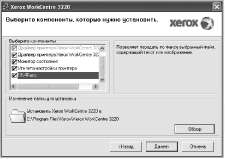
5. В следующем окне подтвердите свой выбор, нажав на кнопку Далее, а затем нажмите на кнопку Готово. Программа PC-Fax будет установлена.
Настройка программы PC-Fax
1. В меню Пуск выберите пункт Программы или Все программы > наименование драйвера вашего принтера > Настройка Xerox PC-Fax.
2. Введите свое имя и номер факса.
3. Выберите адресную книгу, которую будете использовать.
4. Выберите многофункциональный принтер, который будет использоваться, указав вариант Локальный или Сетевой.
5. При выборе варианта Сетевой нажмите кнопку Обзор найдите нужный многофункциональный принтер.
6. Щелкните ОК.
Отправка факса с помощью компьютера
1. Откройте документ, который необходимо отправить.
2. Выберите пункт Печать в меню Файл.
Откроется окно Печать. Внешний вид окна зависит от приложения.
3. Выберите строку Xerox PC-Fax в раскрывающемся списке Имя.
4. Выберите ОК.
5. Создайте титульную страницу и щелкните Далее.
6. Введите номера получателей и нажмите на кнопку Далее.
7. Выберите разрешение и нажмите на кнопку Отправить. Компьютер начнет отправку данных, а многофункциональный принтер отправит факс.

Настройка параметров факса
Устройство поддерживает различные параметры настройки системы факсимильной связи, которые пользователь может выбирать по своему усмотрению. Заданные по умолчанию параметры настройки можно изменить в соответствии с собственными предпочтениями и требованиями.
Чтобы изменить параметры настройки факса, выполните следующие действия.
1. Нажмите кнопку Факс
2. Нажимайте кнопку Menu, пока в нижней строке дисплея не появится пункт Настр. факса, затем нажмите кнопку ОК.
3. Нажмите стрелку влево/вправо, чтобы выбрать Отправка или Прием, затем нажмите кнопку ОК.
4. Нажимайте стрелку влево/вправо, пока на дисплее не отобразится нужный пункт меню, затем нажмите кнопку ОК.
5. Нажимайте стрелку влево/вправо, пока на дисплее не отобразится нужное состояние, либо введите значение для выбранного параметра, затем нажмите кнопку ОК.
6. При необходимости повторите шаги 4 и 5.
7. Нажмите Stop/Clear© для возврата в режим готовности. Параметры «Отправка»
|
ПАРАМЕТР |
ОПИСАНИЕ |
|
Кол-во дозв. |
Можно задать количество попыток дозвона. Если ввести значение 0, автодозвон производиться не будет. |
|
Интервал дозв. |
Если линия занята, устройство может автоматически выполнять повторный вызов удаленного факсимильного аппарата. Можно указать интервал между попытками. |
|
Префикс набора |
Можно назначить префикс номера длиной до пяти цифр. Он будет набираться перед любым автоматическим набором номеров. Это удобно, если факс подключен к ОАТС. |
|
Реж. испр. ош. |
Этот режим полезен при низком качестве телефонной связи. С его помощью можно без ошибок отправлять документ на любой факсимильный аппарат, оснащенный такой же системой. Отправка факса с применением режима коррекции ошибок может потребовать больше времени. |
|
Отчет об отпр. |
Устройство можно настроить для печати отчета о том, была ли передача успешной, сколько страниц отправлено и т. д. Возможные варианты: Вкл., Выкл. и Ошибка. Если задано последнее значение, то отчет выводится на печать только при сбое передачи. |
|
Образ страницы |
Данная функция позволяет посмотреть отправленные факсимильные сообщения в отчете передачи. В отчет передачи заносится изображение первой страницы сообщения, чтобы пользователи могли видеть отправленные сообщения. Однако без сохранения данных в память, при отправке факса этой функцией воспользоваться нельзя. |
|
ПАРАМЕТР |
ОПИСАНИЕ |
|
Режим набора |
В некоторых странах этот параметр может быть недоступен. Если он недоступен, устройство не поддерживает данную функцию. Можно выбрать один из двух режимов набора — тональный или импульсный. При использовании телефонной сети общего пользования или учрежденческой АТС может потребоваться выбрать значение Импульсный. Сведения о предпочтительном режиме набора можно получить в местной телефонной компании. При выборе значения Импульсный некоторые функции телефона могут быть недоступны. Кроме того, может увеличиться время набора номера факса или телефона. |
Параметры «Прием»
|
ПАРАМЕТР |
ОПИСАНИЕ |
|
Режим приема |
Можно выбрать заданный по умолчанию режим приема факсимильных сообщений. Подробные сведения о приеме факсов в каждом из режимов см. на с. 55. |
|
Звонк. до отв. |
Можно указать количество гудков, после которого устройство должно принять вызов. |
|
Печ. дан.факса |
Этот параметр позволяет печатать номер страницы, а также дату и время получения сообщения внизу каждой страницы полученного факса. |
|
Код начала пр. |
Этот код позволяет дать команду на прием входящего факса с дополнительного телефона, подключенного к разъему ЕХТ на задней панели устройства. Если в трубке дополнительного телефона зазвучит тональный сигнал факсимильной связи, наберите код. На заводе предварительно задан код *9*. |
|
Автоуменьшение |
При получении факсимильного сообщения, страницы которого совпадают по длине с листами бумаги в лотке или длиннее их, устройство может уменьшить размер документа в соответствии с размером загруженной бумаги. Включите данную функцию для автоматического уменьшения размера страницы входящего документа. Если для этого параметра задано значение Выкл., устройство не сможет уменьшать размер страниц входящего документа. Оригинал будет разбит на большее число страниц и напечатан с сохранением его фактического размера. |
|
ПАРАМЕТР |
ОПИСАНИЕ |
|
Обрезать изоб. |
Устройство можно настроить таким образом, чтобы при получении факса, страницы которого совпадают по длине с листами бумаги в лотке или длиннее их, оно обрезало определенную часть документа в конце полученного сообщения. Устройство будет печатать принятые сообщения на одном или нескольких листах, за исключением данных, которые находились бы в заданной обрезаемой части. Если страницы входящего факса превышают размер загруженных в устройство листов бумаги, а функция Автоуменьшение включена, устройство уменьшит размер сообщения до размера имеющейся бумаги, не исключая никаких данных. |
|
Наст, неж.факс |
В некоторых странах этот параметр может быть недоступен. Эта функция позволяет не принимать факсы от отправителей, чьи номера сохранены в памяти как нежелательные. Эта функция удобна для блокировки нежелательных факсимильных сообщений. При включении данной функции обеспечивается доступ к следующим параметрам настройки, позволяющим задать нежелательные номера факсов. • Добавить: позволяет указать до 20 номеров факсов. • Удалить: позволяет удалить выбранный нежелательный номер факса. • Удалить все: позволяет удалить все нежелательные номера факсов. |
|
Режим DRPD |
Эта функция позволяет использовать для приема вызовов несколько номеров на одной телефонной линии. С помощью этого меню можно настроить устройство на распознавание условных сигналов вызова. Более подробную информацию об этой функции можно найти на с. 56. |
|
Дупл.печать |
• Длинный край: напечатанные страницы можно будет читать как книгу. • Короткий край: напечатанные страницы можно будет переворачивать как блокнот. • Выкл.: односторонняя печать принятых факсов. |
Изменение заданных по умолчанию параметров документа
Для наиболее часто используемых режимов можно задать значения параметров факса, включая разрешение и яркость. При отправке факса используются заданные по умолчанию параметры настройки, если они не были изменены с помощью соответствующих кнопок и пунктов меню.
1. Нажмите кнопку Факс.
2. Нажимайте кнопку Menu, пока в нижней строке дисплея не появится пункт Настр. факса, затем нажмите кнопку ОК.
3. Нажимайте стрелку влево/вправо. Когда появится пункт Измен, умолч., нажмите кнопку ОК.
4. Нажмите кнопку ОК при появлении пункта Разрешение.
5. Нажимайте стрелку влево/вправо, пока на дисплее не появится нужное значение разрешения, затем нажмите кнопку ОК.
6. Нажимайте стрелку влево/вправо. Когда появится пункт Яркость, нажмите кнопку ОК.
7. Нажимайте стрелку влево/вправо, пока на дисплее не появится нужное значение яркости, затем нажмите кнопку ОК.
8. Нажмите Stop/Clear для возврата в режим готовности.
Автоматическая печать отчета об отправленных факсах
Устройство можно настроить для печати отчета с подробной информацией о последних 50 операциях связи, включая время и даты.
1. Нажмите кнопку Факс
2. Нажимайте кнопку Menu, пока в нижней строке дисплея не появится пункт Настр. факса, затем нажмите кнопку ОК.
3. Нажимайте стрелку влево/вправо. Когда появится пункт Автоотчет, нажмите кнопку ОК.
4. Нажимайте стрелку влево/вправо. Когда появится пункт Вкл., нажмите кнопку ОК.
5. Нажмите Stop/Clear для возврата в режим готовности.
Настройка адресной книги
Наиболее часто используемые номера факсов можно занести в адресную книгу. Устройство предоставляет следующие функции настройки адресной книги:
Номера быстрого/группового набора
Прежде чем приступить к сохранению номеров факсов, убедитесь, что устройство находится в режиме Факс.
Номера быстрого набора
В ячейках быстрого набора можно хранить до 200 часто используемых номеров факсов.
Назначение номера быстрого набора
1. Нажмите кнопку Факс.
2. Нажимайте кнопку Address Book, пока в нижней строке дисплея не появится пункт Создать/правка, затем нажмите кнопку ОК.
3. Нажмите кнопку ОК при появлении пункта Быстрый набор.
4. Введите номер ячейки быстрого набора от 0 до 199 и нажмите кнопку ОК.
Если этой ячейке уже назначена запись, на дисплей будет выведено имя, и запись можно будет изменить. Чтобы заново начать процедуру назначения того же номера факса другой ячейке, нажмите клавишу Back tr>.
5. Введите имя и нажмите клавишу ОК.
6. Введите требуемый номер факса и нажмите ОК.
7. Нажмите Stop/Clear для возврата в режим готовности.
Редактирование номеров быстрого набора
1. Нажимайте кнопку Address Book, пока в нижней строке дисплея не появится пункт Создать/правка, затем нажмите кнопку ОК.
2. Нажмите кнопку ОК при появлении пункта Быстрый набор.
3. Введите номер ячейки быстрого набора, запись в которой требуется изменить, и нажмите клавишу ОК.
4. Измените имя и нажмите кнопку ОК.
5. Измените номер факса и нажмите клавишу ОК.
6. Нажмите Stop/Clear для возврата в режим готовности.
7. Использование номеров быстрого набора
8. Когда при отправке факса требуется ввести номер адресата, введите номер ячейки быстрого набора, в которой сохранен нужный номер факса. • Если номер ячейки находится в диапазоне от 0 до 9, нажмите и удерживайте соответствующую клавишу на цифровой клавиатуре.
Если номер ячейки двух- или трехзначный, нажмите клавиши первых цифр и удерживайте клавишу последней цифры.
Поиск записи в памяти можно выполнить с помощью кнопки Address Book.
Номера группового набора
Если часто выполняется отправка документа нескольким адресатам, их можно объединить в группу и сохранить ее в ячейке группового вызова. Впоследствии можно использовать номер группового набора для отправки документов всем адресатам группы. Можно настроить до 100 номеров группового набора при помощи существующих номеров быстрого набора адресата.
Назначение номера группового набора
1. Нажмите кнопку Факс
2. Нажимайте кнопку Address Book, пока в нижней строке дисплея не появится пункт Создать/правка, затем нажмите кнопку ОК.
3. Нажимайте стрелку влево/вправо. Когда появится пункт Групп, набор, нажмите кнопку ОК.
4. Введите номер ячейки группового набора от 0 до 99 и нажмите кнопку ОК.
5. Введите номер быстрого набора и нажмите кнопку ОК.
6. Если данные быстрого набора отобразятся правильно, нажмите ОК
7. Нажмите кнопку ОК при появлении пункта Да.
8. Для добавления в группу других номеров быстрого набора повторите шаги 5 и 6.
9. По завершении ввода номеров нажмите стрелку влево/вправо, чтобы выбрать Нет в ответ на запрос Другой номер? и нажмите кнопку ОК.
10. Нажмите Stop/Clear для возврата в режим готовности.
Редактирование номера группового набора
Можно удалить выбранную запись из группы или добавить в выбранную группу новый номер.
1. Нажимайте кнопку Address Book, пока в нижней строке дисплея не появится пункт Создать/правка в нижней строке дисплея и нажмите на кнопку ОК.
2. Нажимайте стрелку влево/вправо. Когда появится пункт Групп, набор, нажмите кнопку ОК.
3. Введите номер нужной ячейки группового набора и нажмите клавишу ОК.
4. Введите номер быстрого набора, который требуется добавить или удалить, и нажмите ОК.
При вводе нового номера быстрого набора на дисплей выводится запрос Добавить?.
При вводе номера быстрого набора, сохраненного в группе, на дисплей выводится запрос Удалить?.
5. Для добавления или удаления номера нажмите кнопку ОК.
6. Нажмите ОК при появлении Да для добавления или удаления номеров и повторите шаги 4 и 5.
7. По завершении ввода номеров нажмите стрелку влево/вправо, чтобы выбрать Нет в ответ на запрос Другой номер? и нажмите кнопку ОК.
8. Нажмите Stop/Clear для возврата в режим готовности.
Использование номеров группового набора
Для использования номеров группового набора необходимо выполнить их поиск и выбрать их в памяти.
Если во время отправки факса будет предложено ввести номер, нажмите Address Book.
Поиск записи в адресной книге
Существует два способа поиска номера в памяти. Можно последовательно просматривать список в алфавитном порядке или выполнять поиск по первой букве имени, назначенного для данного номера.
Последовательный поиск в памяти
1. При необходимости нажмите кнопку Факс.
2. Нажимайте кнопку Address Book, пока в нижней строке дисплея не появится пункт Поиск и набор, затем нажмите кнопку ОК.
3. Нажимайте стрелку влево/вправо, пока на дисплее не появится нужная категория номеров ячеек, затем нажмите кнопку ОК.
4. Нажмите кнопку ОК при появлении пункта Все.
5. Нажимайте стрелку влево/вправо, пока на дисплее не отобразятся нужные имя и номер. Список можно прокручивать вверх или вниз в алфавитном порядке.
Поиск по первой букве
1. При необходимости нажмите кнопку Факс.
2. Нажимайте кнопку Address Book, пока в нижней строке дисплея не появится пункт Поиск и набор, затем нажмите кнопку ОК.
3. Нажимайте стрелку влево/вправо, пока на дисплее не появится нужная категория номеров ячеек, затем нажмите кнопку ОК.
4. Нажимайте стрелку влево/вправо. Когда появится пункт, нажмите кнопку ОК.
5. Введите несколько первых букв имени и нажмите кнопку ОК.
6. Нажимайте стрелку влево/вправо, пока на дисплее не появится нужное имя, затем нажмите кнопку ОК.
Удаление записи адресной книги
Записи из адресной книги удаляются по-одной.
1. Нажимайте кнопку Address Book, пока в нижней строке дисплея не появится пункт Удалить, затем нажмите кнопку ОК.
2. Нажимайте стрелку влево/вправо, пока на дисплее не появится нужная категория номеров ячеек, затем нажмите кнопку ОК.
3. Нажимайте стрелку влево/вправо, пока на дисплее не появится нужный метод поиска, затем нажмите кнопку ОК.
Выберите Поиск: все для поиска записи путем просмотра всех записей в адресной книге.
Выберите Поиск: для поиска записи по первым буквам имени.
4. Нажимайте стрелку влево/вправо, пока на дисплее не появится нужное имя, затем нажмите кнопку ОК.
Либо введите первые буквы имени и нажмите ОК. Нажимайте стрелку влево/вправо, пока на дисплее не появится нужное имя, затем нажмите кнопку ОК.
5. Нажмите кнопку ОК.
6. Нажмите ОК, когда на дисплее появится пункт Да, чтобы подтвердить удаление.
7. Нажмите Stop/Clear для возврата в режим готовности.
Печать адресной книги
Настройки адресной книги можно проверить, напечатав ее в виде списка.
1. Нажимайте кнопку Address Book, пока в нижней строке дисплея не появится пункт Печать.
2. Нажмите кнопку ОК. Устройство распечатает список номеров быстрого и группового набора.
при использовании материалов ссылка на сайт компании awella.ru обязательна