
Установка принтера Xerox Phaser 3116
Распаковка
1 Извлеките принтер и все аксессуары из картонной коробки. Убедитесь в том, что в комплект принтера входят следующие компоненты:
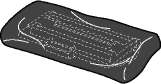
Тонер картридж
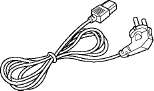
Сетевой шнур
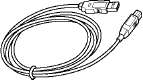
Кабеля USB
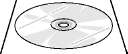
Компакт-диск
Руководство по установке
• Если какие-либо принадлежности повреждены или отсутствуют, немедленно сообщите об этом вашему дилеру.
• В различных странах комплектация может быть различной.
• Компакт-диск содержит драйвер принтера, "Руководство пользователя" и приложение Adobe Acrobat Reader.
2 Тщательно удалите с принтера всю упаковочную ленту.
Лента

Выбор места
Выберите ровную и устойчивую поверхность, обеспечив достаточное пространство для циркуляции воздуха. Обеспечьте дополнительное место для открытия крышек и лотков. Место установки должно хорошо проветриваться и находиться вне прямого солнечного света или источников тепла, холода и влажности. Расстояния для зазоров показаны на иллюстрации ниже. Не устанавливайте принтер на краю письменного стола!
Расстояния для зазоров
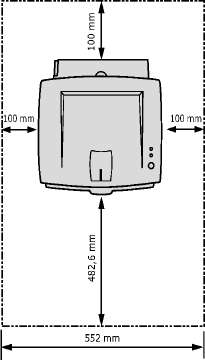
• Спереди: 482,6 мм (достаточно для удаления лотка)
• Сзади: 100 мм (достаточно для открытия заднего выводного лотка)
• Справа: 100 мм (достаточно для вентиляции)
• Слева: 100 мм
Установка тонер-картриджа
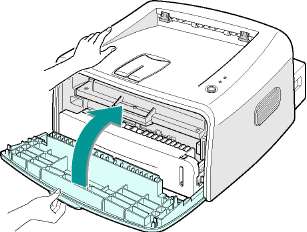
1 Возьмитесь за переднюю крышку и потяните на себя, чтобы открыть ее.

Поскольку принтер весит очень немного, он может сместиться при открытии/закрытии лотка или установке/удалении картриджей. Выполняйте все операции как можно осторожней.
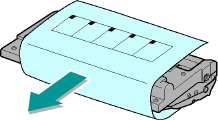
2 Выньте его из упаковки и удалите бумагу.
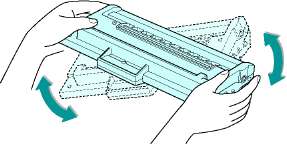
3 Осторожно потрясите из стороны в сторону, чтобы тонер равномерно распределился внутри.
• Во избежание повреждения не оставляйте его на свету дольше нескольких минут. Если он должен находится на свету дольше нескольких минут, накройте его листом бумаги.
• Если тонер попал на одежду, удалите его сухой тканью и прополощите одежду в холодной воде. При использовании горячей воды тонер впитывается в ткань.
Найдите пазы внутри принтера, по одному с каждой стороны.
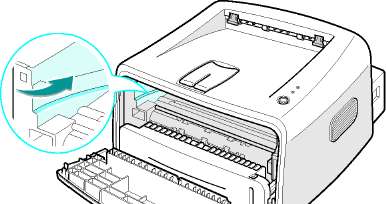
5 Возьмитесь за ручку и вставляйте его в принтер до защелкивания.

6 Закройте переднюю крышку. Убедитесь, что крышка плотно закрыта. Если крышка закрыта неплотно, при печати могут возникать ошибки.
При печати текста с заполнением 5% срок службы составляет около 3 000 страниц.
Загрузка бумаги
Вы можете загрузить в лоток примерно 250 листов бумаги. 1 Вытащите лоток из принтера.
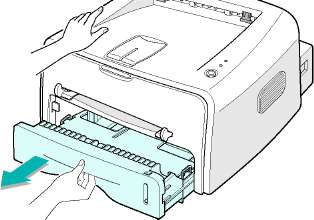
Поскольку принтер весит очень немного, он может сместиться при открытии/закрытии лотка. Выполняйте все операции как можно осторожней.
2 Подготовьте для загрузки стопку бумаги, сгибая и распуская стопку назад и вперед. Выровняйте края на ровной поверхности.
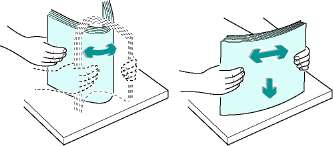
3 Загрузите бумагу стороной печати вниз.
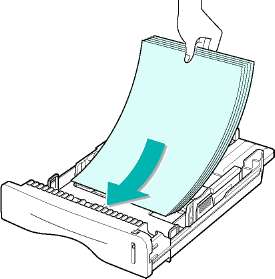
Убедитесь в том, что все четыре угла листа лежат в лотке плоско.
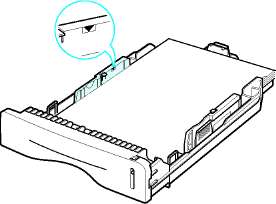
4 Обратите внимание на отметку предельной высоты бумаги на левой стенке внутри лотка. Перегрузка бумаги может привести к замятиям.
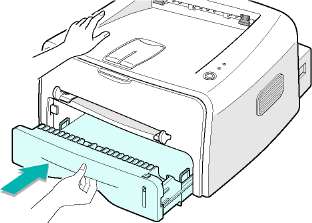
5 Вставьте лоток в принтер.
Изменение размера бумаги в лотке
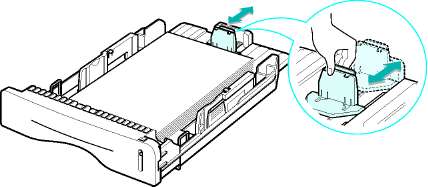
1 Зажмите заднюю направляющую, как показано ниже, чтобы отрегулировать длину бумаги.
2 Зажмите боковую направляющую, как показано ниже, и сдвиньте ее влево вровень с бумагой.
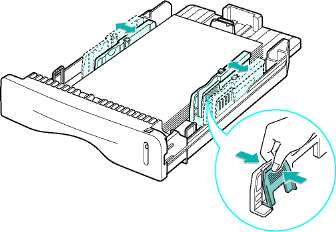
• Не проталкивайте направляющую ширины слишком далеко, поскольку это может вызвать перегиб материала.
• Если вы не отрегулируете направляющую ширины, может произойти замятие бумаги.
Подсоединие кабеля принтера
Чтобы печатать с компьютера, выдолжны подсоединить принтер к компьютеру с помощью кабеля универсальной последовательной шины (USB).
Использование кабеля USB
Для подсоединения принтера к порту USB компьютера требуется сертифицированный кабель USB.
1 Убедитесь в том, что и принтер, и компьютер выключены.
2 Вставьте кабель USB в разъем на задней стенке принтера.

К порту USB на компьютере
3 Подсоедините другой конец кабеля к порту USB на компьютере.
Использовать USB-кабель можно только при работе в Windows 98/Me/2000/XP.
Включение принтера
1 Вставьте сетевой шнур в сетевой разъем на задней стенке принтера.
2 Вставьте другой конец в заземленную розетку переменного тока и включите принтер с помощью сетевого выключателя.
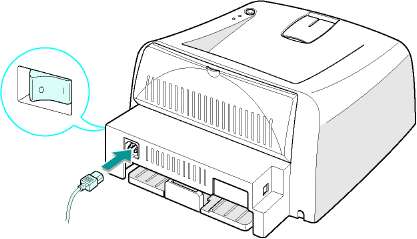
К розетке переменного тока
Напоминания о соблюдении осторожности:
• Область закрепления в задней части внутри принтера горячая при подаче питания. При доступе к этой области будьте осторожны - вы можете обжечься.
• Не разбирайте принтер, когда он находится под напряжением. Это может привести к поражению электротоком.
Печать демонстрационной страницы
Распечатайте пробную страницу, чтобы убедиться в том, что принтер работает правильно.
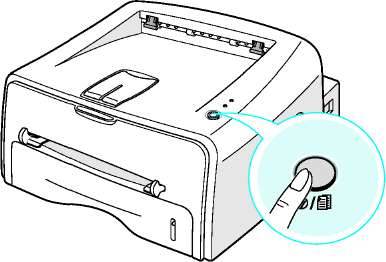
1 Для печати демонстрационной страницы нажмите и удерживайте кнопку около двух секунд.
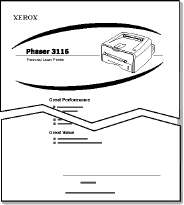
2 На пробной странице показана текущая конфигурация компьютера.
Установка программного обеспечения принтера
На компакт-диске, поставляемом с принтером, содержится программное обеспечение для печати в ОС Windows, программное обеспечение для печати в ОС Linux, интерактивное "Руководство пользователя" и приложение Acrobat Reader для просмотра "Руководства пользователя".
Если вы печатаете из ОС Windows
Вы можете установить следующее программное обеспечение с компакт-диска.
• Драйвер принтера для Windows. Этот драйвер позволяет использовать все функциональные возможности принтера.
Если вы печатаете в ОС Linux
Для получения сведений об установке драйвера для ОС Linux перейдите к "Использование принтера в ОС Linux".
Функции драйвера принтера
Драйверы вашего принтера поддерживают следующие стандартные функции:
• выбор источника бумаги;
• размер бумаги, ориентация и тип материала для печати;
• число копий.
В таблице ниже приводится сводка функций, поддерживаемых драйверами принтера.
|
Драйвер принтера | ||
|
Функция | ||
|
Win98/Me |
Win2000/XP | |
|
Экономия тонера |
ДА |
ДА |
|
Выбор качества печати |
ДА |
ДА |
|
Печать плаката |
ДА |
ДА |
|
Несколько страниц на листе (несколько страниц на стороне) |
ДА |
ДА |
|
Печать по размеру страницы |
ДА |
ДА |
|
Печать с масштабированием |
ДА |
ДА |
|
Водяной знак |
ДА |
ДА |
|
Наложение |
ДА |
ДА |
Установка программного обеспечения принтера в ОС Windows
Требования к системе
Убедитесь в следующем:
• В ПК установлена оперативная память 32 МБ (Windows 98/Ме), 64 МБ (Windows 2000), 128 МБ (Windows XP) или больше.
• На жестком диске ПК имеется 300 МБ или больше свободного места.
• До начала установки закройте все приложения на вашем ПК.
• В Windows, Windows 98, Windows Me, Windows 2000 или Windows XP.
• Internet Explorer версии 5,0 или более новой.
Установка программного обеспечения принтера
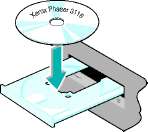
1 Вставьте компакт-диск в устройство чтения компакт-дисков. Установка начинается автоматически.
Если компакт-диск не запускается автоматически:
Выберите Выполнить вменю Пуск и напечатайте x:\cdsetup.exe в поле "Открыть" (где х - буква для устройства чтения компакт-дисков), а затем щелкните ОК.
Если во время установки появляется окно Найдено новое оборудование, щелкните Ш в правом верхнем углу окна или кнопку Отмена.
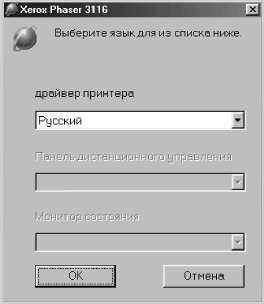
2 При появлении окна выбора языка выберите язык.
3 Щелкните Установить драйвер принтера.

4 Открывается окно приветствия. Щелкните Далее.
5 Выполните инструкции на экране для завершения установки.
Перестановка программного обеспечения принтера
Переустановка необходима, если во время предыдущей установки произошел сбой.
1 В меню Пуск выберите Программы.
2 Выберите Xerox Phaser 3116, а затем Поддержка Xerox Phaser 3116.
3 Открывается окно Деинсталляция Xerox Phaser 3116. Щелкните Исправить, а затем щелкните Далее.
4 По завершении переустановки щелкните Готово.
Удаление программного обеспечения принтера
1 В меню Пуск выберите Программы.
2 Выберите Xerox Phaser 3116, а затем Поддержка Xerox Phaser 3116.
3 Открывается окно Деинсталляция Xerox Phaser 3116. Щелкните Удалить, а затем щелкните Далее.
4 При запросе на подтверждение выбора щелкните ОК.
Драйвер принтера Xerox Phaser 3116 и все его компоненты удаляются с компьютера.
5 После завершения удаления щелкните Готово.
Изменение языка дисплея
После установки программного обеспечения вы можете изменить язык отображения.
1 В меню Пуск выберите Программы.
2 Выберите Xerox Phaser 3116 и Выбор языка.
3 Выберите язык из списка языков и щелкните ОК.
Работает ли 3116 на Windows 11?
Да, несмотря на возраст. Мы нашли проверенный способ установки драйверов для современных 64-битных систем. Ознакомьтесь с
при использовании материалов ссылка на сайт компании awella.ru обязательна