
Проверка почтового ящика на Xerox WorkCentre 123
Проверка почтового ящика
Документы, сохраняемые в персональном почтовом ящике, отображаемом на экране [Проверить почтовый ящик], можно проверять, распечатывать и удалять. Для доступа к некоторым операциям с почтовыми ящиками может потребоваться ввести пароль. Персональные почтовые ящики, созданные другими пользователями, неактивны и недоступны для вас.
1. Нажмите кнопку <Все режимы> на панели управления.
Если включен режим идентификации, возможно потребуется ввести ID пользователя и пароль (если задан). Если вам требуется помощь, свяжитесь с главным оператором.
2. Выберите [Проверить почтовый ящик] на сенсорном экране.
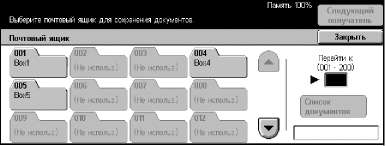
Перейти к
С цифровой клавиатуры на панели управления укажите первый номер почтового ящика, который должен появиться на экране.
Список документов
Список документов
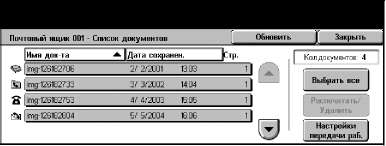
Этот экран позволяет распечатывать и удалять документы, хранящиеся в выбранном почтовом ящике. Для автоматизации обработки документов можно также связать почтовый ящик или находящиеся в нем документы, с листом передачи работ.
1. Выберите нужный почтовый ящик.
2. Выберите [Список документов] на экране [Проверить почтовый ящик].
3. Выполните необходимые операции.
4. Нажмите [Закрыть].
Обновить
Обновление списка документов в почтовом ящике.
Выбрать все
Выделение всех документов в почтовом ящике, чтобы их можно было распечатать или удалить все одновременно.
Распечатать/Удалить
Отображается экран [Печать/Удалить].
• Удалить - Выбранные документы будут удалены.
• Печать - Выбранные документы будут распечатаны.
Документы, сохраненные в почтовом ящике в режиме сканирования, распечатать нельзя.
Настройки передачи работы
Открывается экран [Настройки передачи работы].
Экран [Настройки передачи работы]
С помощью данного экрана можно устанавливать, изменять или удалять связь с листом передачи работ. С этого экрана также можно выполнять связанный лист передачи работ.
Лист передачи работ позволяет обрабатывать документы, хранящиеся в персональных почтовых ящиках. Можно заранее связать почтовый ящик с л истом передачи работ и автоматически выполнять его при сохранении в почтовом ящике нового документа или работать с листом вручную при необходимости.
Лист передачи работ, который вы создаете с этого экрана, можно выполнять, изменять, копировать или удалять только из персонального почтового ящика, в котором он был создан. Этот лист не отображается на экране [Листы передачи работ] меню [Меню настройки] на экране [Все режимы].
Функция листа передачи работы доступна только если на аппарате установлен жесткий диск.
Для листа передачи работ можно зарегистрировать следующие типы обработки документов.
• Указание назначений (FTP, SMB, электронная почта, факс и Internet-факс)
• Указание нескольких назначений и обработки
• Печать
• Автоматическое удаление после указанного количества дней
• Удаление
Типы обработки документов, которые можно зарегистрировать для листа передачи работ, зависят от того, как хранятся документы в почтовом ящике. Рассмотрите следующую схему.
|
Ввод/Вывод |
Факс |
Internet-факс |
Эл. почта |
FTP |
SMB |
Принтер |
|
Факс для опроса |
O |
O |
O |
O |
O |
O |
|
Сканирование |
X |
X |
O |
O |
O |
X |
|
Принятый факс |
O |
O |
O |
O |
O |
O |
|
Received Internet Fax |
O |
*1 |
*1 |
O |
O |
O |
O: Доступно
X: Недоступно
*1: Зависит от установок главного оператора.
На экране отображаются только те листы передачи работ, которые Вам разрешено выполнять.
При передаче документа, принятого по факсу или сохраненного в почтовом ящике, по электронной почте, FTP или SMB не используйте значение [JPEG] для [Формата файла] на листе передачи работы.
1. Выберите [Настройки
передачи работы] на экране [Список документов].
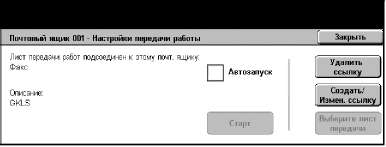
Чтобы соединить документ с листом передачи работ, выделите нужный документ на экране.
2. Выполните необходимые операции.
3. Нажмите [Закрыть].
Автозапуск
Чтобы связанный лист передачи работ при сохранении в почтовом ящике нового документа выполнялся автоматически, поставьте отметку в этом поле. Это поле появляется, только если почтовый ящик связан с листом передачи работ.
Над значками почтовых ящиков, для которых эта опция включена, показана стрелка.
Старт
Выполнение связанного листа передачи работ и возврат к экрану [Список документов]. Эта кнопка появляется, только если почтовый ящик связан с листом передачи работ.
Удалить ссылку
Удаление связи с листом передачи работ.
Создать/Изменить ссылку
Открывается экран [Создать/Изменить ссылку].
Выберите лист передачи работ
Открывается экран [Выберите лист передачи работ].
Экран [Создать/Изменить ссылку]
На этом экране можно создать или изменить лист передачи работ.
1. Выберите [Создать/Изменить ссылку] на экране [Настройки передачи работы].
2. Выполните необходимые операции.
3. Нажмите [Сохранить].
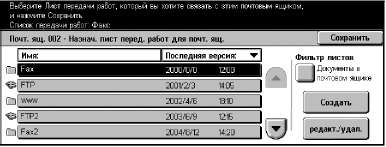
Фильтр листов
Открывается экран [Фильтр листов].
Создать
С помощью этой опции можно создать новые листы передачи работ.
Редактировать/Удалить
Эта опция позволяет редактировать или удалять существующие листы передачи работ.
Экран [Фильтр листов]
Эта опция позволяет ограничить число листов, отображаемых на экране, в зависимости от регистрационного статуса пользователя, работающего на машине.
При регистрации как отдельный пользователь:
• Персональные листы - Только листы передачи работ, владельцем которых является зарегистрированный в данном сеансе пользователь.
• Общие листы (Администратор) - Листы передачи работ, владельцем которых является главный оператор.
Листы передачи работ, владельцами которых являются другие такие же пользователи, не отображаются.
При регистрации не как отдельный пользователь:
• Системный администратор - Только листы передачи работ, владельцем которых является главный оператор.
• Не системный администратор - Только листы передачи работ, владельцами которых являются пользователи кроме главного оператора.
Листы передачи работ, владельцами которых являются отдельные пользователи, не отображаются.
Экран [Выберите лист передачи работ]
С помощью этого экрана можно выбрать и выполнить листы передачи работ для документов, хранящихся в выбранном почтовом ящике.
1. Выберите [Выберите лист передачи работ] на экране [Настройки передачи работы].
2. Выполните необходимые операции.
3. Нажмите [Закрыть].
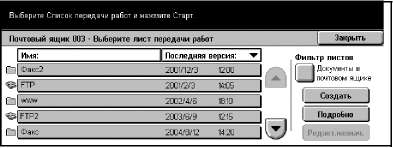
Имя/Последняя версия
Эта опция служит для сортировки листов по имени или по дате последнего обновления. Если выбрать ту же опцию еще раз, порядок сортировки будет изменен по возрастанию/убыванию. Порядок сортировки указывают треугольники справа от названия выбранной опции.
Фильтр листов
Создать
Эта опция позволяет создавать новые листы для связывания с почтовым ящиком.
Листы передачи работ, созданные на этом экране, можно выполнять, изменять и удалять только из этого почтового ящика.
Подробно
Эта опция становится доступной, если выбран лист передачи работ. Если выбрать эту опцию, можно просматривать и/или изменять процессы, зарегистрированные для данного листа.
Редактировать назначение
Операции, выполняемые на экране [Меню настройки], сохранять нельзя.
Работа со списком сохраненных настроек
Чтобы выбрать и выполнить работу под каким-либо номером, следуйте описанной процедуре.
1. Нажмите кнопку <Все режимы> на панели управления.
2. Выберите [Запрограммированные настройки] на сенсорном экране.
3. Выберите номер работы для выполнения.
4. Измените необходимые настройки.
5. Нажмите кнопку <Старт> на панели управления.
На экране [Запрограммированные настройки] доступны только номера тех работ, для которых были запрограммированы настройки.
при использовании материалов ссылка на сайт компании awella.ru обязательна