
Основные сведения о принтере
Названия деталей и их функции
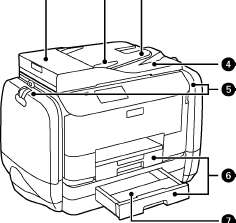
|
Крышка АПД (автоматического податчика) |
Необходимо открыть для извлечения замятых оригиналов из АПД. | |
|
Направляющая АПД |
Подает оригиналы в принтер. Необходимо передвинуть направляющую к краю оригиналов. | |
|
Входной лоток АПД |
Автоматически подает оригиналы. | |
|
Выходной лоток АПД |
Содержит оригиналы, вышедшие из АПД. | |
|
Емкости для чернил |
Вставьте расходные материалы. | |
|
Кассета для бумаги 1, Кассета для бумаги 2 |
Загружает бумагу. | |
|
Крышка кассетного лотка |
Крепится к кассета для бумаги 2. |
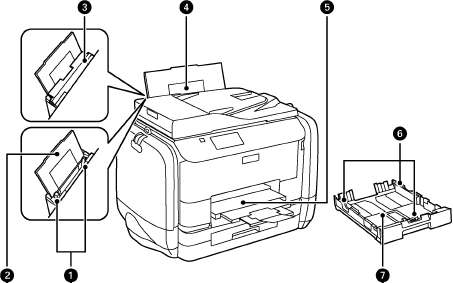
|
Боковые направляющие |
Подают бумагу в принтер. Необходимо передвинуть боковые направляющие к краям бумаги. | |
|
Подставка для бумаги |
Поддерживает загруженную бумагу. | |
|
Защита механизма подачи |
Защищает принтер от попадания инородных частиц. Защита всегда должна быть закрыта. | |
|
Подача бумаги сзади |
Загружает бумагу. | |
|
Приемный лоток |
Принимает выдаваемые листы бумаги. | |
|
Боковые направляющие |
Подают бумагу в принтер. Необходимо передвинуть боковые направляющие к краям бумаги. | |
|
Кассета для бумаги |
Загружает бумагу. |
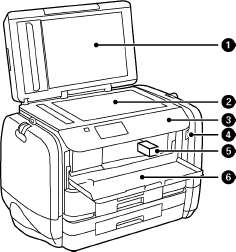
Рекомендуем:
|
Крышка сканера |
Блокирует внешний свет при сканировании. | |
|
Стекло сканера |
Сканирует размещенные оригиналы. | |
|
Панель управления |
Служит для управления принтером. | |
|
Внешний разъем USB |
Предназначен для подключения устройств памяти. | |
|
Печатающая головка |
Служит для нанесения чернил на поверхность бумаги. | |
|
Передняя крышка |
Необходимо открыть для извлечения замятой бумаги в принтере. |
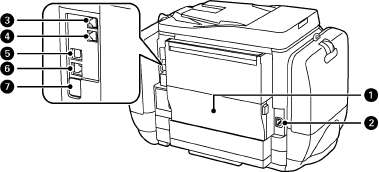
|
Задняя крышка |
Открывать при замене контейнера для отработанных чернил или при извлечении застрявшей бумаги. |
|
Вход питания переменного тока |
Предназначен для подключения шнура питания. | |
|
LINE — разъем для телефонной линии |
Подключение телефонной линии. | |
|
ЕХТ. — разъем для телефонного аппарата |
Подключение внешних телефонных устройств. | |
|
USB-порт |
Разъем для USB-кабеля. | |
|
Порт локальной сети |
Разъем для сетевого кабеля. | |
|
Служебный USB-порт |
USB-порт для использования в будущем. Снимать наклейку запрещено. | |
|
Служит для включения и выключения принтера. Отключайте шнур питания, когда индикатор питания погаснет. | ||
|
Отображает начальный экран. | ||
|
Приостанавливает текущее задание и позволяет прервать другое задание. Чтобы возобновить выполнение приостановленного задания, нужно еще раз нажать на эту кнопку. | ||
|
Возвращает текущие настройки в предыдущее состояние. | ||
|
Служит для остановки текущей операции. | ||
|
Отображает меню и сообщения. Прикоснитесь к ЖК-дисплею, чтобы выбрать меню, и прокручивайте список элементов, проводя пальцем по экрану. | ||
|
Служит для возврата на предыдущий экран. |
Отображает Меню состояния. Можно проверить статус принтера и историю задания.
Слева расположен индикатор ошибки, который загорается или начинает мигать, если происходит ошибка.
Справа расположен индикатор данных, который мигает, когда принтер обрабатывает данные. При наличии очереди заданий он горит постоянно.
Служит для ввода цифр, символов и знаков.
Сбрасывает числовые настройки, например количество копий.
Запускает печать, копирование, сканирование и отправку факса в черно-белом режиме.
Запускает печать, копирование, сканирование и отправку факса в цветном режиме.
Значки, отображаемые на ЖК-экране
В зависимости от состояния принтера на ЖК-экране отображаются следующие значки. Нажмите на значок сети, чтобы проверить текущие сетевые настройки и настроить параметры Wi-Fi.
Нажмите на этот значок, чтобы просмотреть инструкции по эксплуатации, например порядок загрузки бумаги и размещения оригиналов
ADF
Включается, когда оригиналы помещены в автоматический податчик
Включается, когда заканчиваются чернила или почти заполнена емкость для отработанных чернил. Нажмите кнопку и выберите Информ. о принтере для проверки состояния.
Включается, когда закончились чернила или заполнена емкость для отработанных чернил. Нажмите кнопку! и выберите Информ. о принтере для проверки состояния.
Включается, когда принятые документы, которые еще не были считаны, распечатаны или сохранены, сохраняются в памяти принтера
Включается, когда принтер принимает или отправляет факсы.
Указывает на использование памяти факса
Указывает на то, что память факса заполнена.
Указывает количество необработанных или непрочитанных полученных факсов. Этот значок отображается на значке режима факса. Если количество факсов превышает 10, значок меняется на 10+.
Указывает на то, что принтер подключен к беспроводной (Wi-Fi) или проводной (Ethernet) сети
Включается, когда принтер подключен к проводной (Ethernet) сети
Включается, когда принтер подключен к беспроводной (Wi-Fi) сети. Количество полосок указывает на мощность сигнала подключения. Чем больше полосок, тем лучше сигнал
Указывает на проблему с подключением принтера к беспроводной сети (Wi-Fi) или на то, что принтер ищет подключение к беспроводной сети (Wi-Fi)
Указывает на то, что принтер подключен к беспроводной (Wi-Fi) сети в режиме прямого соединения
Указывает на то, что принтер подключен к беспроводной (Wi-Fi) сети в режиме Wi-Fi Direct
Указывает на то, что принтер подключен к беспроводной (Wi-Fi) сети в простом режиме АР
Указывает на то, что включена функция ограничения возможностей пользователя. Нажмите на этот значок, чтобы войти в систему. Потребуется ввести имя пользователя и пароль. За регистрационными данными обратитесь к администратору принтера
Указывает на то, что в систему вошел пользователь с правом доступа
Значки, отображаемые на виртуальной клавиатуре ЖК-экрана
При регистрации контактов, настройке параметров сети и т. д. можно вводить символы и знаки с помощью экранной клавиатуры. На экранной клавиатуре отображаются следующие значки.
Имеющиеся значки отличаются в зависимости от настраиваемого элемента.
Служит для переключения между верхним и нижним регистром
Служит для переключения между типами символов.
|
Меняет раскладку клавиатуры | |
|
Позволяет ввести пробел | |
|
Удаляет символ слева | |
|
Позволяет ввести символ | |
|
Ввод дефиса (-) в поле ввода номера факса. |
при использовании материалов ссылка на сайт компании awella.ru обязательна