
Настройки администратора на Epson WF-R5190
Блокирование настроек принтера с помощью пароля администратора
Чтобы другие пользователи не смогли изменить настройки принтера, можно установить пароль администратора. Можно заблокировать следующие настройки.
Администрир. системы
Режим Есо
Без ввода пароля настройки изменить невозможно. Также этот пароль требуется при изменении настроек с помощью Web Coring или EpsonNet Coring.
Необходимо запомнить пароль. Если забыли пароль, обратитесь в службу поддержки компании Epson.
1. Войдите в режим Меню через начальный экран.
2. Выберите Настройки администратора > Пароль администратора.
3. Выберите Регистрация, а затем введите пароль.
4. Введите пароль еще раз.
5. Выберите Функция блокировки, а затем включите эту функцию.
Разблокирование настроек принтера
1. Войдите в режим Меню через начальный экран.
2. Выберите Настройки администратора.
3. Введите пароль администратора.
4. Выберите Функция блокировки, а затем отключите эту функцию.
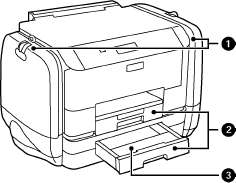
Названия деталей и их функции
|
Емкости для чернил |
Вставьте контейнеры с чернилами. | |
|
Кассета для бумаги 1, Кассета для бумаги 2 |
Загружает бумагу. | |
|
Крышка кассетного лотка |
Крепится к кассета для бумаги 2. |
|
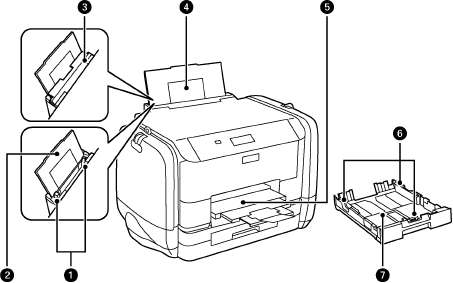
Боковые направляющие |
Подают бумагу в принтер. Необходимо передвинуть боковые направляющие к краям бумаги. | |
|
Подставка для бумаги |
Поддерживает загруженную бумагу. | |
|
Защита механизма подачи |
Защищает принтер от попадания инородных частиц. Защита всегда должна быть закрыта. | |
|
Подача бумаги сзади |
Загружает бумагу. | |
|
Приемный лоток |
Принимает выдаваемые листы бумаги. | |
|
Боковые направляющие |
Подают бумагу в принтер. Необходимо передвинуть боковые направляющие к краям бумаги. | |
|
Кассета для бумаги |
Загружает бумагу. |
Рекомендуем:
|
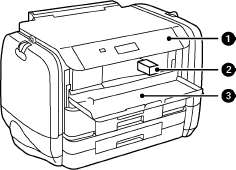
Панель управления |
Служит для управления принтером. | |
|
Печатающая головка |
Служит для нанесения чернил на поверхность бумаги. | |
|
Передняя крышка |
Необходимо открыть для извлечения замятой бумаги в принтере. |
|
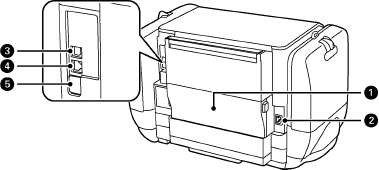
Задняя крышка |
Открывать при замене контейнера для отработанных чернил или при извлечении застрявшей бумаги. | |
|
Вход питания переменного тока |
Предназначен для подключения шнура питания. | |
|
USB-порт |
Разъем для USB-кабеля. | |
|
Порт локальной сети |
Разъем для сетевого кабеля. | |
|
Служебный USB-порт |
USB-порт для использования в будущем. Снимать наклейку запрещено. |
Кнопки и индикаторы
|
Служит для включения и выключения принтера. Отключайте шнур питания, когда индикатор питания погаснет | ||
|
Отображает экран Настройка бумаги Можно выбрать настройки размера и типа бумаги для всех источников бумаги | ||
|
Ошибка |
Мигает или постоянно горит, когда возникает ошибка | |
|
Данные |
Мигает, когда принтер обрабатывает данные. При наличии очереди заданий горит постоянно | |
|
Отображает меню и сообщения. | ||
|
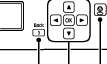
Служит для возврата на предыдущий экран | ||
|
Кнопки служат для выбора меню. Кнопка ОК предназначена для подтверждения выбора или выполнения выбранной функции. Во время ввода символов кнопки служат для выбора символов | ||
|
Служит для остановки текущей операции. Во время ввода символов нажатие этой кнопки позволяет изменить тип символа |
Значки, отображаемые на ЖК-экране
В зависимости от состояния принтера на ЖК-экране отображаются следующие значки.
|
Включается, когда принтер подключен к проводной (Ethernet) сети | |
|
Включается, когда проводная сеть (Ethernet) отключена, а Ethernet-кабель отсоединен | |
|
Включается, когда принтер подключен к беспроводной (Wi-Fi) сети. Количество полосок указывает на мощность сигнала подключения. Чем больше полосок, тем лучше сигнал | |
|
Указывает на проблему с подключением принтера к беспроводной сети (Wi-Fi) или на то, что принтер ищет подключение к беспроводной сети (Wi-Fi) | |
|
Указывает на то, что принтер подключен к беспроводной (Wi-Fi) сети в режиме прямого соединения | |
|
Указывает на то, что принтер подключен к беспроводной (Wi-Fi) сети в режиме Wi-Fi Direct | |
|
Указывает на то, что принтер подключен к беспроводной (Wi-Fi) сети в простом режиме АР | |
|
Включается при активации режима Есо | |
при использовании материалов ссылка на сайт компании awella.ru обязательна