
Проверка состояния принтера - Windows
1. Войдите в окно драйвера принтера.
2. Нажмите EPSON Status Monitor 3 на вкладке Сервис, а затем выберите Подробнее.
Если утилита EPSON Status Monitor 3 отключена, нажмите Расширенные параметры на вкладке Сервис, после чего выберите Включить EPSON Status Monitor 3
Проверка состояния принтера - Mac OS X
1. Запустите утилиту драйвера принтера:
Версии от Mac OS X vlO.6.x до vlO.9.x
Выберите Системные настройки из в меню > Принтеры и сканеры (или Печать и сканирование, Печать и факс), а затем выберите свой принтер. Нажмите Параметры и принадлежности > Утилита > Открыть утилиту принтера.
Mac OS Xvl0.5.8
Выберите Системные настройки из меню в > Печать и факс, после чего выберите принтер. Нажмите Открыть очередь печати > Утилита.
2. Нажмите EPSON Status Monitor.
Удаление застрявшей бумаги
Проверьте ошибку на панели управления и следуйте инструкциям для извлечения застрявшей бумаги, в том числе оторванных кусков. Затем сбросьте ошибку.
Аккуратно извлеките застрявшую бумагу. Резкое извлечение бумаги может повредить принтер.
Извлечение застрявшей бумаги из передней крышки
Никогда не прикасайтесь к кнопкам на панели управления, если ваши руки находятся внутри принтера. Если принтер начнет работать, это может привести к травме. Не касайтесь выступающих частей во избежание травмы.
1. Откройте переднюю крышку.
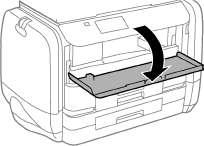
2. Извлеките застрявшую бумагу.
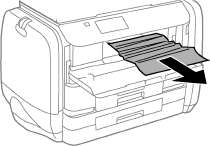
Не касайтесь деталей внутри принтера. Это может привести к сбою в его работе.
3. Закройте переднюю крышку. Извлеките застрявшую бумагу.
Рекомендуем:
Извлечение застрявшей бумаги из Кассеты
1. Закройте приемный лоток.
2. Выньте кассета для бумаги.
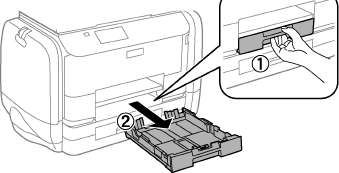
3. Извлеките застрявшую бумагу.
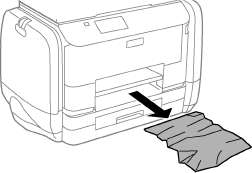
4. Выровняйте края бумаги и пододвиньте направляющие к краю бумаги.
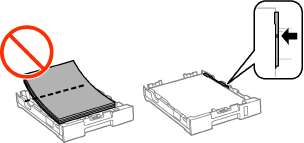
5. Вставьте кассета для бумаги в принтер.
Извлечение застрявшей бумаги из Задняя крышка
1. Снимите задняя крышка.
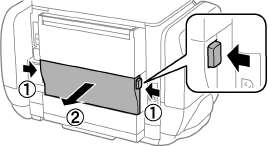
2. Извлеките застрявшую бумагу.
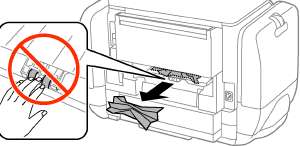
3. Извлеките застрявшую бумагу задняя крышка.
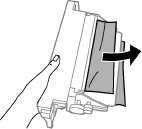
4. Вставьте задняя крышка в принтер.
Бумага подается неправильно
При застревании бумаги, подаче бумаги под углом, подаче нескольких листов за раз, отсутствии подачи или выталкивании бумаги проверьте выполнение следующих условий.
Поставьте принтер на ровную поверхность и эксплуатируйте его в рекомендуемых условиях.
Воспользуйтесь бумагой, подходящей для этого принтера.
Следуйте предупреждениям, связанным с обработкой бумаги.
Загрузите бумагу в правильной ориентации и придвиньте направляющие к краям стопки.
Не превышайте максимально загружаемое количество листов, указанное для данной бумаги. Не загружайте простую бумагу выше значка с внутренней стороны направляющей.
Вставьте кассета для бумаги до упора.
Если возникла ошибка отсутствия бумаги, хотя бумага загружена в подача бумаги сзади, еще раз загрузите бумагу по центру подача бумаги сзади.
Если в режиме ручной двухсторонней печати одновременно подается несколько листов, перед повторной загрузкой необходимо удалить всю бумагу, ранее загруженную в источник.
Загрузите и протяните бумагу без печати, чтобы прочистить тракт подачи бумаги.
Незамедлительно закройте емкость для чернил, если он был открыт во время печати. Открытый во время печати емкость для чернил приостанавливает задание печати.
Убедитесь, что параметры размера и типа бумаги правильно заданы для данного источника бумаги.
Неполадки с питанием и панелью управления
Питание не включается
Зажмите кнопку О дольше.
Убедитесь, что шнур питания устройства подключен надежно.
Питание не выключается
Зажмите кнопку О дольше. Если все еще не удается отключить принтер, выньте шнур питания. Во избежание высыхания печатающей головки необходимо опять включить принтер, после чего выключить его нажатием кнопки О.
ЖК-дисплей гаснет
Принтер находится в режиме ожидания. Для возвращения принтера в рабочее состояние нажмите любую кнопку на панели управления.
Принтер не печатает
Выполните приведенные ниже действия, если принтер не работает или ничего не печатает.
Надежно подключите кабель интерфейса к принтеру и компьютеру.
Если используется USB-концентратор, попробуйте подключить принтер напрямую к компьютеру.
Если принтер используется по сети, убедитесь, что он подключен к этой сети. Проверить состояние можно по индикаторам на панели управления или напечатав лист состояния сети.
Если печатаете большое изображение, возможно, в компьютере не хватает памяти. Напечатайте это изображение с более низким разрешением или меньшего размера.
В ОС Windows щелкните Очередь на печать на вкладке Сервис драйвера печати и проверьте следующие параметры.
Проверьте наличие приостановленных заданий на печать. При необходимости отмените печать.
Убедитесь, что принтер не находится в автономном режиме или в режиме ожидания.
Если принтер находится в автономном режиме или режиме ожидания, отмените эти режимы в меню Принтер.
Убедитесь, что принтер выбран в качестве принтера по умолчанию в меню Принтер (в элементе меню должна стоять галочка).
Если принтер не выбран принтером по умолчанию, его необходимо установить таковым.
В случае Mac OS X убедитесь, что принтер не находится в состоянии Пауза.
Выберите Системные настройки из меню в > Принтеры и сканеры (или Печать и сканирование, Печать и факс), а затем дважды щелкните принтер. Если принтер стоит на паузе, нажмите Возобновить (или Возобновить работу принтера).
Выполните проверку дюз и очистите печатающую головку, если хоть одна дюза забита.
Если отключены необходимые протоколы или не сделаны нужные настройки, возможно, не получится использовать принтер через AirPrint. Включите AirPrint с помощью Web Config.
при использовании материалов ссылка на сайт компании awella.ru обязательна