
Экономия черных чернил
Если заканчиваются черные чернила, но при этом остается достаточно цветных чернил, можно смешивать цветные чернила для создания черного. Можно продолжить печать, подготавливая на замену другой.
Эта функция доступна только при установке следующих настроек в драйвере принтера.
Тип бумаги: Простая бумага
Качество: Стандартный
EPSON Status Monitor 3: включен
Если утилита EPSON Status Monitor 3 отключена, откройте драйвер печати, щелкните Расширенные параметры на вкладке Сервис и выберите Включить EPSON Status Monitor 3.
Составной черный немного отличается от чистого черного. Кроме того, снижается скорость печати.
Чтобы обеспечить качество печати, также расходуются черные чернила.
|
Параметры |
Описание |
|
Да |
Выберите для создания черного цвета путем смешения цветных чернил. Это окно отображается при следующей печати аналогичного задания. |
|
Нет |
Выберите, чтобы продолжить с использованием оставшихся черных чернил. Это окно отображается при следующей печати аналогичного задания. |
|
Сделать недоступной данную возможность |
Выберите, чтобы продолжить с использованием оставшихся черных чернил. Это окно не отображается, пока не будет заменен черный контейнер с чернилами и в нем снова не будут подходить к концу чернила. |
Рекомендуем:
Проверка и прочистка печатающей головки
Если дюзы забиты, то распечатки становятся бледными, проявляются отчетливые полосы или неожиданные цвета. При снижении качества печати необходимо воспользоваться функцией проверки дюз и проверить, не забиты ли дюзы. Если дюзы забиты, необходимо прочистить печатающую головку. Проверку дюз и прочистку головки можно провести с панели управления или компьютера.
Не открывайте емкость для чернил и не выключайте принтер во время очистки головки. Если очистка головки не будет завершена, принтер может перестать печатать.
Поскольку при очистке печатающей головки используется определенное количество чернил, выполняйте процедуру очистки только в случае ухудшения качества печати.
При низком уровне чернил запустить очистку печатающей головки нельзя.
Если качество печати не улучшилось после повторных проверок дюз и очисток головки, выполните один раз механическую чистку. Если качество печати все еще не улучшилось, следует подождать не менее шести часов, ничего не печатая, а затем еще раз проверить дюзы и прочистить головку. Рекомендуется выключить принтер. Если качество печати все еще неудовлетворительное, обратитесь в службу поддержки Epson.
Для предотвращения высыхания печатающей головки принтер необходимо всегда выключать нажатием кнопки О.
Чтобы печатающая головка работала оптимально, мы рекомендуем регулярно печатать несколько страниц.
Проверка и прочистка печатающей головки
1. Загрузите простую бумагу формата А4 в принтер.
2. Войдите в режим Меню через начальный экран.
3. Выберите Обслуживание > Пров, дюз печат. гол..
4. Следуйте инструкциям на экране, чтобы распечатать шаблон проверки дюз.
Тестовые шаблоны могут различаться в зависимости от модели.
5. Сравните проверочный шаблон с образцом, представленным ниже.
Все линии напечатаны: дюзы печатающей головки не забиты. Закройте функцию проверки форсунок.

Имеются пунктирные линии или отсутствующие сегменты: дюзы печатающей головки могут быть забиты. Перейдите к следующему шагу.
6. Следуйте инструкциям на экране, чтобы почистить печатающую головку.
7. После завершения очистки повторно напечатайте шаблон калибровки дюз. Повторяйте процедуру очистки и печати шаблона, пока все линии не будут отпечатаны полностью.
Проверка и прочистка печатающей головки - Windows
1. Загрузите простую бумагу размера А4 в принтер.
2. Войдите в окно драйвера принтера.
3. Нажмите на Проверка дюз на вкладке Сервис.
4. Выполняйте инструкции, отображаемые на экране.
Проверка и прочистка печатающей головки - Mac OS X
1. Необходимо убедиться, что в принтер загружена простая бумага формата А4.
2. Запустите утилиту драйвера принтера: Версии от Mac OS X vlO.6.x до vlO.9.x
Выберите Системные настройки из меню > Принтеры и сканеры (или Печать и сканирование, Печать и факс), а затем выберите свой принтер. Нажмите Параметры и принадлежности > Утилита > Открыть утилиту принтера.
Выберите Системные настройки из меню > Печать и факс, после чего выберите принтер. Нажмите Открыть очередь печати > Утилита.
3. Нажмите Проверка дюз.
4. Выполняйте инструкции, отображаемые на экране.
Запуск технологической прочистки чернил
Емкость для отработанных чернил вырабатывает свой ресурс быстрее при использовании этой функции. Замените емкость для отработанных чернил, если ресурс впитывания в емкости исчерпан.
1. Выключите принтер и нажмите кнопкуО и кнопку 5 одновременно для отображения окна подтверждения.
2. Выполните инструкции на экране, чтобы выполнить технологическую очистку чернил.
Если невозможно запустить эту функцию, устраните проблемы, о которых сообщается в окне. Затем выключите принтер и снова запустите эту функцию.
3. После работы этой функции выполните проверку дюз, чтобы убедиться в том, что дюзы не засорены.
Калибровка печатающей головки
Если вы заметили несовпадение вертикальных линий или размытые изображения, выровняйте печатную головку.
Выравнивание печатающей головки: панель управления
1. Загрузите простую бумагу формата А4 в принтер.
2. Войдите в режим Меню через начальный экран.
3. Выберите Обслуживание > Калиб. печат. головки.
4. Выберите одно из меню выравнивания и выполните инструкции на экране, чтобы напечатать шаблон для выравнивания.
Гранич. линия Вырав.: выберите этот параметр, если вертикальные линии выглядят неровными.
Выравнив. по высоте: выберите этот параметр, если отпечатки выглядят размытыми.
Выравнив. по гориз.: выберите этот вариант, если через равные промежутки видны горизонтальные полосы.
5. Следуйте инструкциям на экране, чтобы выровнять печатающую головку.
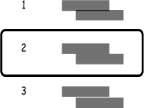
Шаблоны выравнивания могут незначительно отличаться от фактических, однако процедуры идентичны.
Гранич. линия Вырав.: найдите и укажите номер шаблона, вертикальная линия на котором выглядит наиболее ровной.

Выравнив. по высоте: в каждой группе найдите и введите номер шаблона с наибольшей площадью сплошного покрытия.

Выравнив. по гориз.: в каждой группе найдите и укажите номер шаблона с наименьшим количеством разрывов и перекрытий.
Калибровка печатающей головки - Windows
1. Загрузите простую бумагу размера А4 в принтер.
2. Войдите в окно драйвера принтера.
3. Нажмите на Калибровка печатающей головки на вкладке Сервис.
4. Выполняйте инструкции, отображаемые на экране.
Калибровка печатающей головки - Mac OS X
1. Необходимо убедиться, что в принтер загружена простая бумага формата А4.
2. Запустите утилиту драйвера принтера:
Версии от Mac OS X vlO.6.x до vlO.9.x
Выберите Системные настройки из в меню > Принтеры и сканеры (или Печать и сканирование, Печать и факс), а затем выберите свой принтер. Нажмите Параметры и принадлежности > Утилита > Открыть утилиту принтера.
Mac OS Xvl0.5.8
Выберите Системные настройки из меню > Печать и факс, после чего выберите принтер. Нажмите Открыть очередь печати > Утилита.
3. Нажмите Калибровка печатающей головки.
4. Выполняйте инструкции, отображаемые на экране.
Регулировка горизонтальных линий
Если ваши распечатки содержат горизонтальные полосы или линии после применения команд Очистка печ. головки и Выравнив. по гориз., проведите точную настройку выравнивания по горизонтали.
1. Войдите в режим Меню через начальный экран.
2. Выберите Обслуживание > Улучшить полосы по горизонтали.
3. Следуйте инструкциям на экране, чтобы настроить выравнивание по горизонтали.
Очистка бумагопроводящего тракта от чернильных пятен
Если отпечатки смазанные или потертые, очистите ролик изнутри.
Для очистки внутренней части принтера запрещается использовать санитарно-гигиеническую бумагу типа бумажных салфеток. Волокна могут забить дюзы печатающей головки.
Повышение качества печати
1. Загрузите бумагу А4 в источник бумаги, который необходимо очистить.
2. Войдите в режим Меню через начальный экран.
3. Выберите Обслуживание > Очистка напр, бумаги.
4. Выберите источник бумаги и следуйте инструкциям на экране для прочистки бумагопроводящего тракта.
Повторяйте данную процедуру, пока чернила не перестанут размазываться по бумаге. Если распечатки смазанные или потертые, очистите другие источники бумаги.
Очистка бумагопроводящего тракта при возникновении проблем с подачей бумаги
Если бумага не подается надлежащим образом через подача бумаги сзади, очистите ролик внутри.
Для очистки внутренней части принтера запрещается использовать санитарно-гигиеническую бумагу типа бумажных салфеток. Волокна могут забить дюзы печатающей головки.
1. Загрузите лист для очистки, который поставляется вместе с подлинной бумагой Epson, в подача бумаги сзади.
2. Войдите в режим Меню через начальный экран.
3. Выберите Обслуживание > Очистка напр, бумаги.
4. Выберите подача бумаги сзади и следуйте инструкциям на экране для прочистки бумагопроводящего тракта.
5. Повторите эту процедуру два-три раза.
Лист для очистки перестает быть эффективным после трехкратного использования.
при использовании материалов ссылка на сайт компании awella.ru обязательна