
Сканирование с сохранением на компьютер (WSD)
Данная функция доступна только для компьютеров, на которых установлена ОС Windows 10/Windows 8.1/ Windows 8/Windows 7/Windows Vista.
При использовании Windows 7/Windows Vista необходимо предварительно настроить свой компьютер с помощью этой функции.
1. Разместите оригиналы.
Если вы хотите отсканировать несколько оригиналов, поместите их все в устройство ADF.
2. Выберите Скан. на начальном экране.
3. Нажмите Комп. (WSD).
4. Выберите нужный компьютер.
Настройка порта WSD
В этом разделе описана настройка порта WSD для Windows 7/Windows Vista.
В случае использования Windows 10/Windows 8.I/Windows 8 порт WSD настраивается автоматически.
Для настройки порта WSD должны выполняться следующие условия.
Принтер и компьютер должны быть подключены к сети.
На компьютере должен быть установлен драйвер принтера.
1. Включите принтер.
2. Нажмите «Пуск», потом щелкните Сеть на компьютере.
3. Щелкните правой кнопкой мыши по значку принтера и щелкните Установить. Щелкните Продолжить на экране Управление учетными записями пользователей.
Щелкните Удалить и начните снова, если появится экран Удаление.
На экране сети будут отображаться заданное сетевое имя принтера и наименование модели (EPSON ХХХХХХ (ХХ-ХХХХ)). Узнать сетевое имя принтера можно в листке состояния сети или с помощью панели управления принтером.
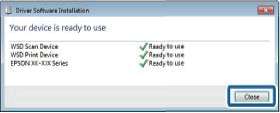
4. Щелкните Ваше устройство готово к использованию.

5. Прочтите сообщение, затем щелкните Закрыть.
6. Откройте экран Устройства и принтеры.
Windows 7
Нажмите «Пуск» > Панель управления > Оборудование и звук (или Оборудование) > Устройства и принтеры.
Windows Vista
Нажмите «Пуск» > Панель управления > Оборудование и звук > Принтеры.
7. Убедитесь, что в сети отображается значок с именем принтера. Выберите имя принтера при использовании WSD.
Рекомендуем:
Сканирование с компьютера
Пользователи, прошедшие проверку в Epson Scan 2 при использовании контроля управления доступом
Если для принтера включена функция контроля доступа, при сканировании необходимо зарегистрировать имя пользователя и пароль при сканировании с помощью Epson Scan 2. Если вы не знаете пароля, обратитесь к администратору принтера.
1. Запустите Epson Scan 2.
2. На экране Epson Scan 2 убедитесь, что ваш принтер выбран в списке Сканер.
3. Выберите Настройки в списке Сканер, чтобы открыть экран Настройки сканера.
4. Нажмите Контроль доступа.
5. На экране Контроль доступа введите Имя пользователя и Пароль для учетной записи, которая имеет разрешения на сканирование.
6. Нажмите ОК.
Сканирование с помощью Epson Scan 2
Можно выполнять сканирование с помощью драйвера сканера Epson Scan 2. Отсканировать оригиналы можно с помощью расширенных настроек, предназначенных для текстовых документов.
1. Разместите оригинал.
Если требуется отсканировать несколько оригиналов, разместите их в устройстве ADF.
2. Запустите Epson Scan 2.
3. Настройте на вкладке Главные настройки следующие параметры.
Источник документа: выберите источник, где расположены оригиналы.
Сторона сканирования: выберите сторону сканируемого оригинала при сканировании с помощью ADF.
Размер документа: выберите размер размещенных оригиналов.
Кнопки (ориентация оригинала): выберите заданную ориентацию размещенных оригиналов. В зависимости от размера оригинала этот элемент может быть установлен автоматически без возможности изменения.
Тип изображения: выберите режим цветности для сохранения отсканированных изображений.
Разрешение: выберите разрешение изображений.
4. Настройте другие необходимые параметры сканирования.
Можно предварительно просмотреть изображение, нажав кнопку Просмотр. Откроется окно предварительного просмотра, в котором появится изображение.
При использовании ADF после просмотра отсканированный оригинал выходит из ADF. Поместите оригинал в устройство.
На вкладке Расширенные настройки можно настроить следующие дополнительные параметры изображения, предназначенные для текстовых документов.
Удалить фон: удаление фона оригинала.
Улучшение текста: повышение четкости и резкости размытых символов оригинала.
Автосегментирование: более четкие символы и сглаженные изображения при сканировании в черно-белом режиме документов, содержащих изображения.
Усиление цвета: улучшение цвета, указанного для сканируемого изображения, с последующим сохранением в черно-белом формате или в оттенках серого.
Поро: регулировка полей на черно-белых изображениях.
Повышение резкости: усиление насыщенности и повышение резкости контуров изображения.
Удаление растра: удаление муара (сетчатых теней), возникающего при сканировании печатных документов, например журналов.
Заливка края: удаление теней вокруг сканированного изображения.
Двойной выход изображения (только в ОС Windows): при однократном выполнении сканирования можно одновременно сохранить два изображения с разными параметрами вывода.
Некоторые пункты могут быть недоступны в зависимости от других настроек.
5. Задайте параметры сохранения файлов.
Формат изображения: выберите формат сохранения из списка.
Для каждого формата, кроме BITMAP и PNG, можно задать дополнительные параметры. После выбора формата сохранения файла выберите из данного списка пункт Параметры.
Имя файла: подтвердите отображаемое имя сохраняемого файла.
Можно изменить настройки имени сохраняемого файла, выбрав из данного списка пункт Настройки.
Папка: выберите в списке папку для сохранения отсканированного изображения.
Вы можете выбрать другую папку или создать новую папку, выбрав из данного списка пункт Выбрать.
6. Нажмите Сканировать.
при использовании материалов ссылка на сайт компании awella.ru обязательна