|
Распродажа
Соглашение
 
 
Молодая команда
Интернет-компания по продаже картриджей awella.ru
Вот уже более 26 лет наша компания успешно занимается продажей расходных материалов для оргтехники, продаем картриджи для копировальных аппаратов (для бизнеса : на Canon, HP, Epson, Brother, Samsung, Kyocera, Xerox, Panasonic, Minolta, Lexmark, OKI, Pantum, Ricoh, Toshiba) и бумаги для офисной техники по всей России, покупаем картриджи.
Мы предоставляем для своих клиентов:
консультации, гарантию, программу бонусов, быструю доставку в том числе и бесплатную доставку до удобной клиентам транспортной компании, более 1250 пунктов выдачи по всей России, выписку счета, экономию, сервис.
|
Основные сведения о принтере
Названия деталей и их функции
|
|
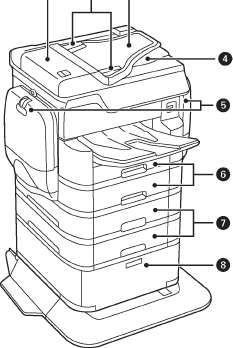
Крышка автоматического податчика (F)
|
Необходимо открыть для извлечения замятых оригиналов из АПД.
|
|
|
Направляющие АПД
|
Подайте оригиналы в принтер. Боковые направляющие должны быть придвинуты к краям оригиналов.
|
|
|
Входной лоток автоматического податчика (F)
|
Автоматически подает оригиналы.
|
|
|
Выходной лоток АПД
|
Содержит оригиналы, вышедшие из АПД.
|
|
|
Емкости для чернил (P1, P2)
|
Вставьте контейнеры с чернилами.
|
|
|
Кассета для бумаги 1, Кассета для бумаги 2 (C1, C2)
|
Загружает бумагу.
|
|
|
Кассета для бумаги 3, Кассета для бумаги 4 (C3, C4)
|
Дополнительные кассеты для бумаги. Загружает бумагу.
|
|
|
Шкаф
|
Дополнительный шкаф. Предназначен для хранения бумаги и других расходных материалов.
|
|
|
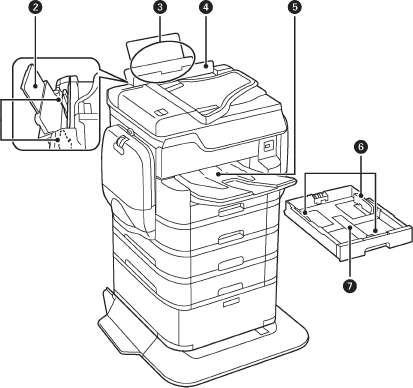
Боковые направляющие
|
Бумага подается прямо в принтер. Боковые направляющие должны быть придвинуты к краям бумаги.
|
|
|
Подставка для бумаги
|
Поддерживает загруженную бумагу.
|
|
|
Подача бумаги сзади (B1)
|
Загружает бумагу.
|
|
|
Защита механизма подачи
|
Защищает принтер от попадания инородных частиц. Защита всегда должна быть закрыта.
|
|
|
Выходной лоток
|
Принимает выдаваемые листы бумаги.
|
|
|
Боковые направляющие
|
Бумага подается прямо в принтер. Боковые направляющие должны быть придвинуты к краям бумаги.
|
|
|
Кассета для бумаги
|
Загружает бумагу.
|
 
 
|
|
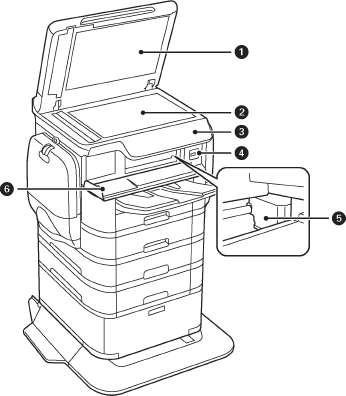
Крышка сканера
|
Блокирует внешний свет при сканировании.
|
|
|
Стекло сканера
|
Сканирует размещенные оригиналы.
|
|
|
Панель управления
|
Указывает состояние принтера и позволяет вносить настройки печати.
|
|
|
Внешний разъем USB
|
Предназначен для подключения устройств памяти.
|
|
|
Печатающая головка
|
Служит для нанесения чернил на поверхность бумаги.
|
|
|
Передняя крышка (A)
|
Необходимо открыть для извлечения замятой бумаги из принтера.
|
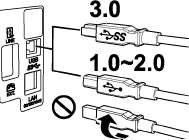
Обратите внимание на направление вставки при использовании кабеля USB 1.0-2.0, в противном случае принтер может оказаться поврежденным.
|
|
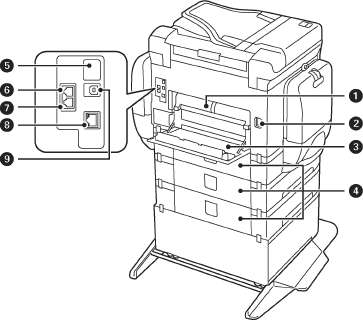
Задняя крышка 2 (D2)
|
Снимите при извлечении замятой бумаги.
|
|
|
Вход питания переменного тока
|
Предназначен для подключения шнура питания.
|
|
|
Задняя крышка 1 (D1)
|
Открывать при замене контейнера для отработанных чернил или валов принтера, а также при удалении застрявшей бумаги.
|
|
|
Задняя крышка (E)
|
Крышка для дополнительных кассет для бумаги.
Открывать при замене валов принтера или при удалении застрявшей бумаги.
|
|
|
Служебный USB-порт
|
USB-порт для использования в будущем. Снимать наклейку запрещено.
|
|
|
LINE — разъем для телефонной линии
|
Подключение телефонной линии.
|
|
|
EXT. — разъем для телефонного аппарата
|
Подключение внешних телефонных устройств.
|
|
|
Порт локальной сети
|
Разъем для сетевого кабеля.
|
|
|
USB-порт
|
Разъем для USB-кабеля.
|
Кнопки и индикаторы
|
|
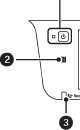
Служит для включения и выключения принтера. Отключайте шнур питания только после того, как индикатор питания погаснет.
|
|
|
Проведите интеллектуальным устройством над этой отметкой, чтобы печатать и сканировать непосредственно с этого интеллектуального устройства.
|
|
|
Включается, когда принятые документы, которые еще не были прочитаны, распечатаны или сохранены, сохраняются в памяти принтера.
|
|
|
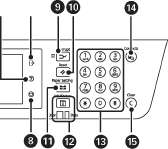
Отображает начальный экран.
|
|
|
Отображает элементы настройки и сообщения.
Если в течение определенного времени никакие операции не выполняются, принтер переходит в спящий режим и дисплей отключается. Нажмите в любом месте сенсорного экрана, чтобы включить дисплей. В зависимости от текущих настроек нажатие кнопок на панели управления активирует принтер из спящего режима.
|
|
|
Принудительно отключает вас от принтера, если вы подключились к принтеру, на котором для параметра Контроль доступа задано значение Вкл..
Это меню недоступно, если отключена функция ограничения пользователей.
|
|
|
Служит для отображения решений при возникновении неполадок.
|
|
|
Служит для остановки текущей операции.
|
|
|
Приостанавливает текущее задание на печать и позволяет прервать другое задание. Учтите, что с компьютера нельзя остановить отправку нового задания на печать.
Чтобы возобновить выполнение приостановленного задания, нужно еще раз нажать эту кнопку.
|
|
|
Сброс текущих настроек до пользовательских значений по умолчанию. При отсутствии пользовательских значений по умолчанию восстанавливаются заводские значения.
|
|
|
Отображение экрана Настройка параметров бумаги. Можно выбрать настройки размера и типа бумаги для всех источников бумаги.
|
|
|
Отображение меню Job/Status. Можно проверить статус принтера и историю заданий. Слева расположен индикатор ошибки, который загорается или начинает мигать, если происходит ошибка.
Справа расположен индикатор данных, который мигает, когда принтер обрабатывает данные. При наличии очереди заданий он горит постоянно.
|
|
|
Служит для ввода цифр, букв и символов.
|
|
|
Отображает список Контакты. Можно зарегистрировать, изменить или удалить контакты.
|
|
|
Сбрасывает настройки количества, например число копий.
|
Конфигурация главного экрана
|
|
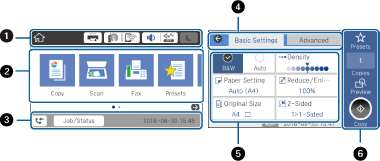
Указывает элементы, которые были настроены для принтера в качестве значков. Нажмите, чтобы проверить текущие настройки или получить доступ к каждому меню настроек.
|
|
|
Отображается каждый режим. Можно добавить или изменить последовательность.
|
|
|
Указывает выполняемое задание и состояние принтера. Нажмите сообщение для отображения меню Job/ Status.
Отображение даты и времени, если принтер не работает или при отсутствии ошибок.
|
|
|
Переключите вкладки.
|
|
|
Указывает элементы настройки. Нажмите каждый элемент для определения или изменения настроек. Затененные элементы не являются доступными. Нажмите элемент, чтобы узнать, почему он не доступен.
|
Выполните текущие настройки. Доступные функции варьируются в зависимости от режима.
Операции на сенсорном экране
Сенсорный экран поддерживает следующие операции.
|
Нажатие
|
|
|
Нажимайте или выбирайте элементы или значки.
|
|
Прокрутка
|
|
|
Плавная прокрутка экрана.
|
|
Пролистывание
|
|
Удерживайте и передвигайте элементы.
|
Значки, отображаемые на ЖК-экране
В зависимости от состояния принтера на ЖК-экране отображаются следующие значки.
Отображает экран Состояние подачи.
Здесь можно проверить приблизительный уровень чернил и срок службы емкости для отработанных чернил.
Служит для отображения состояния подключения к сети.
Нажмите значок для проверки и изменения текущих настроек. Это ярлык для следующего меню.
Настр. > Общие параметры > Настройки сети > Настройка Wi-Fi
Принтер не подключен к проводной (Ethernet) сети, или подключение отменено.
Принтер подключен к проводной сети (Ethernet).
Принтер не подключен к беспроводной сети (Wi-Fi).
Принтер выполняет поиск SSID, IP-адрес сброшен, или произошла проблема с беспроводной сетью (Wi-Fi).
Принтер подключен к беспроводной сети (Wi-Fi).
Количество полосок указывает на мощность сигнала подключения. Чем больше полосок, тем лучше сигнал.
Принтер не подключен к беспроводной сети (Wi-Fi) в режиме Wi-Fi Direct (простая точка доступа).
Принтер подключен к беспроводной сети (Wi-Fi) в режиме Wi-Fi Direct (простая точка доступа).
Отображает экран Параметры звука устройства. Вы можете задать Выключить звук и Тихий режим.
С этого экрана можно также получить доступ к меню Звук. Это ярлык для следующего меню. Настр. > Общие параметры > Основ. настройки > Звук
Указывает, нужно ли задавать для принтера Тихий режим. Если эта функция включена, шум от работы принтера снижается, однако скорость печати может уменьшиться. Однако шумы могут и не снижаться в зависимости от выбранного типа бумаги и качества печати.
Указывает, что для принтера задан режим Выключить звук.
Нажмите значок для перехода в спящий режим. Если значок затенен, принтер не может перейти в спящий режим.
Указывает на то, что включена функция ограничения возможностей пользователя. Нажмите на этот значок, чтобы войти в систему. Необходимо выбрать имя пользователя и ввести пароль. За регистрационными данными обратитесь к администратору принтера.
Указывает на то, что в систему вошел пользователь с правом доступа. Нажмите значок, чтобы выйти.
Отображает экран Данные факса.
Указывает, что настройки были изменены с настроек пользователя по умолчанию до заводских настроек.
Указывает на наличие дополнительной информации. Нажмите значок для отображения сообщения.
Указывает на наличие проблемы с элементами. Нажмите значок, чтобы узнать, как решить проблему.
Указывает, что данные еще не были прочитаны, напечатаны или сохранены. Отображаемое число указывает на количество элементов данных.
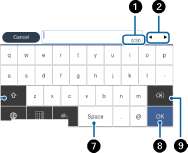
Ввод символов
При регистрации контактов, настройке параметров сети и т. д. можно вводить символы и знаки с помощью экранной клавиатуры.
Имеющиеся значки отличаются в зависимости от настраиваемого элемента.
|
|
Служит для указания числа символов.
|
|
|
Служит для перемещения курсора в позицию ввода.
|
|
|
Служит для переключения между буквами верхнего и нижнего регистра или цифрами и символами.
|
|
|
Служит для переключения между типами символов. Можно вводить буквы и цифры, символы или специальные знаки, такие как умлауты и ударения.
|
|
|
Меняет раскладку клавиатуры.
|
|
|
Служит для ввода часто используемых доменных адресов электронной почты или URL-адресов путем простого выбора элемента.
|
|
|
Позволяет ввести пробел.
|
|
|
Позволяет ввести символ.
|
|
|
Удаляет символ слева.
|
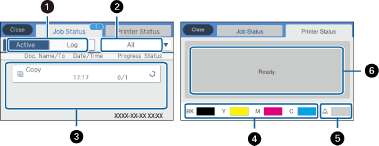
Конфигурация экрана Job/Status
Нажмите кнопку для отображения меню Job/Status. Можно также проверить состояние принтера или заданий.
|
|
Служит для переключения отображаемых списков.
|
|
|
Фильтрация заданий по функциональным особенностям.
|
|
|
Если выбран режим Активен, отображается список текущих заданий и заданий, ожидающих обработки. Если выбран режим Журнал, отображается журнал заданий.
Вы можете отменить задания или проверить код ошибки, который отображается в журнале, если задание завершилось со сбоем.
|
|
|
Определение приблизительного уровня чернил.
|
|
|
Отображение приблизительного срока службы емкости для отработанных чернил.
|
|
|
Отображение любых ошибок, которые возникли на принтере. Для отображения уведомления о той или иной ошибке ее нужно выбрать из списка.
|
Просмотр анимаций
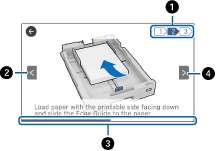
Вы можете просматривать анимированные инструкции по эксплуатации, например инструкции по загрузке бумаги или по извлечению замятой бумаги, на ЖК-экране.
Нажмите [Н] в правой части ЖК-экрана: отображение экрана справки. Нажмите Как Можно и выберите элементы, которые необходимо просмотреть.
Нажмите Как Можно в нижней части рабочего экрана: отображается анимация, зависящая от контекста.
|
|
Указывает общее количество шагов и номер текущего шага. В приведенном выше примере показан шаг 2 из 3.
|
|
|
Служит для возврата к предыдущему шагу.
|
|
|
Указывает ход выполнения текущего шага. Анимация повторяется при достижении конца шкалы хода выполнения.
|
|
|
Переход к следующему шагу.
|
|
|
<<<назад
далее>>>
 
 
|
Мы используем файлы cookie
Это помогает нам анализировать трафик и делать сайт удобнее для вас. Продолжая просмотр, вы соглашаетесь с нашей правовой информацией.
 |