
Печать документа в уменьшенном или увеличенном размере
Можно уменьшить или увеличить размер документа на определенный процент или уместить его на формате бумаги, загруженной в принтер.
На вкладке Дополнительные настройки драйвера принтера укажите размер документа в поле Размер документа. Укажите формат бумаги в поле Бумага на выходе. Выберите Уменьшить/Увеличить, а затем нажмите Уместить на странице или Масштаб. При выборе параметра Масштаб укажите процент.
Выберите В центре для печати изображений по центру страницы.
Печать одного изображения на нескольких листах для увеличения (создания плаката)
Эта функция позволяет печатать одно изображение на нескольких листах бумаги. Можно создать плакат большого размера, соединив эти листы.
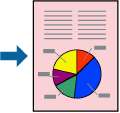
На вкладке принтера Главное выберите Плакат 2x1, Плакат 2x2, Плакат 3x3 или Плакат 4x4 в качестве настройки Многостраничность. Если щелкнуть Настройки, можно выбрать панели, которые не следует печатать. Кроме того, можно выбрать параметры направляющей для обрезки.
Рекомендуем:
Создание плакатов при помощи Метки перекрытия и выравнивания
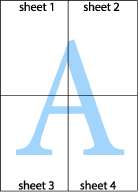
Ниже описан пример создания плаката с параметром Плакат 2x2 и значением Метки перекрытия и выравнивания для Печать направляющих.
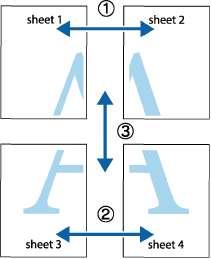
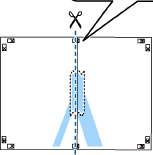
1. Подготовьте Sheet 1 и Sheet 2. Отрежьте поля Sheet 1 по синей вертикальной линии, проходящей через центр верхней и нижней метки пересечения.
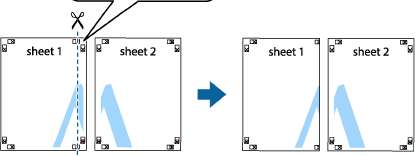
2. Положите край Sheet 1 сверху Sheet 2, совместите метки пересечения, а затем временно соедините два листа с обратной стороны липкой лентой.
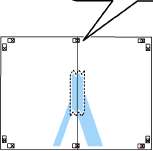
3. Отрежьте эти два листа вдоль красной вертикальной линии через метки приведения (в данном случае линии слева от меток пересечения).
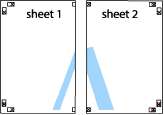
4. Соедините листы липкой лентой с обратной стороны.
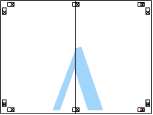
5. Повторите шаги 1-4 для склеивания Sheet 3 и Sheet 4.
6. Отрежьте поля Sheet 1 и Sheet 2 по синей горизонтальной линии, проходящей через центр левой и правой меток пересечения.
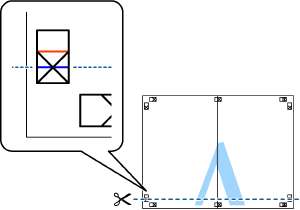
7. Положите край Sheet 1 и Sheet 2 сверху Sheet 3 и Sheet 4 и совместите метки пересечения, а затем временно соедините их вместе с обратной стороны липкой лентой.
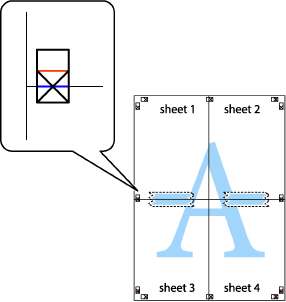
Разрежьте соединенные листы пополам вдоль красной горизонтальной линии, проходящей через метки для совмещения (в данном случае это линия над метками пересечения).
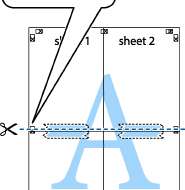

9. Соедините листы липкой лентой с обратной стороны.
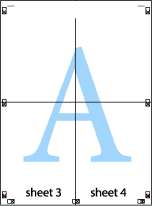
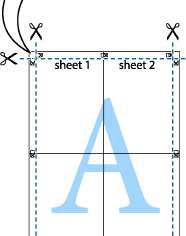
10. Обрежьте оставшиеся поля вдоль внешней направляющей.
Печать с верхним и нижним колонтитулом
Такие данные, как имя пользователя и дата печати, можно печатать в виде верхнего или нижнего колонтитула.


На вкладке драйвера принтера Дополнительные настройки щелкните Функции водяных знаков, затем выберите Колонтитулы. Щелкните Настройки, затем выберите элементы, которые необходимо напечатать.
Печать водяного знака
На своих отпечатках вы можете печатать водяные знаки, например «Конфиденциально» или защиту от копирования. Если вы напечатали защиту от копирования, то при фотокопировании проявятся скрытые буквы, что позволит отличить оригинал от копий.
Защита от копирования доступна при выполнении следующих условий.
Бумага: обычная бумага, бумага для копирования, Letterhead, вторичная бумага, цветная бумага, бумага с предварительной печатью или высококачественная обычная бумага
Качество: Стандартный
Автоматическая 2-сторонняя печать: не выбрано
Цветокоррекция: Автоматический
Бумага с поперечным направлением волокон: не выбрано
Вы также можете добавить собственный водяной знак или шаблон защиты от копирования.
На вкладке драйвера принтера Дополнительные настройки щелкните Функции водяных знаков, затем выберите Защита от копирования или Водяной знак. Щелкните Настройки для изменения таких сведений, как размер, плотность или позиция шаблона или отметки.
Печать файлов, защищенных паролем
Можно задать пароль для задания печати, чтобы оно печаталось только после ввода пароля на панели управления принтера.
На вкладке драйвера принтера Дополнительные настройки выберите Конфиденциальное задание и введите пароль.
Чтобы напечатать задание, выберите Конфид. задание на главном экране панели управления принтера. Выберите задание, которое необходимо напечатать, затем введите пароль.
Печать нескольких файлов вместе
Упрощенный организатор заданий позволяет объединять несколько файлов, созданных в разных приложениях, и печатать их в одном задании на печать. Для объединенных файлов, например многостраничных макетов и 2-сторонней печати, можно задать настройки печати.
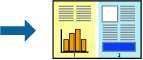
На вкладке драйвера печати Главное выберите Упрощенный организатор заданий. При начале печати отображается окно Упрощенный организатор заданий. При открытом окне Упрощенный организатор заданий откройте файл для объединения с текущим файлом и повторите перечисленные выше шаги.
При выборе задания печати, которое добавлено в Печать проекта в окне Упрощенный организатор заданий, можно изменить макет страницы.
Щелкните Печать в меню Файл, чтобы начать печать.
Если закрыть окно Упрощенный организатор заданий перед добавлением всех данных печати в Печать проекта, задание печати, над которым вы в настоящее время работаете, отменяется. Щелкните Сохранить в меню Файл для сохранения текущего задания. Сохраненные файлы имеют расширение ECL.
Чтобы открыть Печать проекта, щелкните Упрощенный организатор заданий на вкладке драйвера принтера Сервис, чтобы открыть окно Упрощенный организатор заданий. Для выбора файла выберите Открыть из меню Файл.
Печать с использованием функции универсальной цветной печати
Вы можете улучшить видимость текстов и изображений на отпечатках.


Функция Универсальная цветная печать доступна, только если выбраны следующие настройки.
Тип бумаги: обычная бумага, бумага для копирования, Letterhead, вторичная бумага, цветная бумага, бумага с предварительной печатью или высококачественная обычная бумага
Качество: Стандартный или более высокого качества
Печать цвета: Цветной
Приложения: Microsoft Office 2007 и выше
Размер текста: 96 точек и меньше
На вкладке драйвера принтера Дополнительные настройки щелкните Параметры изображения в настройке Цветокоррекция. Выберите параметр в настройке Универсальная цветная печать. Щелкните Параметры улучшения..., чтобы изменить дополнительные настройки.
Определенные характеристики могут быть изменены по шаблонам, например символ «+», который отображается как «±».
Шаблоны, связанные с определенными приложениями, а также подчеркивания могут менять содержимое, которое печатается с использованием этих параметров.
Качество печати может ухудшиться на фотографиях и других изображениях при использовании настроек Универсальная цветная печать.
Печать замедляется при использовании настроек Универсальная цветная печать.
при использовании материалов ссылка на сайт компании awella.ru обязательна