
Расход чернил
Для обеспечения оптимальной производительности печатающей головки некоторое количество чернил потребляется из всех картриджей во время технического обслуживания, например во время очистки печатающей головки. Некоторое количество чернил также может потребляться при включении принтера.
При печати в черно-белом режиме или печати в оттенках серого могут использоваться цветные чернила (в зависимости от типа бумаги и настроек качества печати). Это происходит потому, что для создания черного цвета используются цветные чернила.
Чернила в картриджах, поставляемых с принтером, частично используются во время первоначальной настройки. Для обеспечения высокого качества отпечатков печатающая головка устройства будет полностью заправлена чернилами.Этот процесс выполняется один раз и требует некоторого количества чернил, поэтому ресурс печати этих картриджей может оказаться несколько ниже по сравнению со следующими картриджами.
Замена картриджей
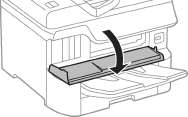
1. Откройте переднюю крышку.
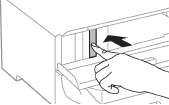
2. Нажмите на картридж, который необходимо заменить. Картридж слегка выдвинется.
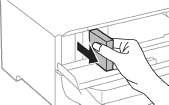
3. Выньте картридж из принтера.
4. Выньте новый картридж из упаковки. Запрещается касаться частей, показанных на иллюстрации. Это может привести к нарушению нормальной работы принтера.

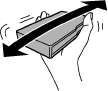
5. Потрясите картридж в горизонтальном направлении в течение 5 секунд. Перемещайте его вперед и назад примерно на 10 см около 15 раз.
6. Вставьте картридж в принтер до щелчка.
7. Закройте переднюю крышку.
Рекомендуем:
Код емкости для отработанных чернил
Компания Epson рекомендует использовать только оригинальные контейнеры для Epson.
Ниже приведен код для оригинальной емкости для отработанных чернил Epson. Т6714
Меры предосторожности при замене емкости для отработанных чернил
Изучите следующие инструкции перед заменой емкости для отработанных чернил.
Не касайтесь зеленой микросхемы на боковой стороне. Это может привести к нарушению нормальной работы принтера.
Запрещается снимать пленку с верхней части контейнера, так как это может привести к вытеканию чернил.
Не наклоняйте контейнер для отработанных чернил до его помещения в пластиковый пакет, поскольку из контейнера могут пролиться чернила.
Не допускайте попадания прямых солнечных лучей.
Не заменяйте контейнер для отработанных чернил во время печати, поскольку это может привести к вытеканию чернил.
Не используйте повторно извлеченный, который не использовался в течение продолжительного времени. Чернила в вынутом контейнере засыхают, и контейнер больше не сможет принимать отработанные чернила.
Замена контейнера для отработанных чернил
В некоторых циклах печати в контейнере для отработанных чернил скапливается небольшой объем лишних чернил. Во избежание вытекания чернил при заполнении контейнера для отработанных чернил принтер прерывает печать. Частота и необходимость данных действий зависит от количества печатаемых страниц, типа печатаемого материала и количества циклов очистки, проводимых принтером.
При отображении сообщения с запросом замены просмотрите анимированные инструкции на панели управления. Необходимость замены не означает прекращения работы принтера в соответствии с техническими условиями. Гарантия не распространяется на затраты, связанные с данной заменой. Этот компонент обслуживается пользователем самостоятельно.
Если контейнер заполнен полностью, печать будет невозможна до замены, поскольку чернила могут вытечь.
Коды валов принтера
Компания Epson рекомендует использовать только оригинальные валов принтера.
Ниже приводятся их коды.
Валов принтера для кассета для бумаги 1:S210048
Валов принтера для кассета для бумаги 2-4:S210049
Замена валов принтера в Кассета для бумаги 1
Замена валов принтера выполняется в двух местах: на задней стороне принтера (два ролика) и в кассета для бумаги (один ролик).
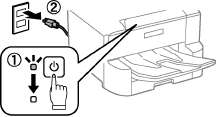
1. Выключите принтер нажатием кнопки О, после чего отсоедините шнур питания.
2. Выньте новые валов принтера из упаковки.
Проверъте направление стрелки в центре валов принтера и убедитесь, что данные валов принтера предназначены для кассета для бумаги 1. Если присоединить неправильные ролики, принтер не сможет подавать бумагу.
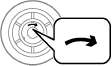
Необходимо обратить особое внимание на то, чтобы не запачкать поверхность валов принтера. Если на поверхности валов принтера скопилась пыль, ее нужно очистить мягкой влажной тканью. Использование сухой ткани может повредить поверхность роликов.
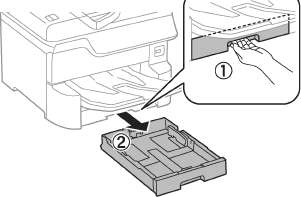
3. Выньте кассета для бумаги 1.
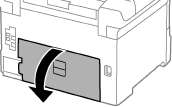
4. Поверните принтер и откройте задняя крышка 1.
5. Выньте задняя крышка 2.
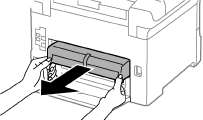
6. Снимите крышку на задней панели принтера.
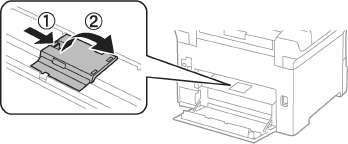
7. Выдвиньте два использованных валов принтера и замените их.
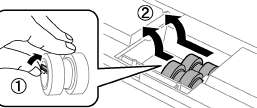
8. Вставьте два новых валов принтера до щелчка.
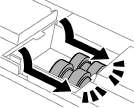
Вставляйте валов принтера, поворачивая их, это упрощает процесс вставки.
9. Прикрепите крышку к задней панели принтера.
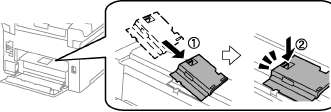
10. Вставьте задняя крышка 2.
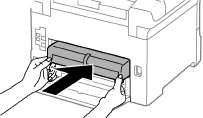
11. Закройте задняя крышка 1.
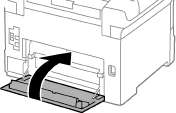
12. Отпустите рычажок кассета для бумаги.
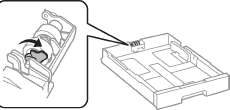
13. Передвиньте валов принтера в сторону рычажка, затем снимите их, вытащив вал из держателя.
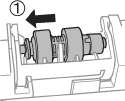
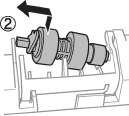
14. Вставьте вал нового валов принтера в отверстие держателя, затем задвиньте вал на стороне рычажка вдоль паза, пока он направлен в сторону плоской поверхности спереди.
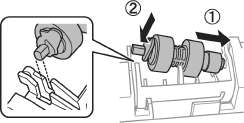
15. Заблокируйте рычажок.
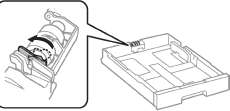
16. Вставьте кассета для бумаги.
17. Включите принтер, нажмите Настр. > Обслуживай. > Сведения о валах принтера > Обнулить показания счетчика валов, затем выберите кассета для бумаги, в которой следует заменить валов принтера.
Замена валов принтера в Кассета для бумаги 2-4
Замена валов принтера выполняется в двух местах: на задней стороне принтера (два ролика) и в кассета для бумаги (один ролик).
при использовании материалов ссылка на сайт компании awella.ru обязательна