
Создание плакатов при помощи Метки перекрытия и выравнивания
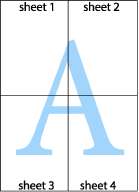
Ниже описан пример создания плаката с параметром Плакат 2x2 и значением Метки перекрытия и выравнивания для Печать направляющих.
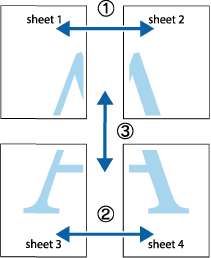
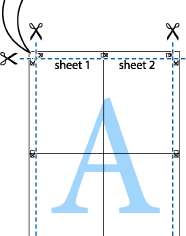
1. Подготовьте Sheet 1 и Sheet 2. Отрежьте поля Sheet 1 по синей вертикальной линии, проходящей через центр верхней и нижней метки пересечения.
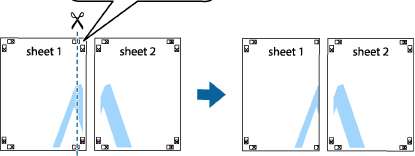
2. Положите край Sheet 1 сверху Sheet 2, совместите метки пересечения, а затем временно соедините два листа с обратной стороны липкой лентой.
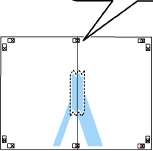
3. Отрежьте эти два листа вдоль красной вертикальной линии через метки приведения (в данном случае линии слева от меток пересечения).
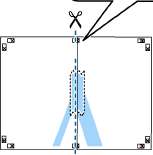
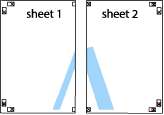
4. Соедините листы липкой лентой с обратной стороны.
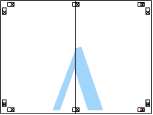
5. Повторите шаги 1-4 для склеивания Sheet 3 и Sheet 4.
6. Отрежьте поля Sheet 1 и Sheet 2 по синей горизонтальной линии, проходящей через центр левой и правой меток пересечения.
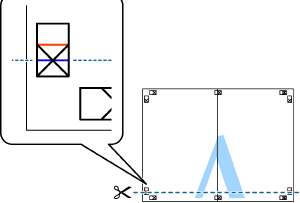
7. Положите край Sheet 1 и Sheet 2 сверху Sheet 3 и Sheet 4 и совместите метки пересечения, а затем временно соедините их вместе с обратной стороны липкой лентой.
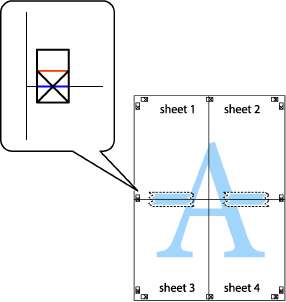
Разрежьте соединенные листы пополам вдоль красной горизонтальной линии, проходящей через метки для совмещения (в данном случае это линия над метками пересечения).
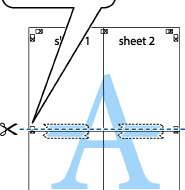

9. Соедините листы липкой лентой с обратной стороны.
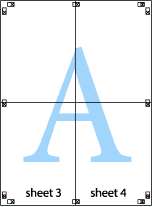
10. Обрежьте оставшиеся поля вдоль внешней направляющей.
Рекомендуем:
Печать с верхним и нижним колонтитулом
Такие данные, как имя пользователя и дата печати, можно печатать в виде верхнего или нижнего колонтитула.


Параметры печати
На вкладке драйвера принтера Дополнительные настройки щелкните Функции водяных знаков, затем выберите Колонтитулы. Щелкните Настройки, затем выберите элементы, которые необходимо напечатать.
Печать водяного знака
На своих отпечатках вы можете печатать водяные знаки, например «Конфиденциально» или защиту от копирования. Если вы напечатали защиту от копирования, то при фотокопировании проявятся скрытые буквы, что позволит отличить оригинал от копий.
Защита от копирования доступна при выполнении следующих условий.
Бумага: обычная бумага, бумага для копирования, Letterhead, вторичная бумага, цветная бумага, бумага с предварительной печатью или высококачественная обычная бумага
Качество: Стандартный
Автоматическая 2-сторонняя печать: не выбрано
Цветокоррекция: Автоматический
Вы также можете добавить собственный водяной знак или шаблон защиты от копирования.
Настройки печати
На вкладке драйвера принтера Дополнительные настройки щелкните Функции водяных знаков, затем выберите Защита от копирования или Водяной знак. Щелкните Настройки для изменения таких сведений, как размер, плотность или позиция шаблона или отметки.
при использовании материалов ссылка на сайт компании awella.ru обязательна