
Сканирование с интеллектуальных устройств
Epson iPrint — это приложение, которое позволяет сканировать фотографии и документы с интеллектуальных устройств (например, смартфонов или планшетных компьютеров), подключенных к той же беспроводной сети, что и принтер. Сканированные данные сохраняются в интеллектуальном устройстве или облачных сервисах. Впоследствии они могут быть переданы по электронной почте или распечатаны.
Подключение смартфона или планшета через Wi-Fi Direct
Чтобы печатать со смартфона или планшета, сначала нужно установить соединение между ним и принтером.
Wi-Fi Direct позволяет подключить принтер напрямую к устройствам без использования точки доступа. При этом принтер выступает в роли точки доступа.
При подключении смартфона или планшета к принтеру с помощью подключения Wi-Fi Direct (простая точка доступа) принтер подключается к той же сети Wi-Fi (SSID), что и планшет или смартфон, и между ними происходит обмен данными.Поскольку смартфон или планшет при отключенном принтере автоматически подключаются к любой другой доступной сети Wi-Fi, при включении принтера они не будут повторно подключаться к предыдущей сети Wi-Fi.Еще раз вручную подключите смартфон или планшет к сети с SSID принтера, чтобы печатать через Wi-Fi Direct (простая точка доступа).
1. Нажмите на начальном экране.
2. Выберите Wi-Fi Direct.
3. Нажмите Начать установку.
Если настроены параметры Wi-Fi, отображаются подробные сведения о подключении. Перейдите к шагу 5.
4. Нажмите Запуск настройки.
5. Проверьте SSID и пароль, отображаемые на панели управления принтера. На экране подключения Wi-Fi смартфона или планшета выберите SSID, отображаемый на панели управления принтера.
Можно проверить метод подключения на нашем веб-сайте.Чтобы получить доступ к нашему веб-сайту, отсканируйте смартфоном или планшетом QR-код, отображаемый на панели управления принтера, затем перейдите к пункту Настройка.
6. Введите на смартфоне или планшете пароль, отображаемый на панели управления принтера.
7. После установки подключения нажмите на панели управления принтера ОК или Закрыть.
8. Закройте данный экран.
Установка Epson iPrint
Приложение Epson iPrint устанавливается на интеллектуальное устройство с помощью следующего URL или QR-кода.
Рекомендуем:
Сканирование с помощью Epson iPrint
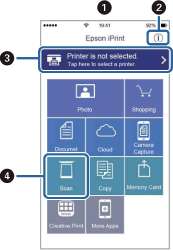
Запустите Epson iPrint с интеллектуального устройства и выберите нужный элемент на начальном экране. Следующие экраны могут измениться без уведомления.
|
Начальный экран, открывающийся при запуске приложения. | |
|
Отображает информацию о способах настройки принтера и часто задаваемые вопросы. | |
|
Отображает экран выбора принтера и изменения его настроек. После выбора принтера его уже не нужно выбирать повторно в следующий раз. | |
|
Отображает экран сканирования. | |
|
Отображает экран параметров сканирования (например, настройки разрешения). | |
|
Отображает сканированные изображения. |
Запускает процесс сканирования
Отображает экран сохранения данных на интеллектуальном устройстве или в облачных сервисах.
Отображает экран отправки сканированных данных по электронной почте.
Отображает экран печати сканированных данных.
Сканирование путем прикосновения интеллектуальным устройством к N-метка
Можно просто подключиться и начать сканирование, коснувшись интеллектуальным устройством отметки N-метка на вашем принтере.
Убедитесь, что вы выполнили следующие действия перед использованием этой функции.
Включите функцию NFC на вашем интеллектуальном устройстве.
Только ОС Android 4.0 и выше поддерживают NFC (Near Field Communication).
Местоположение функций NFC зависит от используемого интеллектуального устройства.
На вашем интеллектуальном устройстве установлено Epson iPrint.
Коснитесь интеллектуальным устройством отметки N-метка на принтере для его установки.
Включите Wi-Fi Direct на вашем принтере.
1. Разместите оригиналы в принтере.
2. Коснитесь интеллектуальным устройством отметки N-метка на принтере.
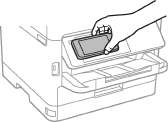
Принтер может не поддерживать связь с интеллектуальным устройством при наличии таких препятствий между отметкой N-метка на принтере и интеллектуальным устройством, как металлические предметы.
Запускается Epson iPrint.
3. Выберите меню сканирования в Epson iPrint.
4. Снова коснитесь интеллектуальным устройством отметки N-метка на принтере. Начнется сканирование.
при использовании материалов ссылка на сайт компании awella.ru обязательна