
Печать файлов с устройства памяти
Печать файлов JPEG с устройства памяти
Если на устройстве памяти более 999 изображений, они автоматически делятся на группы и отображается экран выбора группы. Изображения сортируются по дате создания.
1. Подключите устройство памяти к USB-порту внешнего интерфейса принтера.
2. Выберите Запом. устр. на начальном экране.
3. Выберите JPEG.
Изображения на устройстве памяти отображаются в виде эскизов.
Выберите для изменения Порядок отображения или внесения изменений для Выбрать все изображ., Отменить выбор изображений и Выбор группы.
4. Выберите файлы для печати.
Выбранные изображения помечаются галочками.
Чтобы выполнить предварительный просмотр одного изображения, выберите Отдельн. представл..
Можно увеличить изображение с помощью <>. Используйте для предварительного просмотра предыдущего или следующего изображения.
5. Выберите Перейти к печати для изменения настроек печати.
6. На вкладке Основ, настройки задайте источник бумаги и режим цвета, которые следует использовать.
7. При необходимости задайте все прочие элементы на вкладке Расширенные.
8. Установка количества копий.
9. Нажмите ^>, чтобы начать печать.
10. Извлеките из принтера запоминающее устройство.
Печать файлов PDF или TIFF с запоминающего устройства
1. Подключите запоминающее устройство к USB-порту внешнего интерфейса принтера.
2. Выберите Запом. устр. на начальном экране.
3. Выберите PDF или TIFF.
Отобразится список файлов на запоминающем устройстве.
Чтобы изменить порядок файлов, нажмите <>.
4. Выберите файл для печати.
5. На вкладке Основ, настройки задайте источник бумаги и режим цвета, которые следует использовать.
6. При необходимости задайте нужные параметры на вкладке Расширенные.
7. Задайте число копий.
8. Нажмите, чтобы начать печать.
9. Извлеките из принтера запоминающее устройство.
Рекомендуем:
Параметры меню для Запом. устр.
Выберите Запом. устр. на главном экране принтера, чтобы внести различные настройки печати для файла на устройстве памяти.
Настройки JPEG
Изменение настроек, связанных с упорядочением, выбором и отменой выбора данных изображения.
Основ, настройки
Наст.бум
Параметры источника бумаги, который будет использоваться.
Цветн. реж.
Выберите настройку цвета: следует ли печатать постоянно в Черн-бел. или Цветной.
Расширенные
Макет
Выберите макет файлов JPEG. 1-сверху предназначается для печати одного файла на листе. 20 сверху предназначается для печати 20 файлов на одном листе. Указатель — для печати указателя.
По рамке
Выберите Вкл. для обрезки изображения для автоматического размещения в выбранной компоновке отпечатка. Если соотношение сторон изображения отличается от размера бумаги, изображение автоматически увеличивается или уменьшается по размеру коротких сторон бумаги. Если длинная сторона изображения выходит за пределы длинной стороны бумаги, изображение обрезается. Эта функция может быть недоступна для панорамных фотографий.
Качество
При выборе параметра Самое лучш. качест. увеличивается качество печати, но ее скорость может уменьшиться.
Дата
Выберите формат даты съемки или сохранения фотографии. На некоторых макетах печать даты не выполняется.
Исправить фотогр.
Выберите этот режим для автоматического улучшения яркости, контрастности и насыщенности фотографий. Чтобы включить автоматические улучшения, выберите Усиление - выкл..
Убр. эфф.«кр. глаз»
Выберите Вкл., чтобы автоматически исправить эффект красных глаз на фотографии. Коррекция применяется только к распечаткам, но не к оригинальному файлу. В зависимости от типа фотографии могут быть скорректированы не только глаза, но и другие части изображения.
Настройки PDF
Можно настроить параметры печати для файлов формата PDF, записанных на запоминающих устройствах.
Порядок отображения
Выберите настройки сортировки для отображения файлов на ЖК-экране.
Основ, настройки
Наст.бум
Параметры источника бумаги, который будет использоваться.
Цветн. реж.
Выберите настройку цвета: следует ли печатать постоянно в Черн-бел. или Цветной.
Расширенные
2-сторонн.
Выберите Вкл. для печати PDF-файлов с использованием двусторонней печати. Можно также указать способ переплета, выбрав Перепл (копия).
Порядок печати
Выберите последовательность печати многостраничных файлов PDF.
Настройки TIFF
Можно настроить параметры печати для файлов формата TIFF, записанных на запоминающих устройствах.
Порядок отображения
Изменяет порядок файлов.
Основ, настройки
Наст. бум
Параметры источника бумаги, который будет использоваться.
Цветн. реж.
Выберите настройку цвета: следует ли печатать постоянно в Черн-бел. или Цветной.
Расширенные
Макет
Выберите макет файла Multi-TIFF. 1-сверху предназначается для печати одной страницы на листе. 20 сверху предназначается для печати 20 страниц на одном листе. Указатель — для печати указателя.
По рамке
Выберите Вкл. для обрезки фото в режиме автоматического размещения в выбранной компоновке фотографий. Если соотношение сторон изображения отличается от размера бумаги, изображение автоматически увеличивается или уменьшается по размеру коротких сторон бумаги. Если длинная сторона изображения выходит за пределы длинной стороны бумаги, изображение обрезается. Эта функция может быть недоступна для панорамных фотографий.
Качество
При выборе параметра Самое лучш. качест. увеличивается качество печати, но ее скорость может уменьшиться.
Порядок печати
Выберите последовательность печати многостраничных файлов TIFF.
Дата
Выберите формат даты съемки или сохранения фотографии. На некоторых макетах печать даты не выполняется.
Печать с интеллектуальных устройств
Использование Epson iPrint
Приложение Epson iPrint позволяет печатать фотографии, документы и веб-страницы с интеллектуальных устройств (например, смартфонов или планшетов). Можно использовать локальную печать, печать с интеллектуального устройства, подключенного к той же беспроводной сети, что и принтер, или печать из удаленного местоположения через Интернет. Чтобы воспользоваться удаленной печатью, зарегистрируйте принтер в службе Epson Connect.
Подключение смартфона или планшета через Wi-Fi Direct
Чтобы печатать со смартфона или планшета, сначала нужно установить соединение между ним и принтером.
Wi-Fi Direct позволяет подключить принтер напрямую к устройствам без использования точки доступа. При этом принтер выступает в роли точки доступа.
При подключении смартфона или планшета к принтеру с помощью подключения Wi-Fi Direct (простая точка доступа) принтер подключается к той же сети Wi-Fi (SSID), что и планшет или смартфон, и между ними происходит обмен данными. Поскольку смартфон или планшет при отключенном принтере автоматически подключаются к любой другой доступной сети Wi-Fi, при включении принтера они не будут повторно подключаться к предыдущей сети Wi-Fi. Еще раз вручную подключите смартфон или планшет к сети с SSID принтера, чтобы печатать через Wi-Fi Direct (простая точка доступа).
1. Нажмите ip на начальном экране.
2. Выберите Wi-Fi Direct.
3. Нажмите Начать установку.
Если настроены параметры Wi-Fi, отображаются подробные сведения о подключении. Перейдите к шагу 5.
4. Нажмите Запуск настройки.
5. Проверьте SSID и пароль, отображаемые на панели управления принтера. На экране подключения Wi-Fi смартфона или планшета выберите SSID, отображаемый на панели управления принтера.
Можно проверить метод подключения на нашем веб-сайте. Чтобы получить доступ к нашему веб-сайту, отсканируйте смартфоном или планшетом QR-код, отображаемый на панели управления принтера, затем перейдите к пункту Настройка.
6. Введите на смартфоне или планшете пароль, отображаемый на панели управления принтера.
7. После установки подключения нажмите на панели управления принтера ОК или Закрыть.
8. Закройте данный экран.
Печать с помощью Epson iPrint
Запустите на интеллектуальном устройстве Epson iPrint и выберите нужный элемент на начальном экране.
Следующие экраны могут измениться без уведомления. Содержимое может меняться в зависимости от продукта.
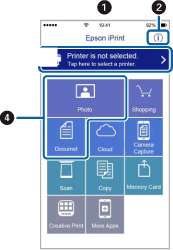
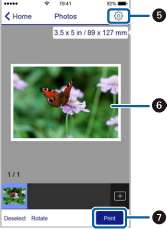
|
Начальный экран, открывающийся при запуске приложения. | |
|
Отображает информацию о способах настройки принтера и часто задаваемые вопросы. | |
|
Отображает экран выбора принтера и изменения его настроек. После выбора принтера его уже не нужно выбирать повторно в следующий раз. | |
|
Выберите материалы для печати, например фотографии или документы. | |
|
Отображает экран с настройками печати, такими как размер и тип бумаги. | |
|
Отображает выбранные фотографии и документы. | |
|
Запускает процесс печати. |
Чтобы выполнить печать из меню документа с помощью iPhone, iPad и iPod touch, работающих под управлением iOS, запустите Epson iPrint после передачи документа для печати с использованием функции совместного доступа к файлам в iTunes.
Печать путем прикосновения интеллектуальным устройством к N-метка
Можно просто подключиться и начать печать, коснувшись интеллектуальным устройством отметки N-метка на вашем принтере.
Убедитесь, что вы выполнили следующие действия перед использованием этой функции.
Включите функцию NFC на вашем интеллектуальном устройстве.
Только ОС Android 4.0 и выше поддерживают NFC (Near Field Communication).
Местоположение функций NFC зависит от используемого интеллектуального устройства.
Установите Epson iPrint на ваше интеллектуальное устройство.
Коснитесь интеллектуальным устройством отметки N-метка на принтере для его установки.
Включите Wi-Fi Direct на вашем принтере.
1. Загрузите бумагу в принтер.
2. Коснитесь интеллектуальным устройством отметки N-метка на принтере. Запускается Epson iPrint.
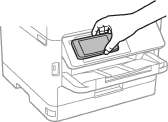
Принтер может не поддерживать связь с интеллектуальным устройством при наличии таких препятствий между отметкой N-метка на принтере и интеллектуальным устройством, как металлические предметы.
Администраторы могут заблокировать эту функцию. В этом случае интеллектуальные устройства будут только издавать звук и не будут запускать никакие приложения, даже если коснуться ими отметки N-метка на принтере.
3. Выберите файл, который следует напечатать в Epson iPrint.
4. На экране предварительного просмотра со значком Print коснитесь интеллектуальным устройством отметки N-метка на принтере.
Начнется печать.
Использование Epson Print Enabler
Можно выполнять беспроводную печать документов, сообщений электронной почты и веб-страниц прямо с телефона или планшета на базе Android (Android 4.4 или более поздних версий). С помощью нескольких нажатий устройство Android сможет обнаружить принтер Epson, подключенный к той же самой беспроводной сети.
1. Загрузите бумагу в принтер.
2. Настройте принтер для беспроводной печати.
3. На устройстве Android установите подключаемый модуль Epson Print Enabler из магазина Google Play.
4. Подключите устройство Android к той же беспроводной сети, к которой подключен принтер.
5. Перейдите в раздел Настройки устройства Android, выберите Печать и включите Epson Print Enabler.
6. В приложении для Android (например, Chrome) нажмите значок меню и распечатайте документ, отображаемый на экране.
Если принтер не виден, нажмите Все принтеры и выберите его.
Использование технологии AirPrint
Технология AirPrint позволяет осуществлять моментальную беспроводную печать с устройств iPhone, iPad и iPod Touch с последней версией iOS, а также с компьютеров Мае с последней версией OS X или macOS.

Если сообщения о настройке бумаги на панели управления устройства отключены, функция AirPrint будет недоступна.
1. Загрузите бумагу в устройство.
2. Настройте устройство для беспроводной печати.
3. Подключите устройство Apple к той же беспроводной сети, к которой подключено устройство печати.
4. Выполните печать с устройства Apple на устройство печати.
Отмена текущих заданий или заданий, поставленных в очередь
Можно также отменить выполняемые задания, нажав на панели у правления принтером.
1. Нажмите кнопку Ш для отображения Job/Status.
2. Выберите Активен на вкладке Сост. задания.
В списке отображаются текущие задания печати и задания в очереди.
3. Выберите задание для отмены.
4. Выберите Отмена.
при использовании материалов ссылка на сайт компании awella.ru обязательна