
Конфигурация главного экрана

|
Указывает элементы, которые были настроены для принтера в качестве значков. Выберите каждый значок, чтобы проверить текущие настройки или получить доступ к каждому меню настроек. | |
|
Отображает каждое меню. Можно добавить или изменить последовательность. | |
|
Указывает выполняемое задание и состояние принтера. Выберите сообщение для отображения меню Job/ Status. Отображение даты и времени, если принтер не работает или при отсутствии ошибок. | |
|
Переключите вкладки. | |
|
Указывает элементы настройки. Выберите каждый элемент для определения или изменения настроек. Затененные элементы не являются доступными. Выберите элемент, чтобы узнать, почему он недоступен. | |
|
Выполните текущие настройки. Доступные функции варьируются в зависимости от меню. |
Значки, отображаемые на ЖК-экране
В зависимости от состояния принтера на ЖК-экране отображаются следующие значки.
Отображение экрана Состояние принтера.
Здесь можно просмотреть данные о приблизительном уровне чернил и времени до замены емкости для отработанных чернил.
Отображает состояние подключения к сети.
Выберите этот значок для просмотра и изменения текущих настроек. Это ярлык для следующего меню.
Настр. > Общие параметры > Настройки сети > Настройка Wi-Fi
Принтер не подключен к проводной сети (Ethernet), или подключение отменено.
Принтер подключен к проводной сети (Ethernet).
Принтер не подключен к беспроводной сети (Wi-Fi).
Принтер выполняет поиск SSID, IP-адрес сброшен, или произошла проблема с беспроводной сетью (Wi-Fi).
Принтер подключен к беспроводной сети (Wi-Fi).
Количество полосок указывает на мощность сигнала подключения. Чем больше полосок, тем лучше сигнал.
Принтер не подключен к беспроводной сети (Wi-Fi) в режиме Wi-Fi Direct (простая точка доступа).
Принтер подключен к беспроводной сети (Wi-Fi) в режиме Wi-Fi Direct (простая точка доступа).
Отображение экрана Параметры звука устройства. Вы можете задать Выключить звук и Тихий режим.
С этого экрана можно также получить доступ к меню Звук. Это ярлык для следующего меню. Настр. > Общие параметры > Основ, настройки > Звук
Указывает, нужно ли задавать для принтера режим Тихий режим. Если эта функция включена, шум от работы принтера снижается, однако скорость печати может уменьшиться. Однако в зависимости от выбранного типа бумаги и качества печати шум может не снижаться.
Рекомендуем:
Указывает, что для принтера задан режим Выключить звук.
Выберите значок для перехода в спящий режим. Если значок затенен, принтер не может перейти в спящий режим.
Указывает на то, что включена функция ограничения возможностей пользователя. Выберите этот значок, чтобы войти в систему. Необходимо выбрать имя пользователя и ввести пароль. За регистрационными данными обратитесь к администратору принтера.
Указывает на то, что в систему вошел пользователь с правом доступа. Выберите значок, чтобы выйти.
Отображение экрана Данные факса.
|
Указывает, что настройки были изменены с настроек пользователя по умолчанию до заводских настроек. | |
|
Указывает на наличие дополнительной информации. Выберите значок для отображения сообщения. | |
|
Указывает на наличие проблемы с элементами. Выберите значок, чтобы узнать, как решить проблему. | |
|
Указывает, что данные еще не были прочитаны, напечатаны или сохранены. Отображаемое число указывает на количество элементов данных. |
Операции на сенсорном экране
Сенсорный экран поддерживает следующие операции.
|
Нажатие |
Нажимайте или выбирайте элементы или значки. | ||
|
Прокрутка |
Плавная прокрутка экрана. | ||
|
Пролистывание |
Удерживайте и передвигайте элементы. | ||
Ввод символов
При регистрации контактов, настройке параметров сети и т. д. можно вводить символы и знаки с помощью экранной клавиатуры.
Наборы значков отличаются в зависимости от настраиваемого элемента.
|
Указание числа символов. | |
|
Перемещение курсора в позицию ввода. | |
|
Переключение между буквами верхнего и нижнего регистра или цифрами и символами. | |
|
Переключение между типами символов. Можно вводить буквы, цифры и символы. | |
|
Переключение между типами символов. Можно вводить буквы, цифры и специальные знаки, такие как умлауты и ударения. | |
|
Ввод часто используемых доменных адресов электронной почты или URL-адресов путем простого выбора элемента. | |
|
Ввод пробела. | |
|
Ввод символа. | |
|
Удаление символа слева. |
Конфигурация экрана Job/Status
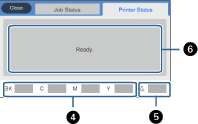
Нажмите кнопку для отображения меню Job/Status. Можно также проверить состояние принтера или заданий.
|
Служит для переключения отображаемых списков. | |
|
Фильтрация заданий по функциональным особенностям. | |
|
Если выбран режим Активен, отображается список текущих заданий и заданий, ожидающих обработки. Если выбран режим Журнал, отображается журнал заданий. Вы можете отменить задания или проверить код ошибки, который отображается в журнале, если задание завершилось со сбоем. | |
|
Определение приблизительного уровня чернил. | |
|
Отображение приблизительного срока службы емкости для отработанных чернил. | |
|
Отображение любых ошибок, которые возникли на принтере. Для отображения уведомления о той или иной ошибке ее нужно выбрать из списка. |
Просмотр анимированных инструкций
На ЖК-экране можно просматривать анимированные инструкции по эксплуатации, например инструкции по загрузке бумаги или по извлечению замятой бумаги.
Если нажать [к] в правой части ЖК-экрана, отобразится окно справки. Нажмите Как Можно и выберите элементы, которые необходимо просмотреть.
Если нажать Как Можно в нижней части рабочего экрана, отобразится анимация, зависящая от контекста.
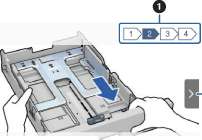
Общее количество шагов и номер текущего шага. В приведенном выше примере показан шаг 2 из 4.
Возврат к предыдущему шагу.
Ход выполнения текущего шага. Когда индикатор хода выполнения доходит до конца, анимация повторяется.
Переход к следующему шагу.
при использовании материалов ссылка на сайт компании awella.ru обязательна