
Копирование
Основные сведения о копировании
В этом разделе описывается стандартная процедура копирования.
1. Разместите оригиналы.
Если требуется скопировать несколько оригиналов или выполнить двухстороннее копирование, разместите все оригиналы в устройстве АПД.
2. Выберите Копир, на начальном экране.
3. Проверьте настройки на вкладке Основ, настройки.
При необходимости измените нужные параметры.
На вкладке Расширенные можно изменить такие настройки, как Многостр или Тип ор..
Если выбрать, можно зарегистрировать часто используемые настройки копирования в качестве предварительных настроек.
Если требуемое сочетание настроек недоступно, отображается значок. Нажмите этот значок для просмотра подробных сведений, затем измените настройки.
Нажмите значок для проверки отсканированного изображения перед началом копирования.
4. Задайте число копий.
5. Нажмите.
Двухстороннее копирование
Можно копировать несколько оригиналов или двухсторонних документов на обеих сторонах бумаги.
1. Выберите Копир, на начальном экране.
2. Выберите 2-сторонн., а затем нажмите 1>2-стор. или 2>2-стор..
Также можно указать ориентацию и позицию переплета на оригинале и копии.
3. При необходимости задайте другие параметры.
4. Нажмите ^>.
Копирование нескольких оригиналов на один лист
Можно скопировать два или четыре оригинала на один лист бумаги.
1. Выберите Копир, на начальном экране.
2. Выберите вкладку Расширенные > Многостр, затем выберите 2 сверх или 4 сверх.
Можно также указать порядок макета и ориентацию оригинала.
3. Нажмите.
Базовые меню копирования
Некоторые пункты могут быть недоступны в зависимости от других настроек.
Черн-бел./Цветной
Выбор цветного или монохромного копирования.
Плотность
Увеличьте уровень плотности, если копии слишком светлые. Уменьшите уровень плотности, если чернила размазываются.
Наст.бум
Выбор требуемого источника бумаги.Если выбран параметр Авто, бумага подается автоматически в соответствии с параметрами Настройка параметров бумаги, заданными при загрузке бумаги. Эта функция доступна только для тех моделей, которые оснащены двумя кассетами для бумаги.
Меньше/больше
Настройка масштаба увеличения или уменьшения. Если необходимо уменьшить или увеличить размер оригинала в определенном процентном соотношении, выберите значение, затем введите нужное процентное соотношение в диапазоне от 25 до 400 %.
Рекомендуем:
Автопод. ст.
Определение области сканирования и автоматическое увеличение или уменьшение оригинала для размещения на выбранном размере бумаги. Если вокруг оригинала есть белые поля, то эти белые поля от угловой отметки стекло сканера определяются как область сканирования, однако такие поля на противоположной стороне могут быть обрезаны.
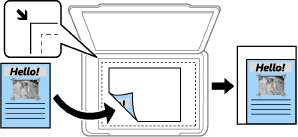
Факт, размер
Копирование со 100%-м увеличением.
А4->А5 и другие
Автоматически увеличивает или уменьшает оригинал для размещения на определенном формате бумаги.
Раз.ориг
Выбор размера оригинала. При копировании оригиналов нестандартного размера выберите размер, наиболее близко соответствующий оригиналу.
2-сторонн.
Выбор двухстороннего макета.
1>1
Копирование одной стороны оригинала на одну сторону бумаги.
2>2-стор.
Копирование обеих сторон двухстороннего оригинала на обе стороны одного листа бумаги. Выберите ориентацию оригинала и положение переплета оригинала и бумаги.
1>2-стор.
Копирование двух односторонних оригиналов на обе стороны одного листа бумаги. Выберите ориентацию оригинала и положение переплета бумаги.
2>1-стор.
Копирование обеих сторон двухстороннего оригинала на одну сторону двух листов бумаги. Выберите ориентацию оригинала и положение переплета оригинала.
Дополнительное меню копирования
Некоторые пункты могут быть недоступны в зависимости от других настроек.
Многостр
Выберите макет копирования.
1 стр.
Копирование одностороннего оригинала на один лист.
2 сверх
Копирование двух односторонних оригиналов на один лист бумаги в макете «2 на листе». Выберите порядок макета и ориентацию оригинала.
4 сверх
Копирование четырех односторонних оригиналов на один лист бумаги в макете «4 на листе». Выберите порядок макета и ориентацию оригинала.
Тип ор.
Выбор типа оригинала. Копирование в оптимальном качестве, соответствующем типу оригинала.
Обработка
Выберите, как следует извлекать бумагу при наличии нескольких копий нескольких оригиналов.
Груп. (те же стр)
Копирование оригиналов постранично в виде группы.
Подбор (пор.стр)
Копирование оригиналов с подборкой по порядку и их сортировка по комплектам.
Ориент.(ориг)
Выбор ориентации оригинала.
Качество изображения
Изменение настроек изображения.
Контрастность
Регулировка разницы между светлыми и темными участками.
Насыщенность
Регулировка яркости изображения.
Баланс красного, Баланс зелен., Баланс синего Регулировка насыщенности каждого цвета.
Резкость
Регулировка контура изображения.
Регул, оттен.
Регулировка цвета тона оболочки. Нажмите «+», чтобы сделать его более холодным (увеличить зеленый), нажмите «-», чтобы сделать его более теплым (увеличить красный).
Уберите Фон
Регулировка насыщенности цвета фона. Нажмите «+», чтобы сделать его ярче (белый), или «-», чтобы сделать его темнее (черный).
Удалить тень
Устранение теней, появляющихся в центре копии при копировании буклета или вокруг копии при копировании плотной бумаги.
Удал, перфор.
при использовании материалов ссылка на сайт компании awella.ru обязательна