
Основные сведения о принтере
Названия деталей и их функции
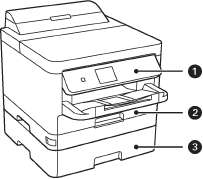
|
Панель управления |
Служит для управления принтером. Можно изменить угол наклона панели управления. | |
|
Кассета для бумаги 1 или Кассета для бумаги (С1) |
Загружает бумагу. | |
|
Кассета для бумаги 2 (С2) |
Дополнительная кассета для бумаги. Загружает бумагу. |
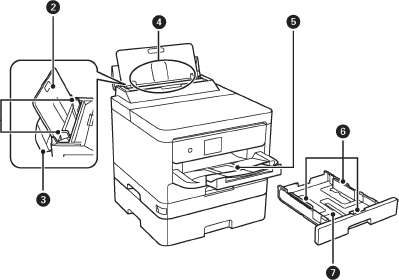
|
Боковые направляющие |
Подают бумагу в принтер.Боковые направляющие должны быть придвинуты к краям бумаги. | |
|
Подставка для бумаги |
Поддерживает загруженную бумагу. | |
|
Защита механизма подачи |
Защищает принтер от попадания инородных части.Защита всегда должна быть закрыта. | |
|
Подача бумаги сзади (В) |
Загружает бумагу. | |
|
Выходной лоток |
Принимает выдаваемые листы бумаги. | |
|
Боковые направляющие |
Подают бумагу в принтер.Боковые направляющие должны быть придвинуты к краям бумаги. | |
|
Кассета для бумаги |
Загружает бумагу. |
Рекомендуем:
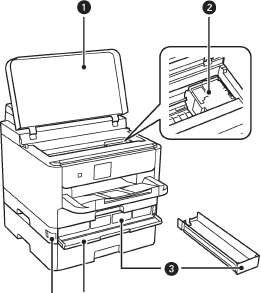
|
Крышка принтера (J) |
Откройте, чтобы извлечь из принтера замятую бумагу. | |
|
Печатающая головка |
Выпускает чернила. | |
|
Лоток с расходными материалами |
Служит для установки расходника для печати. | |
|
Передняя крышка (А) |
Открывается при замене черного, голубого, пурпурного, желтого. | |
|
Фиксатор передней крышки |
Фиксирует переднюю крышку. |
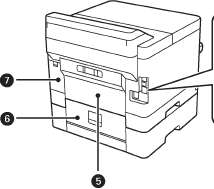
|
Порт локальной сети |
Разъем для сетевого кабеля. | |
|
USB-порт |
Разъем для USB-кабеля. | |
|
Служебный USB-порт |
USB-порт для использования в будущем. Снимать эту наклейку запрещено. | |
|
Вход питания переменного тока |
Предназначен для подключения шнура питания. | |
|
Задняя крышка (D) |
Откройте, чтобы удалить застрявшую бумагу. | |
|
Задняя крышка (Е) |
Откройте, чтобы удалить застрявшую бумагу. | |
|
Крышка емкости для отработанных чернил (Н) |
Откройте, чтобы заменить емкость для отработанных чернил. |
Панель управления
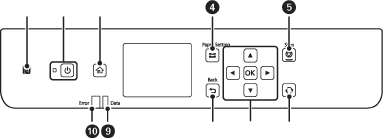
|
Проведите интеллектуальным устройством над этой отметкой, чтобы выполнить печать непосредственно с этого интеллектуального устройства. | |
|
Служит для включения и выключения принтера. Отключайте шнур питания только после того, как индикатор питания погаснет. | |
|
Отображает начальный экран. | |
|
Отображает экран Настройка параметров бумаги.Можно выбрать настройки размера и типа бумаги для всех источников бумаги. | |
|
Служит для остановки текущей операции. | |
|
Применяется к различным функциям в зависимости от ситуации. | |
|
Нажимайте для выбора элементов.Кнопка ОК предназначена для подтверждения выбора или выполнения выбранной функции. | |
|
Служит для возврата на предыдущий экран. | |
|
Мигает, если принтер обрабатывает данные. При наличии очереди заданий он горит постоянно. | |
|
Мигает или постоянно горит, когда возникает ошибка. |
Конфигурация главного экрана
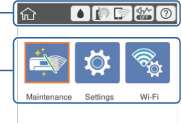
Отображает элементы, которые были настроены для принтера в качестве значков.Нажмите нужный значок, чтобы проверить текущие настройки или открыть меню параметров.
Эта панель отображается только на начальном экране.
Отображение каждого режима.
Отображаются доступные кнопки.
Значки, отображаемые на ЖК-экране
В зависимости от состояния принтера на ЖК-экране отображаются следующие значки.
Отображение экрана Состояние подачи.
Здесь можно просмотреть данные о приблизительном уровне чернил и времени до замены емкости для отработанных чернил.
Отображает состояние подключения к сети.
Нажмите этот значок для просмотра и изменения текущих настроек.Это ярлык для следующего меню.
Настр. > Общие параметры > Настройки сети > Настройка Wi-Fi
Принтер не подключен к проводной (Ethernet) сети, или подключение закрыто.
Принтер подключен к проводной сети (Ethernet).
Принтер не подключен к беспроводной сети (Wi-Fi).
Принтер выполняет поиск SSID, IP-адрес сброшен, или произошла проблема с беспроводной сетью (Wi-Fi).
Принтер подключен к беспроводной сети (Wi-Fi).
Количество полосок указывает на мощность сигнала подключения.Чем больше полосок, тем лучше сигнал.
Принтер не подключен к беспроводной сети (Wi-Fi) в режиме Wi-Fi Direct (простая точка доступа).
Принтер подключен к беспроводной сети (Wi-Fi) в режиме Wi-Fi Direct (простая точка доступа).
Указывает, нужно ли задавать для принтера режим Тихий режим.Если эта функция включена, шум от работы принтера снижается, однако скорость печати может уменьшиться.Однако в зависимости от выбранного типа бумаги и качества печати шум может не снижаться.
Отображение экрана Справка.Здесь можно посмотреть инструкции по выполнению операций с принтером и способы устранения проблем.
Указывает на наличие дополнительной информации.Нажмите значок для отображения этого сообщения.
Указывает на наличие проблемы с элементами.Нажмите значок, чтобы узнать, как устранить эту проблему.
Основные операции
Выберите нужный элемент, используя кнопки >. Затем нажмите кнопку ОК, чтобы подтвердить выбор или выполнить выбранную операцию.
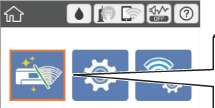
Выберите нужный параметр, используя кнопки >. Затем нажмите кнопку ОК, чтобы включить или выключить его.
Чтобы указать значение, имя, адрес и т. п., выделите нужное поле ввода, используя кнопки и затем нажмите ОК, чтобы открыть экранную клавиатуру.
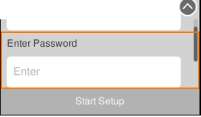
Экранная клавиатура
При настройке параметров сети и других параметров символы и знаки можно вводить с помощью экранной клавиатуры.

Наборы доступных значков отличаются в зависимости от настраиваемого элемента.
|
Служит для указания числа символов. | |
|
Служит для перемещения курсора в позицию ввода. | |
|
Служит для переключения между буквами верхнего и нижнего регистра или цифрами и символами. Переключаться можно также с помощью кнопки >. | |
|
Служит для переключения между типами символов.Можно вводить буквы, цифры и символы. Переключаться можно также с помощью кнопки >. | |
|
Меняет раскладку клавиатуры. | |
|
Служит для ввода часто используемых доменных адресов электронной почты или URL-адресов путем простого выбора элемента. | |
|
Позволяет ввести пробел. | |
|
Позволяет ввести символ. | |
|
Удаляет символ слева. | |
Просмотр анимаций
Можно просматривать на ЖК-экране анимированные инструкции по эксплуатации, например инструкции по загрузке бумаги или по извлечению замятой бумаги.
Выберите на главном экране, чтобы открыть экран справки.Нажмите Как Можно и выберите элементы, которые необходимо просмотреть.
Если нажать Как Можно в нижней части рабочего экрана, отобразится анимация по просматриваемому разделу.
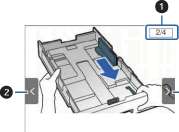
Указывает общее количество шагов и номер текущего шага. В приведенном выше примере показан шаг 2 из 4.
Нажмите, чтобы вернуться к предыдущему шагу.
Указываетход выполнения текущего шага.При достижении последнего шага анимация повторяется.
Нажмите >, чтобы перейти к следующему шагу.
при использовании материалов ссылка на сайт компании awella.ru обязательна