
Печать из драйвера принтера в Mac OS
Основные сведения о печати
Последовательность действий зависит от приложения.
1. Выберите файл для печати.
Загрузите бумагу в принтер, если она еще не была загружена.
2. Выберите Печать из меню Файл или другую команду для доступа к диалоговому окну печати. Чтобы расширить окно печати, нажмите Показать подробности или Ў.
3. Выберите свой принтер.
4. В раскрывающемся меню выберите Настройки печати.
5. При необходимости измените настройки.
Для получения более подробной информации выберите параметры меню для драйвера принтера.
6. Нажмите Печать.
Двухсторонняя печать
Позволяет печатать с двух сторон бумаги.
Если не использовать бумагу, подходящую для двухсторонней печати, качество печати может снизиться и может возникнуть замятие бумаги.
В зависимости от бумаги и данных чернила могут протекать на другую сторону бумаги.
Параметры печати
Во всплывающем меню выберите Настройки двухсторонней печати. Выберите способ двухсторонней печати и настройте параметр Тип документа.
Скорость печати может зависеть от типа документа.
При печати фотографий с плотным изображением выберите значение Текст и графика или Текст и фотографии для параметра Тип документа. Если на отпечатках присутствуют чернильные пятна или чернила проступают на другой стороне бумаги, настройте параметры Плотность печати и Увеличенное время высыхания чернил в разделе Регулировки.
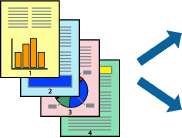
Печать нескольких страниц на одном листе
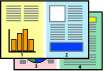
На одном листе можно напечатать две или четыре страницы.
Рекомендуем:
Настройки печати
В раскрывающемся меню выберите Макет. Установите количество страниц в Страниц на листе, Направление макета (порядок страниц) и Граница.
Печать для укладки готовых страниц в нужном порядке (печать в обратном порядке)
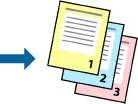
Печать можно выполнить, начиная с последней страницы, чтобы страницы напечатанных документов складывались в правильном порядке.
Настройки печати
В раскрывающемся меню выберите Подготовка бумаги к печати. Выберите значение Обратный в качестве настройки Порядок страниц.
Печать документа в уменьшенном или увеличенном размере
Можно уменьшить или увеличить размер документа на определенный процент или уместить его на формате бумаги, загруженной в принтер.
Параметры печати
Для печати в размер бумаги выберите Работа с бумагой из всплывающего меню и щелкните Под размер бумаги. Выберите формат бумаги, загруженной в принтер, в поле Назначенный размер бумаги. Для уменьшения размера документа выберите Только уменьшить.
Для печати в конкретном масштабе выполните одно из следующих действий.
Выберите Печать в меню приложения Файл. Выберите Принтер, введите процент в поле Масштаб и нажмите Печать.
Выберите Настройка страницы в меню приложения Файл. Выберите принтер в поле Форматировать для, введите процент в поле Масштаб и нажмите ОК.
В поле Формат бумаги выберите формат бумаги, указанный в приложении.
Корректировка цветов печати
Цвета, используемые в задании на печать, можно корректировать.


Эти корректировки не применяются к исходным данным.
Настройки печати
Выберите Соответствие цветов из всплывающего меню и нажмите Цветокоррекция EPSON. Выберите Цветокоррекция из всплывающего меню и выберите один из доступных вариантов. Нажмите стрелку рядом с Дополнительные настройки и внесите более подробные настройки.
Отмена печати
Вы можете отменить задание печати на компьютере. Однако невозможно отменить задание на печать с компьютера, если оно уже полностью передано на принтер. В этом случае задание необходимо отменить с помощью панели управления на принтере.
Отмена задания на печать
Щелкните значок принтера в Dock. Выберите задание, которое необходимо отменить, затем выполните одно из следующих действий.
OS X Mountain Lion или более поздняя версия
Нажмите рядом с индикатором выполнения.
Mac OS X vl0.6.8 до vl0.7.x Нажмите Удалить.
Параметры меню для драйвера печати
Откройте окно печати в приложении, выберите принтер, затем откройте окно драйвера принтера.
Меню зависит от выбранной опции.
Параметры меню «Макет»
|
Страниц на листе |
Выбор количества страниц, которые будут напечатаны на одном листе. |
|
Порядок макета |
Порядок, в котором будут напечатаны страницы. |
|
Поле |
Печать полей по периметру страницы. |
|
Изменить ориентацию страницы |
Поворот страниц перед печатью на 180 градусов. Выберите эту функцию для печати на конвертах и других носителях, которые загружаются в принтер в определенном положении. |
|
Отразить слева направо |
Зеркальное отражение изображения для печати. |
Параметры меню для обработки бумаги
|
Разбор страниц по копиям |
Печатает несколько копий многостраничного документа в нужном порядке и сортирует эти копии по наборам. | |
|
Страницы для печати |
Выберите для печати только четных или нечетных страниц | |
|
Порядок страниц |
Выберите для печати, начиная с первой или последней страницы. | |
|
Выберите для масштабирования под размер бумаги. |
Печать в соответствии с форматом загруженной бумаги. | |
|
Размер целевой бумаги |
Выберите размер бумаги для печати | |
|
Воспроизводить только с уменьшением |
Выберите при уменьшении размера документа. | |
Параметры меню для титульного листа
|
Печать титульного листа |
Выберите, следует ли печатать титульный лист. При добавлении задней стороны обложки выберите После документа. |
|
Тип титульного листа |
Выберите содержание титульного листа. |
Меню для Настройки печати
|
Источник бумаги |
Выбор источника подачи бумаги. Этот элемент не отображается, если в принтере есть только один источник бумаги. Выбор Автоматический выбор позволяет автоматически выбрать источник бумаги, который соответствует параметру Настройка параметров бумаги, установленному на принтере. |
|
Тип носителя |
Выбор типа бумаги для печати. |
|
Качество печати |
Выбор качества печати для текущего задания.Этот параметр зависит от типа бумаги. |
|
Оттенки серого |
Печать в черно-белом режиме или в оттенках серого. |
|
Зеркально |
Зеркальное отражение изображения для печати. |
Параметры меню для Цветокоррекция
|
Ручные настройки |
Служит для изменения цветов вручную. В Дополнительные настройки можно выбрать подробные настройки. |
|
PhotoEnhance |
Производит более контрастные изображения и яркие цвета, автоматически корректируя контрастность, насыщенность и яркость исходных данных изображения. |
|
Выкл (Без цветокоррекции) |
Печать без какого-либо улучшения или регулировки цветов. |
при использовании материалов ссылка на сайт компании awella.ru обязательна