
Основные операции
Выберите нужный элемент, используя кнопки <>. Затем нажмите кнопку ОК, чтобы подтвердить выбор или выполнить выбранную операцию.
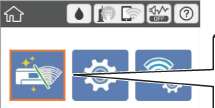
Выберите нужный параметр, используя кнопки <>. Затем нажмите кнопку ОК, чтобы включить или выключить его.
Чтобы указать значение, имя, адрес и т. п., выделите нужное поле ввода, используя кнопки <> и затем нажмите ОК, чтобы открыть экранную клавиатуру.
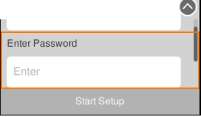
Экранная клавиатура
При настройке параметров сети и других параметров символы и знаки можно вводить с помощью экранной клавиатуры.
Наборы доступных значков отличаются в зависимости от настраиваемого элемента.
|
Служит для указания числа символов. | |
|
Служит для перемещения курсора в позицию ввода. | |
|
Служит для переключения между буквами верхнего и нижнего регистра или цифрами и символами. Переключаться можно также с помощью кнопки >. | |
|
Служит для переключения между типами символов.Можно вводить буквы, цифры и символы. Переключаться можно также с помощью кнопки >. | |
|
Меняет раскладку клавиатуры. | |
|
Служит для ввода часто используемых доменных адресов электронной почты или URL-адресов путем простого выбора элемента. | |
|
Позволяет ввести пробел. | |
|
Позволяет ввести символ. | |
|
Удаляет символ слева. | |
Рекомендуем:
Просмотр анимаций
Можно просматривать на ЖК-экране анимированные инструкции по эксплуатации, например инструкции по загрузке бумаги или по извлечению замятой бумаги.
Выберите G9 на главном экране, чтобы открыть экран справки. Нажмите Как Можно и выберите элементы, которые необходимо просмотреть.
Если нажать Как Можно в нижней части рабочего экрана, отобразится анимация по просматриваемому разделу.
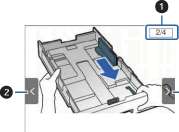
When using paper longer than Paper Cassette, extend «he Cassette.
Указывает общее количество шагов и номер текущего шага. В приведенном выше примере показан шаг 2 из 4.
Нажмите >, чтобы вернуться к предыдущему шагу.
Указываетход выполнения текущего шага. При достижении последнего шага анимация повторяется.
Нажмите >, чтобы перейти к следующему шагу.
при использовании материалов ссылка на сайт компании awella.ru обязательна