
Проблемы с печатью на принтере Canon PIXMA TS8240
Принтер не печатает
Проверка 1
Убедитесь в том, что принтер включен.
Если нет, убедитесь, что принтер надежно подключен, и нажмите кнопку ВКЛ (ON), чтобы его включить.
Индикатор ВКЛ (ON) мигает, когда принтер выполняет инициализацию. Дождитесь, когда индикатор ВКЛ (ON) перестанет мигать и начнет светиться.
• При печати большого объема данных (например, фотографий или графики) требуется больше времени для подготовки к печати. Индикатор ВКЛ (ON) мигает, когда компьютер обрабатывает и отправляет данные на принтер. Дождитесь начала печати.
Проверка 2
Убедитесь, что принтер правильно подключен к компьютеру.
При использовании кабеля USB убедитесь, что он надежно подключен как к принтеру, так и к компьютеру. Если USB-кабель надежно подключен, проверьте следующее.
• Если используется ретранслятор (например, USB-концентратор), отключите его, подключите принтер непосредственно к компьютеру и повторите попытку печати. Если принтер начал печатать, неполадка связана с ретранслятором. Обратитесь к поставщику ретранслятора.
• Возможна также неисправность USB-кабеля. Замените USB-кабель и повторите печать.
При использовании принтера по локальной сети убедитесь, что принтер правильно настроен для работы в сети.
• U Network Device Setup Utility позволяет диагностировать и исправить сетевой статус. Выполните загрузку с веб-страницы.
Убедитесь, что параметры бумаги соответствуют информации, установленной для заднего лотка или кассеты.
Проверка 3
Если параметры бумаги не соответствуют информации, установленной для заднего лотка или кассеты, на сенсорном экране отображается сообщение об ошибке. Чтобы устранить проблему, выполните инструкции на сенсорном экране.
• Можно выбрать отображение сообщения о возможных ошибках печати.
• Чтобы изменить настройку вида сообщения при печати или копировании с помощью панели управления принтера, выполните следующие действия:
• Чтобы изменить параметры отображения сообщения во время печати с помощью драйвера принтера:
Проверка 4
При печати с компьютера удалите задания, застрявшие в очереди печати.
Проверка 5
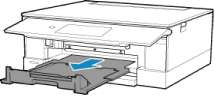
Убедитесь, что лоток приема бумаги находится в обычном положении
Если многофункциональный лоток не используется, выдвиньте лоток приема бумаги с передней стороны до упора и выберите OK на сенсорном экране.
Проверка 6
Правильно ли настроены значения типа носителя и размера страницы в драйвере принтера?
При использовании специализированной бумаги сторонних производителей (не компании Canon) убедитесь, что в драйвере принтера выбран соответствующий тип носителя и размер страницы.
Проверьте параметры в соответствии с приведенными ниже инструкциями, затем повторите печать. • Для Windows:
1. Убедитесь, что в приложении выбран параметр A4 (бумага Art с полем 35) (A4 (Art Paper Margin 35)) или Letter (бумага Art с полем 35) (Letter (Art Paper Margin 35)).
Если необходимый размер страницы не отображается, откройте меню Файл (File) в приложении и выберите пункт Печать (Print). После этого убедитесь, что выбрано имя вашего принтера.
2. Убедитесь, что размер, выбранный в поле Тип носителя (Media Type) на вкладке Главная (Main) в драйвере принтера, соответствует размеру бумаги, загруженной в принтер.
3. Убедитесь, что значение параметра Размер стр. (Page Size) на вкладке Страница (Page Setup) драйвера принтера соответствует размеру, установленному в шаге 1.
Проверка 7
Выбран ли при печати драйвер вашего принтера?
Принтер не будет выполнять печать правильно, если используется драйвер для другого принтера. • Для Windows: Убедитесь, что в диалоговом окне печати выбран "Canon XXX series" (где "XXX" является именем принтера).
• Если на вашем компьютере зарегистрировано несколько принтеров, выберите Использовать по умолчанию (Set as Default Printer) для выбранного принтера, чтобы сделать его принтером по умолчанию.
• Для macOS: Убедитесь, что имя принтера выбрано в разделе Принтер (Printer) в диалоговом окне печати.
• Если на вашем компьютере зарегистрировано несколько принтеров, выберите Использовать по умолчанию (Set as Default Printer) в пункте Параметры системы (System Preferences) > Принтеры и сканеры (Printers & Scanners) для выбранного принтера, чтобы сделать его принтером по умолчанию.
Вы пытаетесь распечатать большой файл данных? (Windows)
В случае больших файлов печать начинается с большой задержкой.
Если принтер не начинает печатать после определенного периода времени, выберите Вкл. (On)
Проверка 8
Предотвращение потери данных для печати (Prevention of Print Data Loss).
• Если выбрать Вкл. (On) для параметра Предотвращение потери данных для печати (Prevention of Print Data Loss), качество печати может быть снижено.
• После завершения печати выберите значение Откл. (Off) для параметра Предотвращение потери данных для печати (Prevention of Print Data Loss).
Если выполняется печать с компьютера, перезагрузите компьютер.
Перезапустите компьютер и повторите попытку печати.
Проверка 9
Чернила не поступают
Проверка 1
Проверьте приблизительный запас чернил в чернильных контейнерах.
Проверьте состояние чернил на сенсорном экране.
Проверка 2
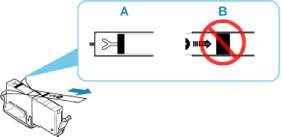
Оранжевая лента и пластиковая пленка по-прежнему на чернильном контейнере?
Убедитесь, что защитная пластиковая пленка полностью удалена и вентиляционное отверстие Y-образной формы открыто, как показано ниже (A).
Если оранжевая лента приклеена к чернильному контейнеру (B), снимите ее.
Проверка 3
Сопла печатающей головки закупорены?
Чтобы проверить, правильно ли выполняется подача чернил из сопел печатающей головки, напечатайте шаблон для проверки сопел.
• Если образец для проверки сопел печатается неправильно: Проверьте, не пуст ли чернильный контейнер для проблемного цвета.
Если чернильный контейнер не пуст, выполните очистку печатающей головки и повторите печать образца для проверки сопел.
• Если проблема не устранена после двукратной очистки печатающей головки, выполните следующие действия:
Выполните глубокую очистку печатающей головки.
Если после глубокой очистки печатающей головки неполадка не устранена, выключите принтер и повторите глубокую очистку печатающей головки через 24 часа.
• Если проблема не устранена после двукратной глубокой очистки печатающей головки, выполните следующие действия:
Если ошибка не устранена после глубокой очистки, вероятно, печатающая головка повреждена. Обратитесь в ближайший сервисный центр Canon для устранения этой проблемы.
Бумага подается неправильно, или появилось сообщение об отсутствии бумаги
Проверка 1
Убедитесь, что бумага загружена.
Загрузка бумаги
Проверка 2
Если бумага загружена, рассмотрите следующие возможности.
• Перед загрузкой нескольких листов бумаги выровняйте их края.
• При закладке нескольких листов убедитесь, что стопка бумаги не превышает отметку максимальной загрузки бумаги.
Впрочем, бумага может подаваться неправильно и при максимальной загрузке, в зависимости от ее типа и условий эксплуатации аппарата (высокой температуры/влажности или низкой температуры/ влажности). В этих случаях следует уменьшить количество листов бумаги, загружаемых за один раз, таким образом, чтобы высота стопки была примерно в два раза ниже уровня предельной загрузки бумаги.
• Всегда укладывайте бумагу в книжной ориентации независимо от ориентации печати.
• При загрузке бумаги в задний лоток размещайте ее лицевой стороной ВВЕРХ и выравнивайте правые и левые направляющие бумаги относительно стопки бумаги.
• Убедитесь, что в кассету загружается только обычная бумага.
• При загрузке бумаги в кассету размещайте ее лицевой стороной ВНИЗ и выравнивайте правые/ левые/передние направляющие бумаги относительно стопки бумаги.
Является ли бумага слишком плотной или скрученной? Неподдерживаемые типы носителей
Проверка 3
Проверка 4
При загрузке бумаги соблюдайте следующие правила.
Перед печатью на конвертах см. раздел Загрузка конвертов в задний лоток и подготовьте конверты к печати.
После подготовки конвертов загружайте их в книжной ориентации. Конверты, загруженные в альбомной ориентации, будут подаваться неправильно.
Убедитесь, что параметры типа носителя и бумаги соответствуют загруженной бумаге.
Проверка 5
Проверка 6
Убедитесь, что в заднем лотке нет посторонних предметов.
Если бумага рвется в заднем лотке, для устранения этой ошибки см. информацию в разделе Список кодов поддержки для ошибок (замятия бумаги).
При попадании посторонних предметов в задний лоток необходимо выключить принтер, отключить его от сети питания, затем удалить посторонний предмет.
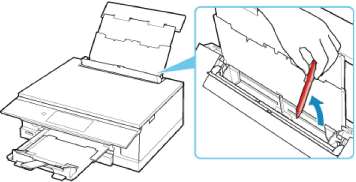
• Если крышка отверстия для подачи открыта, медленно закройте ее.
Выполните очистку подающего ролика.
Очистка подающих роликов
Проверка 7
• Во время очистки подающий ролик изнашивается, поэтому выполняйте очистку только при необходимости.
Проверка 8
Если из кассеты одновременно подаются два или несколько листов бумаги, необходимо очистить кассету изнутри.
Проверка 9
Правильно ли присоединены крышка модуля подачи и задняя крышка?
Если вышеприведенные меры не помогли устранить проблему, обратитесь в ближайший сервисный центр Canon для ремонта.
Печать этикетки диска не начинается
Проверка 1
Многофункциональный лоток установлен правильно?
Снова правильно разместите многофункциональный лоток и коснитесь кнопки OK на сенсорном экране.
Используйте многофункциональный лоток, поставляемый в комплекте с принтером. Дополнительные сведения об установке многофункционального лотка см. в разделе Установка диска, допускающего печать.
Проверка 2
Установлен ли диск, допускающий печать, в многофункциональный лоток ?
Правильно расположите диск, допускающий печать, в многофункциональном лотке и коснитесь кнопки ОК на сенсорном экране.
Используйте многофункциональный лоток, поставляемый в комплекте с принтером.
Проверка 3
Истекло ли время с момента установки многофункционального лотка?
Многофункциональный лоток может выдвинуться по истечении определенного периода времени после установки.
Следуйте инструкциями на сенсорном экране и повторите попытку.
Многофункциональный лоток подается неправильно
Проверка 1
Многофункциональный лоток установлен правильно?
Снова правильно разместите многофункциональный лоток и коснитесь кнопки OK на сенсорном экране.
Используйте многофункциональный лоток, поставляемый в комплекте с принтером.
Проверка 2
Возможно, установлен нераспознаваемый диск, допускающий печать.
Canon рекомендует использовать диски, допускающие печать и прошедшие специальную обработку для печати на струйном принтере.
Носитель застрял в многофункциональном лотке
Осторожно выдвиньте многофункциональный лоток.
Если не удается выдвинуть многофункциональный лоток, выключите и снова включите питание с помощью переключателя питания. Многофункциональный лоток выдвинется автоматически.
Если многофункциональный лоток выдвинулся, задвиньте многофункциональный лоток на место и повторите попытку.
Если устранить замятие в многофункциональном лотке не удалось, проверьте, не испорчен ли диск, допускающий печать.
при использовании материалов ссылка на сайт компании awella.ru обязательна