
Рекомендации по сканированию на принтере Canon PIXMA TS6340
Размещение оригиналов (сканирование с компьютера)
В данном разделе содержится описание загрузки оригиналов на рабочую поверхность для сканирования. Если документы размещены неправильно, они могут быть неправильно отсканированы.
• При загрузке оригинального документа на рабочую поверхность соблюдайте следующие условия. Несоблюдение следующих правил может привести к неисправности сканера или повреждению стекла рабочей поверхности.
— Не кладите на стекло рабочей поверхности предметы весом более 2,0 кг (4,4 фунта).
— Не нажимайте на стекло рабочей поверхности с усилием 2,0 кг (4,4 фунта) и более (например, прижимая оригинальный документ).
• При сканировании крышка сканера должна быть закрыта.
Размещение исходных документов
Расположите исходные документы, как описано ниже, для сканирования с автоматическим определением их типа и размера.
• При сканировании с указанием размера бумаги в программе IJ Scan Utility или ScanGear (драйвер сканера) совмещайте верхний угол сканируемого документа со стрелкой (меткой выравнивания) на рабочей поверхности.
• Фотографии с фигурной обрезкой и исходные документы со сторонами меньше 3 см (1,2 дюйма) при сканировании могут обрезаться неправильно.
• Этикетки дисков с отражающей поверхностью могут сканироваться неправильно.
Фотографии, открытки, визитки и диски BD/DVD/CD
Журналы, газеты и документы

Один исходный документ:
Положите исходный документ на рабочую поверхность лицевой стороной вниз, чтобы расстояние между ним и краями рабочей поверхности (заштрихованная диагональными линиями область) составляло не менее 1 см (0,4 дюйма). Части, расположенные в заштрихованной области, не могут быть отсканированы.
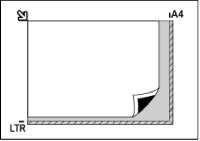
Положите сканируемый документ на рабочую поверхность лицевой стороной вниз и совместите его верхний угол с углом рабочей поверхности, помеченным стрелкой (меткой выравнивания). Части, расположенные в заштрихованной области, не могут быть отсканированы.
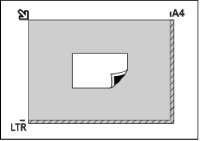
• Исходные документы большого размера (например, фотографии формата A4), которые невозможно разместить с отступом от краев или стрелки (метки выравнивания) рабочей поверхности, можно сохранить в формате PDF. Для сохранения в другом формате, отличном от PDF, при сканировании укажите требуемый формат данных.
Несколько исходных документов:
Оставьте расстояние не менее 1 см (0,4 дюйма) между краями рабочей поверхности (заштрихованная диагональными линиями область) и исходных документов, а также между ними. Части, расположенные в заштрихованной области, не могут быть отсканированы.
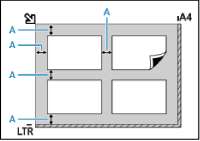
1 см (0,4 дюйма) или более
• Можно разместить до 12 исходных документов.
• Наклон исходных документов (не более 10 градусов) исправляется автоматически.
Параметры сетевого сканирования
Можно подключить сканер или принтер к сети для его использования с нескольких компьютеров.
• Несколько пользователей не могут сканировать одновременно.
• Заблаговременно настройте параметры сети сканера или принтера, следуя инструкциям на нашем веб-сайте.
• В случае сетевого подключения сканирование занимает больше времени, чем при USB-подключении.
Настройте следующие параметры для разрешения сканирования по сети.
Выбор сканера или принтера
С помощью программы IJ Network Scanner Selector EX укажите сканер, который нужно использовать. Указав сканер, можно выполнять сканирование по сети с компьютера.
• Если продукт, который нужно использовать, было изменено с помощью программы IJ Network Scanner Selector EX, то изменится также продукт, используемый при сканировании с помощью программы IJ Scan Utility.
Если сканер или принтер не выбран в программе IJ Scan Utility, убедитесь, что он выбран, с помощью программы IJ Network Scanner Selector EX.
1. Убедитесь, что программа IJ Network Scanner Selector EX активна.
Если программа IJ Network Scanner Selector EX запущена, в области уведомлений на рабочем столе появляется значок (IJ Network Scanner Selector EX2). Щелкните чтобы также проверить скрытые значки.
• Если значок не отображается в области уведомлений на рабочем столе, для запуска выполните следующую процедуру.
— Windows 10:
В меню Пуск (Start)щелкните (Все приложения (All apps) >) Canon Utilities > IJ Network Scanner Selector EX2.
- Windows 8.1:
Щелкните IJ Network Scanner Selector EX2 на начальном экране.
Если программа IJ Network Scanner Selector EX2 не отображается на экране «Пуск», нажмите чудо-кнопку Поиск (Search), затем введите «IJ Network Scanner Selector EX2».
— Windows 7:
В меню Пуск (Start) щелкните Все программы (All Programs) > Canon Utilities > IJ Network Scanner Selector EX2 > IJ Network Scanner Selector EX2.
В области уведомлений на рабочем столе появится значок, и появится экран «Параметры сканирования с ПК». В этом случае перейдите к шагу 3.
2. В области уведомлений рабочего стола щелкните правой кнопкой мыши (IJ Network Scanner Selector EX2) и выберите Настройки... (Settings...).
Отобразится экран «Параметры сканирования с ПК».
3. Выберите сканер или принтер в разделе Сканеры (Scanners).
Обычно после настройки сети MAC-адрес сканера или принтера уже выбран. В этом случае не нужно выбирать его вновь.
• Если в сети присутствует несколько сканеров, появятся названия нескольких моделей. В таком случае можно выбрать один сканер для каждой модели.
4. Щелкните OK.
Настройка сканирования с помощью программы IJ Scan Utility
Чтобы выполнить сканирование в программе IJ Scan Utility с помощью сканера или принтера, подключенного к сети, укажите сканер или принтер в программе IJ Network Scanner Selector EX, затем выполните описанные ниже шаги, чтобы изменить состояние подключения между сканером или принтером и компьютером.
1. Запустите программу IJ Scan Utility.
2. Выберите «Canon XXX series Network» (где «XXX» — название модели) для параметра Название продукта (Product Name).
3. Нажмите кнопку Параметры... (Settings...), чтобы использовать другой подключенный к сети сканер.
4. Щелкните (Общие параметры), а затем щелкните Выберите (Select) в пункте Название продукта (Product Name).
Отобразится экран «Параметры сканирования с ПК» программы IJ Network Scanner Selector EX.
Выберите сканер, который нужно использовать, и нажмите кнопку OK.
5. В диалоговом окне Параметры (Общие параметры) (Settings (General Settings)) щелкните OK.
Снова отобразится главный экран IJ Scan Utility. Теперь можно сканировать по сети.
• Если сканер или принтер не отображается на экране, проверьте выполнение следующих условий и нажмите кнопку OK, чтобы закрыть экран, затем откройте его снова и повторно осуществите выбор.
— Драйверы MP Drivers установлены
— Настройка параметров сети сканера или принтера завершается после установки программы МР Drivers
— Сетевое подключение между сканером или принтером и компьютером включено
при использовании материалов ссылка на сайт компании awella.ru обязательна