
Выравнивание печатающей головки на принтере Canon Pixma TS5040
Выравнивание печатающей головки
Если прямые линии печатаются со смещением или если результаты печати неудовлетворительны, необходимо отрегулировать положение печатающей головки.
При низком уровне чернил образец выравнивания печатающей головки печатается неправильно. Замените картридж с низким уровнем новым.
Необходимо приготовить: лист обычной бумаги формата А4 или Letter (включая вторичную бумагу)*
Используйте только белую бумагу, ни одна из сторон которой не загрязнена.
1. Убедитесь, что питание включено.
2. Загрузите лист обычной бумаги формата А4 или Letter.
После закрытия крышки отверстия для подачи на ЖК-дисплее появится экран регистрации информации о бумаге. Выберите А4 или Letter для параметра Разм. с. (Page size) и Обычная бумага (Plain paper) для Тип (Туре), затем выберите Зарегистрир. (Register).
Если на ЖК-дисплее появится сообщение, выполните регистрацию, следуя приведенным в нем указаниям.
3. Откройте панель управления, затем выдвиньте лоток приема бумаги.
4. Выберите пункт Настройка (Setup) на экране «НАЧАЛО».
5. Выберите Обслуживание (Maintenance).
Отобразится экран Обслуживание (Maintenance).
6. Выберите Автом. выравнив. головок (Auto head alignment).
Появится экран подтверждения.
7. Подтвердите сообщение, затем выберите Да (Yes). Печатаются образец выравнивания печатающей головки.
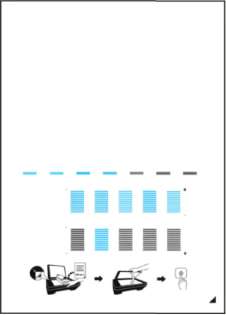
• Не следует прикасаться к образцу выравнивания печатающей головки в тех местах, где нанесен краситель. Если образец испачкан или смят, то шаблон может быть отсканирован неправильно.
8. При появлении сообщения «Правильно ли напечатаны образцы? (Did the patterns print correctly?)» подтвердите путем выбора кнопки Да (Yes), что образец напечатан правильно.
9. Подтвердите сообщение, затем разместите лист для выравнивания печатающей головки на стекле рабочей поверхности.
Положите образец выравнивания печатающей головки НАПЕЧАТАННОЙ СТОРОНОЙ ВНИЗ и совместите метку в нижнем правом углу листа с меткой выравнивания
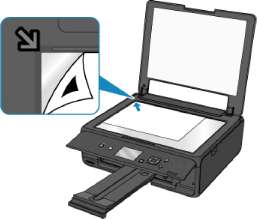
10. Аккуратно закройте крышку сканера, затем выберите ОК.
Принтер начнет сканирование образца выравнивания печатающей головки, и положение печатающей головки будет отрегулировано автоматически.
Не открывайте крышку сканера и не передвигайте помещенный на стекло рабочей поверхности образец выравнивания печатающих головок до завершения настройки положения печатающих головок.
Если на ЖК-дисплее появляется сообщение об ошибке, выберите ОК, чтобы устранить ошибку, затем выполните необходимое действие.
11. При появлении сообщения о завершении выберите ОК.
Снимите образец выравнивания печатающей головки со стекла рабочей поверхности.
Если после регулирования положения печатающих головок, как описано выше, результаты печати
при использовании материалов ссылка на сайт компании awella.ru обязательна