
Если печать стала бледной или неравномерной на принтере Canon Pixma TR150
Процедура обслуживания
Если распечатываемые изображения размыты, цвета печатаются неправильно или результаты печати неудовлетворительны (например, прямые линии печатаются со смещением), выполните указанные ниже действия.
Не промывайте и не протирайте печатающую головку и чернильный контейнер. Это может вызвать повреждение печатающей головки и чернильного контейнера.
Проверка состояния чернил.
В системе Windows результаты печати можно улучшить с помощью повышения качества печати в настройках драйвера принтера.
При размытой или неровной печати:
Шаг 1 - Выполните печать шаблона для проверки сопел.
Шаг 2 - Оцените образец для проверки сопел.
Если в образце имеются пропущенные строки или горизонтальные белые полосы:
Шаг З - Выполните очистку печатающей головки.
Очистка печатающих головок После очистки печатающей головки напечатайте и оцените шаблон для проверки сопел: # Шаг 1
Если проблема не устранена после двукратного выполнения действий с 1 по 3:
Шаг 4 - Выполните глубокую очистку печатающей головки.
С помощью принтера
• Глубокая очистка печатающих головок С помощью компьютера
• Если процедура выполнена до шага 4, но проблема все еще не устранена, выключите питание и выполните повторную глубокую очистку печатающей головки через 24 часа.
Если неполадка по-прежнему не устранена, возможно, печатающая головка повреждена. Обратитесь в ближайший сервисный центр Canon для устранения этой проблемы.
Если печать неровная, например вследствие смещения прямых линий, сделайте следующее:
Шаг - Выровняйте печатающую головку.
Печать образца для проверки сопел
Чтобы проверить, правильно ли выполняется подача чернил из сопла печатающей головки, напечатайте образец для проверки сопел.
• При низком уровне чернил шаблон для проверки сопел печатается неправильно. Замените чернильный контейнер с низким уровнем чернил.
Нужно приготовить: лист обычной бумаги формата А4 или Letter
1. Убедитесь, что принтер включен.
2. Загрузите в задний лоток лист обычной бумаги формата А4 или Letter.
3. Выберите (Настройка) на экране НАЧАЛО.
4. Выберите Обслуживание (Maintenance).
5. Выберите Проверка сопел (Nozzle Check).
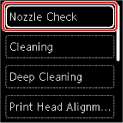
Появится экран подтверждения.
6. Выберите Да (Yes).
7. Нажмите кнопку ОК.
Будет напечатан образец для проверки сопел, и на ЖК-дисплее отобразятся два экрана подтверждения.
8. Выберите Далее (Next).
9. Оцените образец для проверки сопел.
Оценка образца для проверки сопел
Выполните оценку шаблона для проверки сопел и очистите печатающую головку, если необходимо.
1. Проверьте образец С на наличие недостающих линий или образец D на наличие горизонтальных белых полос.

А: Нет отсутствующих линий или горизонтальных белых полос В: Есть отсутствующие линии или горизонтальные белые полосы
2. На экране подтверждения выберите шаблон, наиболее соответствующий напечатанному шаблону для проверки сопел.
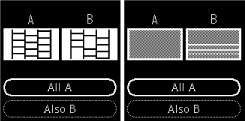
Для А (нет недостающих линий и белых горизонтальных полос) на обоих образцах С и D:
Чистка не требуется. Выберите Все А (АИ А), подтвердите сообщение, затем выберите ОК.
Для В (есть недостающие линии или белые горизонтальные полосы) на образце С или D (или на обоих образцах):
Требуется чистка. Выберите Также В (Also В), затем выберите Да (Yes) на экране подтверждения очистки.
Принтер начнет очистку печатающей головки.
Требуется чистка. Выберите Также В (Also В), затем выберите Да (Yes) на экране подтверждения очистки.
Принтер начнет очистку печатающей головки.
Очистка печатающей головки
Очистите печатающую головку, если в напечатанном шаблоне для проверки сопел отсутствуют линии или присутствуют горизонтальные белые полосы. Очистка удалит засорение сопел и восстановит состояние печатающей головки. Очистка печатающей головки связана с повышенным потреблением чернил, поэтому выполнять очистку печатающей головки следует только при необходимости.
Нужно приготовить: лист обычной бумаги формата А4 или Letter
1. Убедитесь, что принтер включен.
2. Загрузите в задний лоток лист обычной бумаги формата А4 или Letter.
3. Выберите Еы1 (Настройка) на экране НАЧАЛО.
4. Выберите Обслуживание (Maintenance).
5. Выберите Очистка (Cleaning).
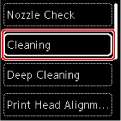
Появится экран подтверждения.
6. Выберите Да (Yes).
Принтер начнет очистку печатающей головки.
Не выполняйте другие операции, пока принтер не выполнит очистку печатающей головки. Очистка занимает примерно от 1 до 2 минут.
Появится экран подтверждения печати шаблона.
7. Выберите Да (Yes).
8. Нажмите кнопку ОК.
Шаблон для проверки сопел будет напечатан.
9. Выберите Далее (Next).
10. Оцените образец для проверки сопел.
Если неполадка не устранена после двукратной очистки печатающей головки, выполните глубокую очистку печатающей головки.
Глубокая очистка печатающих головок
Если качество печати не улучшилось после стандартной очистки печатающей головки, выполните глубокую очистку печатающей головки. Во время глубокой очистки печатающей головки потребляется больше чернил, чем при стандартной очистке печатающей головки, поэтому выполняйте глубокую очистку печатающей головки только при необходимости.
Нужно приготовить: лист обычной бумаги формата А4 или Letter
1. Убедитесь, что принтер включен.
2. Загрузите в задний лоток лист обычной бумаги формата А4 или Letter.
3. Выберите (Настройка) на экране НАЧАЛО.
4. Выберите Обслуживание (Maintenance).
5. Выберите Глубокая очистка (Deep Cleaning).
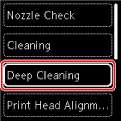
Появится экран подтверждения.
6. Выберите Да (Yes).
Принтер запускает глубокую очистку печатающей головки.
Не выполняйте другие операции, пока принтер не завершит глубокую очистку печатающей головки. Очистка занимает примерно от 1 до 2 минут.
Появится экран подтверждения печати шаблона.
7. Выберите Да (Yes).
8. Нажмите кнопку ОК.
Шаблон для проверки сопел будет напечатан.
9. При появлении сообщения о завершении выберите ОК.
10. Оцените образец для проверки сопел.
Если неполадка не устранена, отключите питание и повторите процедуру глубокой очистки печатающей головки через 24 часа.
Если неполадка по-прежнему не устранена, возможно, печатающая головка повреждена. Обратитесь в ближайший сервисный центр Canon для устранения этой проблемы.
Выравнивание печатающей головки
Если прямые линии печатаются со смещением или если х результаты печати неудовлетворительны, необходимо отрегулировать положение печатающей головки.
• При низком уровне чернил образец выравнивания печатающей головки печатается неправильно. Замените чернильный контейнер с низким уровнем чернил.
• Если чернила закончились во время печати образца выравнивания печатающей головки, на ЖК-дисплее появится сообщение об ошибке.
Нужно приготовить: лист обычной бумаги формата А4 или Letter
1. Убедитесь, что принтер включен.
2. Загрузите в задний лоток лист обычной бумаги формата А4 или Letter.
3. Выберите (Настройка) на экране НАЧАЛО.
4. Выберите Обслуживание (Maintenance).
5. Выберите Выравнив. печ. головок — авто (Print Head Alignment - Auto).
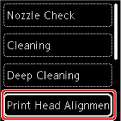
Появится экран подтверждения.
• Для печати и проверки текущих значений выравнивания положения головок выберите пункт Печ. знач. для выравн. головок (Print the head alignment value).
6. Выберите Да (Yes).
7. Нажмите кнопку ОК.
Выполняется печать образца выравнивания печатающей головки, и печатающая головка выравнивается автоматически.
Это займет примерно 4 минуты.
• В случае сбоя автоматического выравнивания печатающей головки на ЖК-дисплее отображается сообщение об ошибке.
8. При появлении сообщения о завершении выберите ОК.
Если после регулирования положения печатающих головок, как описано выше, результаты печати остаются неудовлетворительными, выровняйте положение печатающих головок вручную.
Для Windows:
Можно также выполнить выравнивание печатающих головок с компьютера вручную. Ф Регулировка положения печатающей головки вручную
Выравнивание печатающих головок вручную
Попробуйте выровнять печатающие головки вручную после автоматического выравнивания, если результаты печати не соответствуют ожиданиям или прямые линии при печати становятся неровными.
Что потребуется: три листа обычной бумаги формата А4 или Letter
1. Убедитесь, что принтер включен.
2. Загрузите в задний лоток три листа обычной бумаги формата А4 или Letter.
3. Выберите (Настройка) на экране НАЧАЛО.
4. Выберите Обслуживание (Maintenance).
5. Выберите Выравн.печ.головок — вручную (Print Head Alignment - Manual).
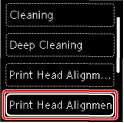
Появится экран подтверждения.
• Для печати и проверки текущих значений выравнивания положения головок выберите пункт Печ. знач. для выравн. головок (Print the head alignment value).
6. Выберите Да (Yes).
7. Нажмите кнопку ОК.
Будет отпечатан образец для выравнивания печатающей головки.
8. Если отображается сообщение Правильно ли напечатаны образцы? (Did the patterns print correctly?), проверьте, правильно ли напечатан шаблон. Если да, выберите Да (Yes).
9. Проверьте сообщение и выберите ОК.
Отображается экран ввода значений выравнивания положения печатающей головки.
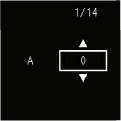
10. Проанализируйте первые шаблоны. В столбце А найдите шаблон, на котором полосы наименее заметны, выберите номер этого шаблона, а затем нажмите кнопку ОК.
Если все шаблоны выглядят по-разному, выберите шаблон, на котором вертикальные полосы наименее заметны.
Едва различимые вертикальные полосы
11. Повторите эти действия для столбцов с В по N.
12. Просмотрите сообщение и нажмите кнопку ОК. Выполняется печать второго набора шаблонов.
13. Проанализируйте вторые шаблоны. В столбце О найдите шаблон, на котором полосы наименее заметны, выберите номер этого шаблона и затем нажмите кнопку ОК.
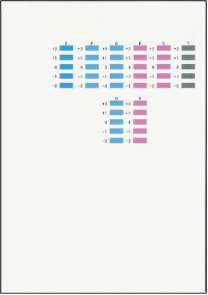
Если все шаблоны выглядят по-разному, выберите шаблон, на котором горизонтальные линии наименее заметны.
Едва различимые горизонтальные полосы
Заметные горизонтальные полосы
14. Повторите эти действия для столбцов с Р по V.
15. Просмотрите сообщение и нажмите кнопку ОК. Выполняется печать третьего набора шаблонов.
16. Проанализируйте третьи шаблоны. В столбце W найдите шаблон, на котором полосы наименее заметны, выберите номер этого шаблона и затем нажмите кнопку ОК.
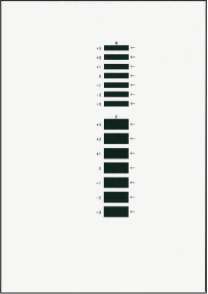
Если все шаблоны выглядят по-разному, выберите шаблон, на котором горизонтальные полосы наименее заметны.
Едва различимые горизонтальные полосы
Заметные горизонтальные полосы
17. Повторяйте эти действия, пока не введете номера всех шаблонов для столбцов X.
18. При появлении сообщения о завершении выберите ОК.
при использовании материалов ссылка на сайт компании awella.ru обязательна