
Печать и масштабирование в Microsoft Office на принтере HP Designjet T1120
В этом разделе показано, как напечатать и задать масштаб с помощью Microsoft Office.
Использование PowerPoint
1. Выберите последовательно Файл > Параметры страницы, затем выберите Имя своего принтера.
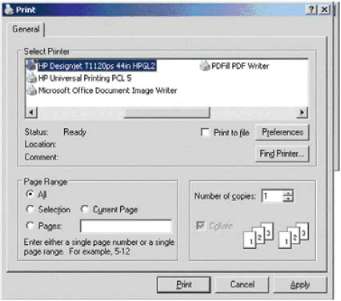
2. Выберите последовательно Свойства > Функции > Печать документа на для настройки масштаба документа в соответствии с конкретным размером.

3. Откройте вкладку Бумага/Качество, затем выберите Источник бумаги и Тип бумаги.

4. Выберите Поля/Макет, а затем — Обрезать по полям для сохранения формата.

Использование проекта
1. Выберите последовательно Файл > Параметры страницы > Печать.

2. Выберите имя принтера, а затем — команду Закрыть.

3. Выберите пункт Параметры страницы, а затем — нужный Размер бумаги.

4. Выберите Параметры для перехода в драйвер принтера. Установленные на вкладке Бумага/Качество параметры могут оказаться подходящими: Источник бумаги: Автовыбор и Тип бумаги: Любой.

5. Выберите последовательно Функции > Печать документа на для настройки масштаба документа в соответствии с конкретным размером. Можно также задать масштаб документа в Project.

Рекомендуем:
при использовании материалов ссылка на сайт компании awella.ru обязательна