
Установка дополнительных компонентов в Samsung SCX-4720
Данный лазерный принтер многофункционален и оптимизирован в соответствии с нуждами пользователей. Тем не менее, принимая во внимание тот факт, что пользователи могут иметь различные требования, компания Samsung предусмотрела несколько дополнительных функций, расширяющих возможности принтера.
Данная глава содержит следующие разделы:
• Установка модулей памяти DIMM
• Установка дополнительного лотка
Установка модулей памяти DIMM
Принтер оснащен разъемом для модуля памяти DIMM, позволяющим устанавливать в принтер дополнительную память.
Объем памяти принтера (64 Мб) можно увеличить до 192 Мб. Используйте только модули памяти DIMM, рекомендованные компанией Samsung (ML-00MA [16 Мб], ML-00MB [32 Мб], ML-00MC [64 Мб] или ML-00MD [128 Мб]). Обратитесь к торговому представителю компании Samsung.
Статическое электричество может привести к повреждению модулей памяти DIMM. При работе с модулем DIMM используйте антистатический браслет или прикасайтесь попеременно к поверхности антистатической упаковки DIMM и оголенного металла принтера.
1 Выключите принтер и отключите все шнуры.
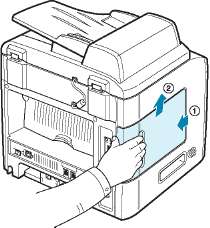
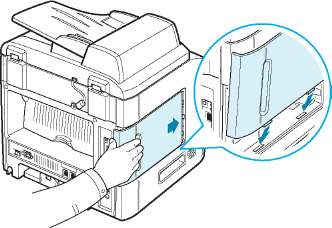
2 Снимите крышку платы управления.
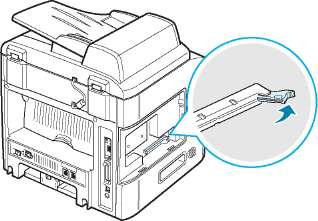
3 Полностью откройте защелки с обеих сторон гнезда DIMM.
4 Снимите антистатическую упаковку с модуля памяти DIMM. Найдите установочные пазы на нижней части модуля DIMM.
Пазы
Контактные точки
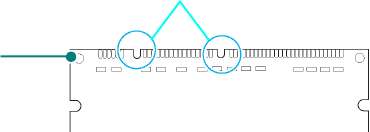
5 Придерживая модуль памяти за края, совместите пазы на модуле памяти с желобками разъема DIMM.
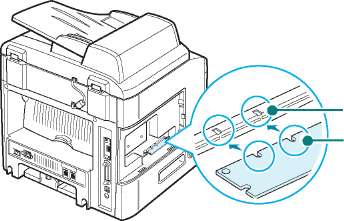
Желоб Паз
6 Сохраняя ориентацию модуля памяти, вдвиньте его в разъем до упора. Убедитесь, что защелки разъема DIMM вошли в пазы, находящиеся на обеих сторонах модуля памяти.
Паз
Защелка
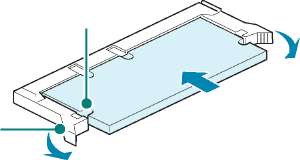
7 Установите крышку платы управления.
8 Подключите шнур питания и кабель принтера и включите принтер.
Удаление модуля памяти DIMM
1 Для получения доступа к плате управления выполните шаги 1-2 .
2 Полностью отодвиньте защелки на обеих сторонах разъема DIMM. Вытащите модуль памяти.
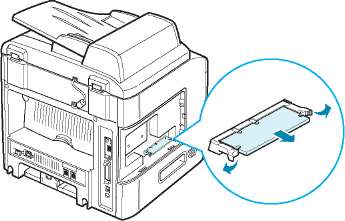
3 Поместите модуль памяти в оригинальную упаковку или заверните его в фольгу. Храните модуль памяти в коробке.
Установка дополнительного лотка
Дополнительный лоток 2 позволяет увеличить количество бумаги, подаваемой в принтер. Этот лоток вмещает 250 листов бумаги.
1 Выключите принтер и отключите все шнуры.
2 Удалите из лотка упаковочный материал. Удалите ленту, прикрепляющую интерфейсный кабель к лотку.
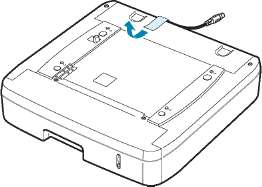
3 Найдите на лотке разъем и отверстия для позиционирования.
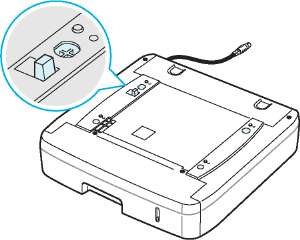
4 Поставьте принтер на лоток так, чтобы ножки принтера вошли в отверстия для позиционирования на лотке.
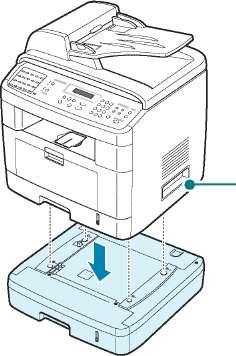
Ручки для поднятия принтера расположены у нижнего края по обеим сторонам принтера.
5 Подключите интерфейсный кабель лотка к разъему на задней части принтера.
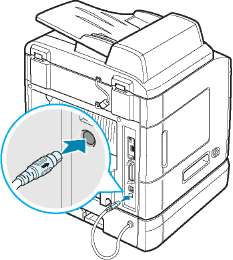
6 Загрузите бумагу в дополнительный лоток. Бумага в дополнительный лоток загружается так же, как и в стандартный лоток.
7 После загрузки бумаги задайте тип и размер бумаги для лотка 2.
8 Подключите шнур питания и кабели, затем включите принтер.
Настройка параметров лотка 2 в свойствах принтера
Если при установке лотка 2 принтер был включен, то принтер не опознает данный лоток. В этом случае перед использованием лотка необходимо настроить лоток в окне свойств принтера. Процедура настройки параметров лотка может различаться в зависимости от выбранного драйвера принтера.
Чтобы настроить лоток, выполните следующие действия в окне свойств драйвера принтера PCL 6.
1 Откройте меню Пуск.
2 В операционной системе Windows 98/Me/NT 4.0/2000 выберите пункт Настройка, а затем - Принтеры.
В операционной системе Windows XP выберите пункт Принтеры и факсы.
3 Выберите принтер Samsung SCX-4x20 Series PCL 6.
4 Щелкните значок принтера правой кнопкой мыши и выберите в появившемся меню пункт Свойства.
5 Откройте вкладку Принтер и выберите из раскрывающегося списка Доп. лоток пункт лоток 2.
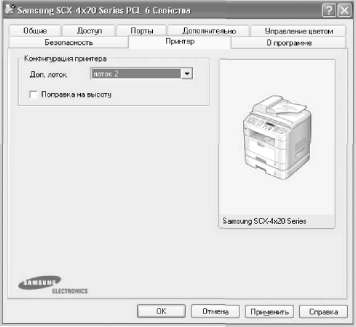
6 Нажмите кнопку OK.
при использовании материалов ссылка на сайт компании awella.ru обязательна