
Работа с Samsung SCX-4720 в операционной системе Linux
Приступая к работе
На поставляемом вместе с устройством компакт-диске находится пакет драйверов многофункционального устройства Samsung для подключения к компьютеру с операционной системой Linux.
Пакет драйверов многофункционального устройства Samsung содержит драйверы принтера и сканера, обеспечивающие печать документов и сканирование изображений. Этот пакет включает в себя также полезные приложения для настройки устройства и обработки результатов сканирования документов.
После установки драйвера в системе Linux пакет драйверов позволяет контролировать одновременно несколько многофункциональных устройств, подключенных через быстрые параллельные порты, поддерживающие режим ECP, и порты USB. Отсканированные документы можно редактировать, печатать на локальном многофункциональном устройстве или на сетевом принтере, отправлять по электронной почте, загружать на FTP-сайт или переносить во внешнюю систему оптического распознавания символов.
Пакет драйверов многофункционального устройства поставляется в комплекте с гибкой хорошо продуманной программой установки. Нет никакой необходимости искать дополнительные компоненты, которые могут понадобиться для работы с программным обеспечением многофункционального устройства: в наиболее распространенных дистрибутивах Linux все необходимые пакеты устанавливаются автоматически.
Установка драйвера многофункционального устройства
Требования к системе
Поддерживаемые ОС
• Redhat 7.1 и выше
• Linux Mandrake 8.0 и выше
• SuSE 7.1 и выше
• Caldera OpenLinux 3.1 и выше
• Turbo Linux 7.0 и выше
• Slackware8.1 и выше
Рекомендуемая конфигурация оборудования
• Процессор Pentium IV с частотой 1 ГГц или более мощный
• 256 Мб оперативной памяти
• 1 Гб свободного места на жестком диске
• Необходимо также зарезервировать раздел подкачки размером не менее 300 Мб для сканирования больших изображений.
• Драйвер для сканера в системе Linux поддерживает максимальное оптическое разрешение, см. «Характеристики сканера и копировального аппарата» .
Программное обеспечение
• Linux Kernel 2.4 или выше
• Glibc 2.1 или выше
• CUPS
• SANE
Установка драйвера многофункционального устройства
1 Подключите устройство к компьютеру. Включите компьютер и устройство.
2 Когда появится окно Administrator Login, в поле Login введите значение root и введите системный пароль.
Для установки программного обеспечения устройства необходимо войти в систему в качестве привилегированного пользователя (root). Если вы не являетесь привилегированным пользователем, обратитесь к системному администратору.
3 Вставьте компакт-диск с программным обеспечением. Компакт-диск должен автоматически запуститься.
Если компакт-диск не запустится автоматически, щелкните значок |Щ| в нижней части рабочего стола. В появившемся окне терминала введите:
[root@ localhost root]#cd /mnt/cdrom/Linux [root @ localhost root]#./install. sh
Программа установки запускается автоматически, если в системе установлен и настроен пакет программ автозапуска.
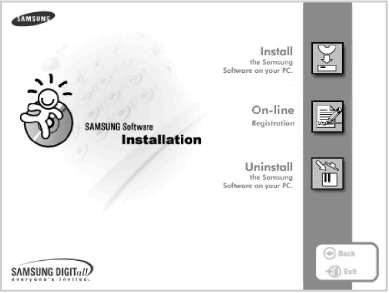
4 Нажмите кнопку Install.
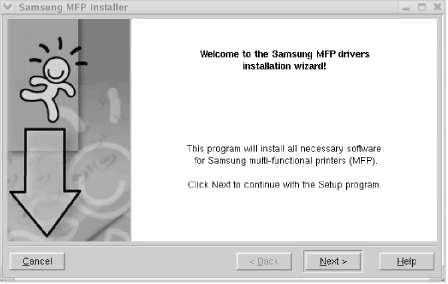
5 Когда появится экран приветствия, нажмите кнопку Next.
6 После завершения установки нажмите кнопку Finish.
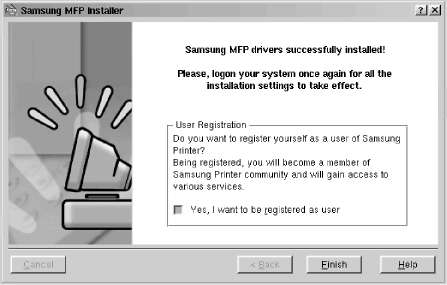
Программа установки добавляет на рабочий стол значок «MFP Configurator» и группу Samsung MFP в системное меню. При возникновении затруднений обратитесь к справке. Это можно сделать через системное меню или в любом оконном приложении пакета драйверов, например MFP Configurator или Image Editor.
Отмена установки драйвера многофункционального устройства
1 Когда появится окно Administrator Login, в поле Login введите значение root и введите системный пароль.
Для установки программного обеспечения устройства необходимо войти в систему в качестве привилегированного пользователя (root). Если вы не являетесь привилегированным пользователем, обратитесь к системному администратору.
2 Вставьте компакт-диск с программным обеспечением. Компакт-диск должен автоматически запуститься.
Если компакт-диск не запустится автоматически, щелкните значок QI в нижней части рабочего стола. В появившемся окне терминала введите:
[root@localhost root]#cd /mnt/cdrom/Linux [root @ localhost root]#./install. sh
Программа установки запускается автоматически, если в системе установлен и настроен пакет программ автозапуска.
1 Нажмите кнопку Uninstall.
2 Нажмите кнопку Next.
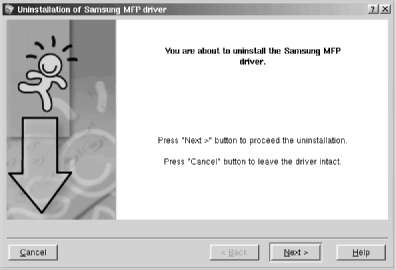
3 Нажмите кнопку Finish.
Использование программы MFP Configurator
Программа MFP Configurator предназначена в основном для настройки компонентов многофункционального устройства. Поскольку многофункциональное устройство объединяет в себе принтер и сканер, в интерфейсе программы MFP Configurator функции печати и сканирования сгруппированы. Кроме того, для управления доступом к принтеру и сканеру многофункционального устройства через один канал ввода-вывода поддерживается специальный порт многофункционального устройства.
После установки драйвера многофункционального устройства на рабочем столе автоматически создается значок программы MFP Configurator.
Запуск программы MFP Configurator
1 Дважды щелкните значок MFP Configurator на рабочем столе.
Можно также щелкнуть значок меню Startup и выбрать пункт Samsung MFP, а затем - MFP Configurator.
Для доступа к нужному окну настройки нажмите соответствующую кнопку в области Modules.
Кнопка «Printers Configuration» Кнопка «Scanners Configuration»
Кнопка «MFP Ports Configuration»
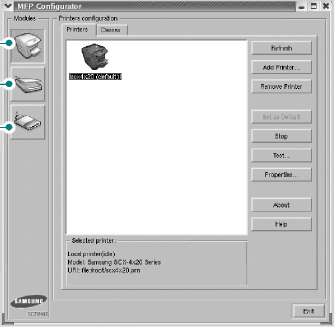
Для получения справки нажмите кнопку Help.
3 После завершения настройки нажмите кнопку Exit для завершения работы программы MFP Configurator.
при использовании материалов ссылка на сайт компании awella.ru обязательна