
Приступая к работе на принтере Samsung SCX-3200 series
Читать в телеграме

Установка оборудования
В этом разделе изложена процедура установки оборудования, описанная в Кратком руководстве по установке. Перед использованием устройства изучите Краткое руководство по установке и выполните указанные ниже действия.
1. Определите место постоянного расположения устройства.
Оно должно располагаться на ровной устойчивой поверхности со свободной циркуляцией воздуха. Дополнительное пространство потребуется для открывания крышек и лотков. Устройство должно эксплуатироваться в хорошо проветриваемом помещении, вдали от прямых солнечных лучей, источников тепла, холода и влаги. Не устанавливайте его на краю стола.
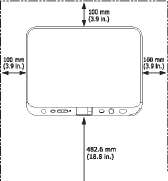
Высокое качество печати гарантируется на высоте до 1000 м над уровнем моря. Чтобы оптимизировать качество печати, проверьте правильность настройки высоты над уровнем моря.
Установите устройство на ровной устойчивой поверхности с уклоном не более 2 мм. В противном случае может ухудшиться качество печати.

2. Вскройте упаковку устройства и проверьте ее содержимое.
3. Снимите с устройства упаковочную ленту.
4. Установите картридж для печати.
5. Загрузите бумагу.
6. Подключите все кабели к устройству.
7. Включите устройство.
Печать отчета
Печать тестовой страницы или страницы состояния расходных материалов позволяет проверить правильность работы устройства.
Печать отчета о конфигурации
В режиме готовности нажмите и удерживайте кнопку Стоп/Сброс на панели управления некоторое время (около двух секунд), пока Состояние LED не начнет медленно мигать; затем отпустите кнопку. При использовании принтера можно напечатать отчет о конфигурации сети.
Печать отчета о расходных материалах
В режиме готовности нажмите и удерживайте кнопку Стоп/Сброс на панели управления около шести секунд, пока не загорится Состояние LED; затем отпустите кнопку.
Поставляемое программное обеспечение
После настройки устройства и его подключения к компьютеру установите программное обеспечение для принтера. Если вы являетесь пользователем ОС Windows или Macintosh, установите программное обеспечение с диска, входящего в комплект поставки. Программное обеспечение для ОС Linux следует загрузить с веб-сайта компании и затем установить его. Время от времени программное обеспечение устройства обновляется, например после выхода новой операционной системы и т. д. При необходимости загрузите последнюю версию программного обеспечения с веб-сайта.
|
ОС | |
|
Windows |
Драйвер принтера: позволяет использовать все функции устройства. • Драйвер сканера: драйверы TWAIN и WIA (Windows Image Acquisition) предназначены для сканирования документов на данном устройстве. • Smart Panel: позволяет отслеживать состояние устройства и предупреждает пользователя об ошибках, возникающих во время печати. SmarThru : приложение для операционной системы Windows, позволяющее реализовать возможности многофункционального устройства. • Диспетчер сканирования и работы с факсимильными сообщениями Samsung: можно просмотреть информацию о программе Диспетчер сканирования и работы с факсимильными сообщениями Samsung и состоянии установленного драйвера сканирования. • Printer Settings Utility: позволяет настраивать дополнительные параметры принтера на компьютере. • SetIP: предназначена для настройки ТСР/IР-адресов устройства. |
|
Macintosh |
Драйвер принтера: позволяет использовать все функции устройства. • Драйвер сканера: драйвер TWAIN предназначен для сканирования документов на устройстве. • Smart Panel: позволяет отслеживать состояние устройства и предупреждает пользователя об ошибках, возникающих во время печати. • Диспетчер сканирования и работы с факсимильными сообщениями Samsung: можно просмотреть информацию о программе Диспетчер сканирования и работы с факсимильными сообщениями Samsung и состоянии установленного драйвера сканирования. • Printer Settings Utility: позволяет настраивать дополнительные параметры принтера на компьютере. • SetIP: предназначена для настройки ТСР/1 Р-адресов устройства. |
|
Linux |
Unified Linux Driver: позволяет использовать все функции устройства. • SANE: этот драйвер предназначен для сканирования документов. • Smart Panel: позволяет отслеживать состояние устройства и предупреждает пользователя об ошибках, возникающих во время печати. • Printer Settings Utility: позволяет настраивать дополнительные параметры принтера на компьютере. • SetIP: предназначена для настройки ТСР/1 Р-адресов устройства. |
а. Поддерживает широкий набор функций обработки отсканированных изображений в графическом редакторе и средства отправки изображений по электронной почте. Кроме того, из программы SmarThru можно открывать другие установленные программы обработки изображений, например Adobe Photoshop.
Читать в телеграме
при использовании материалов ссылка на сайт компании awella.ru обязательна