
Устранение неисправностей на принтере Samsung SCX-3200 series
Читать в телеграме

Перераспределение тонера
Когда ресурс картриджа почти исчерпан, происходит следующее:
отпечатки становятся блеклыми, или на них появляются белые полосы;
Status LED (Индикатор Состояния) мигает красным светом.
В этом случае качество печати можно временно улучшить, перераспределив оставшийся тонер. Иногда блеклая печать или белые полосы остаются и после перераспределения тонера.
1. Откройте модуль сканирования.
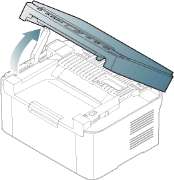
2. Откройте внутреннюю крышку.
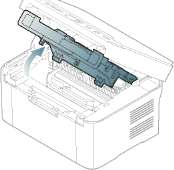
3. Извлеките картридж.
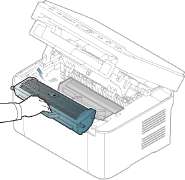
4. Покачайте картридж из стороны в сторону 5-6 раз, чтобы тонер в нем распределился равномерно.
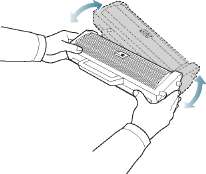
Если тонер попал на одежду, стряхните его сухой тряпкой и выстирайте одежду в холодной воде. Под воздействием горячей воды тонер въедается в ткань.
Не касайтесь барабана в картридже с тонером или в блоке изображения. Для этого держите его за ручку.
5. Удерживая картридж за ручку, медленно вставьте его в устройство. Выступы картриджа и соответствующие выемки устройства обеспечивают правильное положение картриджа при вставке и его надежную фиксацию в рабочем положении.
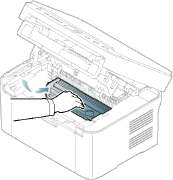
6. Полностью закройте внутреннюю крышку и блок сканера в указанном порядке. Убедитесь, что они надежно закрыты.
Рекомендации по предотвращению замятия бумаги
В большинстве случаев замятия бумаги можно избежать, если использовать бумагу рекомендованного типа. При возникновении замятий следуйте приведенным ниже инструкциям.
Правильно установите ограничители бумаги.
Не перегружайте лоток: стопка бумаги в лотке не должна быть выше отметки максимального уровня бумаги на внутренней стороне лотка.
Не вынимайте бумагу из лотка во время печати.
Перед загрузкой согните и выпрямите пачку бумаги или разверните ее края веером.
Не используйте мятую, сырую или сильно скрученную бумагу.
Не загружайте одновременно бумагу различных типов.
Используйте только рекомендованные материалы для печати.
Убедитесь, что лицевая сторона материала для печати сориентирована в правильном направлении.
Если выполняется двухсторонняя печать, при каждом нажатии кнопки ф Старт печатается один лист.
Если печать выполняется на особых материалах, при каждом нажатии кнопки ф Старт печатается один лист.
Удаление замятой бумаги
При замятии бумаги Status LED (Индикатор состояния) на панели управления загорается оранжевым светом. Найдите и удалите замятую бумагу.
Во избежание разрыва бумаги вытягивайте ее медленно и осторожно. Для удаления замятой бумаги выполните действия, описанные в последующих разделах.
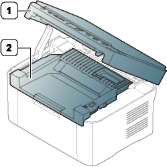
1 Блок сканирования
2 Внутренняя крышка
В лотке
1. Сначала откройте блок сканирования, а затем — внутреннюю крышку.
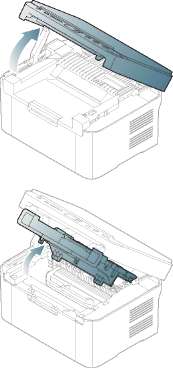
2. Закройте внутреннюю крышку. Мятая бумага будет вытолкнута из устройства автоматически.
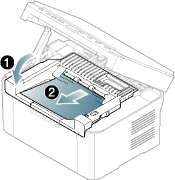
Если бумага не выталкивается, перейдите к следующему шагу.
3. Плавно вытяните замятую бумагу.
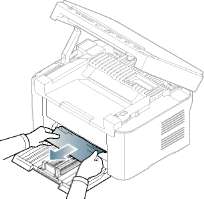
Если бумага не извлекается при вытягивании или ее не видно в данной области, проверьте, не замялась ли бумага внутри устройства. 4. Полностью закройте внутреннюю крышку и блок сканера в указанном порядке. Печать возобновится автоматически.
Внутри принтера
При работе область термофиксатора сильно нагревается. Будьте осторожны при удалении бумаги из этой области, чтобы предотвратить ожог пальцев.
1. Сначала откройте блок сканирования, а затем — внутреннюю крышку.
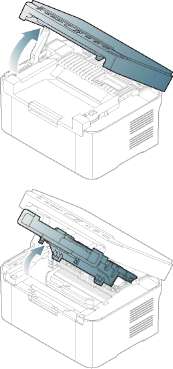
2. Закройте внутреннюю крышку. Мятая бумага автоматически выталкивается из устройства.
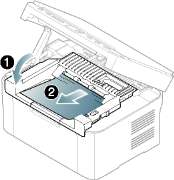
Если бумага не выталкивается, перейдите к следующему шагу. 3. Откройте внутреннюю крышку.
4. Откройте крышку термофиксатора.
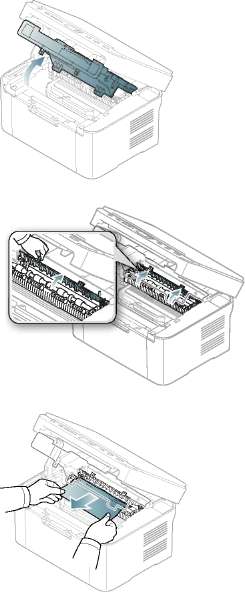
5. Осторожно вытяните мятую бумагу.
Если замятую бумагу не видно, переходите к следующему шагу. Устранение неисправностей 87
6. Извлеките картридж.
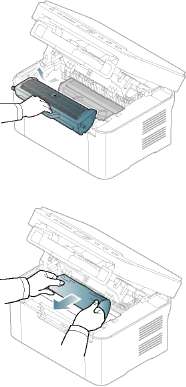
7. Осторожно вытяните мятую бумагу
8. Вставьте картридж обратно в устройство.
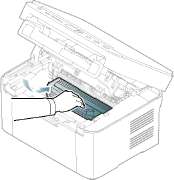
9. Полностью закройте внутреннюю крышку и блок сканера в указанном порядке. Печать автоматически возобновится.
Устранение других неполадок
Проблемы с электропитанием
Подключите кабель питания и нажмите кнопку (5) (Питание) на панели управления.
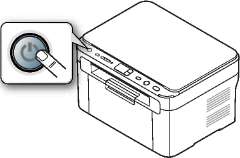
Отключите кабель устройства и подключите его еще раз.
Локальная печать
Печать по сети

Проблемы при подаче бумаги
|
СОСТОЯНИЕ |
РЕКОМЕНДУЕМЫЕ ДЕЙСТВИЯ |
|
Произошло замятие бумаги во время печати. |
Устраните замятие бумаги. |
|
Листы бумаги слипаются. |
Проверьте максимальную вместимость лотка. • Используйте только бумагу рекомендованного типа. • Извлеките бумагу из лотка, согните ее или расправьте. • В условиях повышенной влажности некоторые листы бумаги могут слипаться. В этом случае следует вставить другую стопку. |
|
Не подается несколько листов бумаги. |
Возможно, в лоток загружена бумага разных типов. Загружайте только бумагу, одинаковую по типу, размеру и плотности. |
|
Бумага не подается в устройство. |
Устраните помехи внутри устройства. • Бумага загружена неправильно. Извлеките бумагу из лотка и загрузите ее правильно. • В лотке слишком много бумаги. Извлеките из лотка излишки бумаги. • Бумага слишком толстая. Используйте только бумагу, соответствующую требованиям данного устройства. |
|
Постоянно происходит замятие бумаги. |
В лотке слишком много бумаги. Извлеките из лотка излишки бумаги. Для печати на специальных материалах используйте лоток ручной подачи. • Используется бумага неподходящего типа. Используйте только бумагу, соответствующую требованиям данного устройства. • Внутри устройства скопились обрывки бумаги. Очистите внутренние части устройства (см. Внутренняя чистка). |
|
Прозрачные пленки слипаются в области выхода бумаги. |
Используйте только прозрачные пленки, предназначенные для лазерных принтеров, и вынимайте их сразу после выхода из устройства. |
|
Конверты неправильно подаются в устройство. |
Проверьте положение направляющих по обе стороны конверта. |
Неполадки при печати
Проверьте подключение шнура питания.
Установите данное устройство как используемое по умолчанию в ОС Windows.
Проверьте наличие указанных ниже ошибок.
Модуль сканирования закрыт неплотно. Закройте модуль сканирования.
Произошло замятие бумаги. Устраните замятие бумаги.
Не загружена бумага. Загрузите бумагу.
Не установлен картридж с тонером. Установите картридж.
При возникновении системных ошибок обратитесь к представителю службы технической поддержки.
Неправильно подключен соединительный кабель между компьютером и устройством.
Соединительный кабель между компьютером и устройством неисправен.
Указан неправильный порт.
Неправильно настроены параметры устройства.
Драйвер принтера установлен неправильно.
Отключите кабель устройства и подключите его еще раз.
Если возможно, подключите кабель к заведомо исправному компьютеру и напечатайте документ. Кроме того, можно попробовать подключить другой кабель устройства.
Проверьте настройки принтера в операционной системе Windows и убедитесь, что задание печати отправляется на правильный порт. Если у компьютера несколько портов, убедитесь, что устройство подключено к нужному порту.
Проверьте окно Настройка печати и убедитесь в том, что все параметры печати установлены правильно.
Переустановите программное обеспечение устройства.
|
СОСТОЯНИЕ |
ВОЗМОЖНАЯ ПРИЧИНА |
РЕКОМЕНДУЕМЫЕ ДЕЙСТВИЯ |
|
Устройство не печатает. |
Произошел сбой в работе устройства. |
Проверьте состояние индикаторов панели управления, чтобы выяснить, не произошла ли системная ошибка. Если ошибка не исчезает, обратитесь к представителю службы технической поддержки. • Просмотреть сообщение об ошибке можно также в программе Smart Panel на компьютере. |
|
Размер документа слишком велик, и на диске компьютера недостаточно свободного места, чтобы разместить задание печати. |
Выделите больше пространства для очереди печати на жестком диске компьютера и повторите попытку печати. | |
|
Выходной лоток заполнен. |
Лоток вмещает до 50 листов обычной бумаги (80 г/м2). Как только из выходного лотка будет извлечена бумага, устройство возобновит печать. | |
|
Устройство подает материалы для печати не из указанного источника бумаги. |
Возможно, в окне Настройка печати неверно указаны параметры бумаги. |
В большинстве приложений выбрать источник бумаги можно на вкладке «Бумага» окна Настройка печати. Правильно укажите источник бумаги; см. экран справки драйвера принтера. |
|
Печать выполняется слишком медленно. |
Задание печати слишком сложное. |
Упростите страницу или измените параметры качества печати. |
|
Половина страницы пуста. |
Неправильно выбрана ориентация страницы. |
Измените ориентацию страницы в используемом приложении; см. экран справки драйвера принтера. |
|
Фактический размер бумаги не соответствует выбранным настройкам. |
Убедитесь, что размер бумаги, указанный в настройках драйвера принтера, соответствует размеру бумаги, загруженной в лоток, и размеру бумаги, указанному в параметрах печати используемого приложения. |
|
СОСТОЯНИЕ |
ВОЗМОЖНАЯ ПРИЧИНА |
РЕКОМЕНДУЕМЫЕ ДЕЙСТВИЯ |
|
На печать выводится неправильный, искаженный или неполный текст. |
Кабель устройства подключен неправильно или неисправен. |
Отключите и снова подключите кабель устройства. Проверьте качество печати, повторно отправив на печать документ, который ранее печатался успешно. Подключите кабель и устройство к другому компьютеру и выведите на печать задание, которое печатается успешно. Попробуйте подключить новый кабель. |
|
Выбран неправильный драйвер принтера. |
В соответствующем меню приложения проверьте, правильно ли выбрано устройство. | |
|
Сбой приложения. |
Отправьте задание на печать из другого приложения. | |
|
Сбой операционной системы. |
Завершите работу Windows и перезагрузите компьютер. Выключите и снова включите устройство. | |
|
На печать выводится неправильный, искаженный или неполный текст. |
При работе в среде DOS настройки шрифта для принтера могут быть установлены неправильно. | |
|
Страницы выходят из устройства пустыми. |
Неисправен картридж, или закончился тонер. |
Перераспределите тонер в картридже. При необходимости замените картридж с тонером. |
|
Файл документа может содержать пустые страницы. |
Проверьте, имеются ли в файле пустые страницы. | |
|
Неисправны какие-либо компоненты принтера (например, контроллер или плата). |
Обратитесь в службу технической поддержки. |
|
СОСТОЯНИЕ |
ВОЗМОЖНАЯ ПРИЧИНА |
РЕКОМЕНДУЕМЫЕ ДЕЙСТВИЯ |
|
Файлы PDF печатаются некорректно: некоторые элементы графики, текста или иллюстраций отсутствуют. |
Несовместимост ь файла PDF с программой Acrobat. |
Печать файла PDF в виде изображения позволяет правильно напечатать документ. В настройках печати Acrobat включите опцию Print As Image. Печать файла PDF в виде изображения занимает больше времени, чем обычно. |
|
Низкое качество печати фотографий. Изображения нечеткие. |
Разрешение фотографии слишком низкое. |
Уменьшите размер фотографии. При увеличении размера фотографии в приложении ее разрешение снижается. |
|
Перед началом печати вблизи выходного лотка устройства обнаруживают ся испарения. |
Испарения во время печати могут быть вызваны повышенной влажностью бумаги. |
Это не является неисправностью, и печать можно продолжить. |
|
Устройство не печатает на бумаге нестандартных размеров (например, на бумаге для счетов). |
Размер бумаги и настройки размера бумаги не совпадают. |
Выберите в окне Настройка печати на вкладке Бумага в поле Правка... правильный размер бумаги. |
Проблемы качества печати
Если внутренние компоненты устройства загрязнены или бумага загружена неправильно, качество печати может ухудшиться. В таблице содержатся инструкции по устранению подобных неполадок.
Слишком светлое или бледное изображение.
Пятна тонера.
Непропечатанные участки.
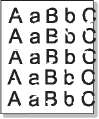
Вертикальные белые полосы или бледные области могут появляться на странице из-за низкого уровня тонера в картридже. Срок службы картриджа можно временно продлить. Если качество печати не улучшилось, установите новый картридж с тонером. Бумага не отвечает установленным требованиям (например, слишком влажная или жесткая).
Если вся страница слишком светлая, значит задано слишком низкое разрешение печати или включен режим экономии тонера. Настройте разрешение печати и отключите режим экономии тонера; см. экран справки драйвера принтера.
Сочетание таких недостатков печати, как блеклые участки и смазывание, может указывать на необходимость очистки картриджа с тонером.
Бумага не отвечает установленным требованиям (например, слишком влажная или жесткая). Загрязнен ролик переноса. Очистите внутренние части устройства. Обратитесь в службу технической поддержки. Возможно, загрязнен механизм подачи бумаги. Обратитесь в службу технической поддержки.
Беспорядочно расположенные на странице бледные области обычно округлой формы могут возникать по указанным ниже причинам. Отдельный лист бумаги непригоден для печати. Повторите печать задания.
Неравномерная влажность бумаги или наличие на ее поверхности влажных пятен. Используйте бумагу другой марки.
Некачественная партия бумаги. Иногда при производстве бумаги образуются области, отталкивающие тонер. Используйте бумагу другой марки или другого сорта.
Настройте параметр принтера и повторите попытку. Откройте окно Настройка печати, откройте вкладку Бумага и выберите тип бумаги Плотная бумага.
Если устранить неполадку не удается, обратитесь в службу технической поддержки.
Белые точки.

Вертикальные линии.
Черный фон.
Разводы тонера.
Повторяющиеся вертикальные дефекты.
Белые точки могут появляться на странице по указанным ниже причинам.
Бумага слишком жесткая; внутренние элементы устройства, в том числе ролик переноса, интенсивно загрязняются частицами бумаги. Очистите внутренние части устройства.
Возможно, загрязнен механизм подачи бумаги.
Черные вертикальные полосы могут появиться на странице по указанной ниже причине.
Возможно, поцарапана поверхность (барабан) картриджа. Замените картридж.
Белые вертикальные полосы могут появиться на странице по указанной ниже причине.
Возможно, загрязнена поверхность блока лазерного сканирования внутри устройства.
При слишком сильном затенении фона выполните указанные ниже действия.
Используйте менее плотную бумагу.
Проверьте условия окружающей среды: сильное затенение фона может быть вызвано как слишком низкой, так и слишком высокой (выше 80 %) влажностью.
Замените картридж.
При появлении на бумаге разводов тонера выполните указанные ниже действия.
Очистите внутренние части устройства.
Проверьте тип и качество бумаги.
Замените картридж.
На стороне листа, где выполнялась печать, появляются дефекты, расположенные через равные промежутки.
Возможно, поврежден картридж. Если проблема повторяется, установите новый картридж с тонером.
На некоторые детали устройства мог попасть тонер. Если дефект появляется на обратной стороне листа, такая проблема должна исчезнуть после печати нескольких страниц.
Поврежден блок термофиксатора. Обратитесь в службу технической поддержки.
Рассеивание тонера.

Вокруг символов, напечатанных полужирным шрифтом, и картинок видны частицы тонера.

Деформированные символы.
Перекос страницы.
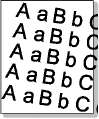
Рассеивание тонера по фону происходит из-за того, что частицы тонера распределяются по странице случайным образом.
Возможно, бумага слишком влажная. Используйте для печати бумагу из свежей пачки. Не вскрывайте пачки до начала использования, иначе бумага может впитать слишком много влаги.
Если рассеивание тонера происходит на конверте, измените макет печати, чтобы не печатать на клееных швах с обратной стороны: печать на них может привести к появлению дефектов.
Если рассеивание по фону происходит на всей поверхности напечатанной страницы, измените качество печати в приложении или в окне Настройка печати.
Возможно, тонер не закрепляется нормально на бумаге этого типа.
Настройте параметры принтера и повторите попытку. Откройте окно Настройка печати, перейдите на вкладку Бумага и выберите тип бумаги Вторичная.
Если символы искажены и имеют вид незакрашенных контуров, возможно, используется слишком гладкая бумага. Попробуйте выполнить печать на другой бумаге.
Проверьте, правильно ли загружена бумага.
Проверьте тип и качество бумаги.
Убедитесь, что направляющие не слишком сильно и не слишком слабо прижаты к стопке бумаги.
Сворачивание и искривление.
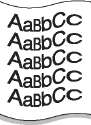
Морщинки и складки.
Загрязнение напечатанных страниц с обратной стороны.
Цветные или черные страницы.

Проверьте, правильно ли загружена бумага. Проверьте тип и качество бумаги. Высокая температура и влажность могут привести к скручиванию бумаги. Переверните пачку бумаги в лотке. Попробуйте также повернуть бумагу в лотке на 180°.
Проверьте, правильно ли загружена бумага. Проверьте тип и качество бумаги.
Переверните пачку бумаги в лотке. Попробуйте также повернуть бумагу в лотке на 180°.
Проверьте, не просыпался ли тонер. Очистите внутренние части устройства.
Возможно, неправильно установлен картридж. Извлеките картридж и установите его снова. Возможно, картридж неисправен. Замените картридж. Возможно, устройство нуждается в ремонте. Обратитесь в службу технической поддержки.
Незакрепленный тонер.
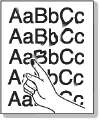
Непропечатка символов.

Горизонтальные полосы.
Сворачивание.
Очистите внутренние части устройства.
Проверьте тип и качество бумаги.
Замените картридж.
Если устранить дефект не удается, возможно, устройство нуждается в ремонте. Обратитесь в службу технической поддержки.
Непропечатка символов — это появление белых участков внутри символов, которые должны быть полностью черного цвета.
Если печать выполняется на прозрачных пленках, попробуйте использовать пленки другого типа. Непропечатка символов может быть обусловлена текстурой прозрачных пленок.
Возможно, печать выполняется на стороне листа, не предназначенной для печати. Выньте бумагу и переверните ее.
Возможно, бумага не соответствует установленным требованиям.
Горизонтальные черные полосы и разводы могут появляться по указанным ниже причинам.
Возможно, неправильно установлен картридж. Извлеките картридж и установите его снова.
Возможно, картридж неисправен. Замените картридж.
Если устранить дефект не удается, возможно, устройство нуждается в ремонте. Обратитесь в службу технической поддержки.
Если готовые документы скручиваются или бумага не подается в устройство, выполните указанные ниже действия.
Переверните пачку бумаги в лотке. Попробуйте также повернуть бумагу в лотке на 180°.
Настройте параметр принтера и повторите попытку. Откройте окно Настройка печати, откройте вкладку Бумага и выберите тип бумаги Тонкая бумага.
Неполадки при копировании
Копии слишком светлые или слишком темные.
На копиях появляются линии, пятна или другие дефекты.
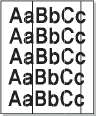
Изображение копии искажено.
Устройство печатает пустые страницы вместо копий.
С копии легко стирается изображение.
При копировании часто происходит замятие бумаги.
Воспользуйтесь Printer Settings Utility для затемнения или осветления фона копий.
Если эти дефекты присутствуют в оригинальном документе, воспользуйтесь Printer Settings Utility для осветления фона копий. Если в оригинальном документе этих дефектов нет, очистите блок сканирования.
Оригинал документа должен лежать на стекле экспонирования лицевой стороной вниз.
Убедитесь, что бумага для копирования загружена правильно.
Оригинал документа должен лежать на стекле экспонирования лицевой стороной вниз.
Замените бумагу в лотке бумагой из новой упаковки.
В помещении с высокой влажностью не оставляйте бумагу надолго внутри устройства.
Разверните стопку бумаги веером, чтобы разделить листы, и переверните ее в лотке. Замените бумагу в лотке новой. Проверьте положение направляющих бумаги и при необходимости отрегулируйте их. Убедитесь, что в лоток загружена бумага подходящей плотности. Проверьте, не осталось ли в устройстве обрывков после удаления замятой бумаги.
|
Ресурс картриджа оказался меньше, чем ожидалось. |
Возможно, оригиналы содержат картинки, закрашенные области или толстые линии. Например, при печати форм, бюллетеней, книг и подобных документов расходуется больше тонера. • Во время копирования крышка стекла экспонирования остается открытой. • Выключите устройство и снова включите его. |
Неполадки при сканировании
|
Сканирование не выполняется. |
Сканируемый документ должен лежать на стекле экспонирования лицевой стороной вниз. • Возможно, для сканирования документа недостаточно памяти. Проверьте, работает ли функция Просмотр. Задайте более низкий уровень разрешения сканирования. • Проверьте правильность подключения кабеля устройства. • Убедитесь в исправности кабеля устройства. Подключите другой, заведомо исправный кабель. При необходимости замените кабель. • Проверьте правильность настройки параметров сканера. Проверьте параметры сканирования в настройках программы SmarThru или в другом используемом приложении, чтобы убедиться, что задания сканирования отправляются на правильный порт (например, USB001). |
|
Сканирование выполняется очень медленно. |
Проверьте, не печатает ли устройство полученные данные. Если это так, дождитесь окончания печати, прежде чем начать сканирование документа. • Изображения сканируются медленнее, чем текст. |
Ошибки в программе Диспетчер сканирования и работы с факсимильными сообщениями
|
Диспетчер сканирования и работы с факсимильными сообщениями Samsung не работает. |
Проверьте требования к системе. Диспетчер сканирования и работы с факсимильными сообщениями Samsung работает в Windows и Mac OS. |
Читать в телеграме
при использовании материалов ссылка на сайт компании awella.ru обязательна