
Установка IP-адреса на принтере Samsung SCX-3200 series
Читать в телеграме

Установка IP-адреса
Для сетевой печати и управления устройством необходимо сначала назначить ему IP-адрес. В большинстве случаев новый IP-адрес автоматически назначается сервером DHCP (Dynamic Host Configuration Protocol Server — сервер динамической настройки узлов), расположенным в сети.
Однако в некоторых случаях его приходится назначать вручную. Такой адрес называется статическим и часто применяется в корпоративных интрасетях в целях безопасности.
Назначение IP-адреса сервером DHCP. Подключите устройство к сети и подождите несколько минут, за которые произойдет назначение IP-адреса для устройства сервером DHCP. Затем напечатайте отчет о конфигурации сети, как указано выше. Если IP-адрес в отчете изменился, значит, назначение прошло успешно. В отчете будет указан новый IP-адрес.
Назначение статического IP-адреса. Чтобы поменять IP-адрес с компьютера, воспользуйтесь программой SetlP.
В офисной сети для назначения этого адреса рекомендуется обратиться к сетевому администратору.
Назначение IP-адреса с помощью программы SetlP (Windows)
Данная программа используется для назначения устройству IP-адреса вручную по его МАС-адресу. МАС-адрес представляет собой серийный номер сетевого интерфейса устройства. Его можно найти в отчете о конфигурации сети.
Перед использованием программы Set IP отключите брандмауэр компьютера.
1. В меню Пуск последовательно выберите элементы Все программы > Панель управления.
2. Дважды щелкните значок Центр обеспечения безопасности.
3. Щелкните Брандмауэр Windows.
4. Выключите брандмауэр.
Установка программы
1. Вставьте компакт-диск с программным обеспечением из комплекта поставки принтера. После того как автоматически запустится установка программ с компакт-диска, закройте окно.
2. Запустите проводник Windows и откройте диск X (X — имя дисковода компакт-дисков).
3. Дважды щелкните Application > SetlP.
4. Чтобы запустить установку программы, дважды щелкните Setup.exe.
5. Щелкните ОК. При необходимости выберите язык в раскрывающемся списке.
6. Следуйте инструкциям в окне для завершения установки.
Запуск программы
1. Подключите устройство к сети с помощью сетевого кабеля.
2. Включите устройство.
3. В ОС Windows откройте меню Пуск и последовательно выберите пункты Все программы > Samsung Printers > SetlP > SetlP.
4. Щелкните значок G (третий слева) в окне программы SetlP, чтобы открыть окно настройки TCP/IP.
5. Введите новые сведения об устройстве в окне настройки, как показано ниже. Если принтер используется в корпоративной интрасети, эти сведения необходимо получить у администратора.
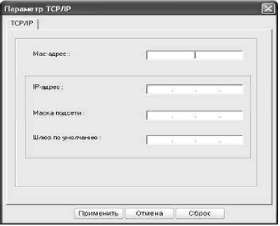
Mac-адрес: найдите МАС-адрес в отчете о конфигурации сети и введите его без двоеточий. Например, 00:15:99:29:51 :А8 вводится как 0015992951А8.
IP-адрес: введите новый IP-адрес принтера. Например, если IP-адрес компьютера— 192.168.1.150, введите 192.168.1.Х (Х — это число между 1 и 254, отличное от числа в адресе компьютера).
Маска подсети: введите маску подсети.
Шлюз по умолчанию: введите шлюз по умолчанию. Щелкните Применить, а затем — кнопку ОК. Будет автоматически напечатан отчет о конфигурации сети. Проверьте правильность настроек.
Нажмите кнопку Выход, чтобы выйти из программы SetlP. При необходимости перезапустите брандмауэр компьютера.
Назначение IP-адреса с помощью программы SetIP (Macintosh)
Перед использованием программы SetIP отключите брандмауэр компьютера.
Путь и интерфейс могут быть различными в разных версиях Mac OS. Обратитесь к руководству пользователя Mac OS.
1. Откройте System Preferences.
2. Нажмите Security.
3. Войдите в меню Firewall.
4. Отключите брандмауэр.
Приведенные ниже инструкции могут изменяться в зависимости от модели принтера.
1. Подключите устройство к сети с помощью сетевого кабеля.
2. Вставьте установочный компакт-диск в дисковод, откройте окно диска и выберите последовательно MACJnstaller > MAC_Printer > SetIP > SetlPApplet.html.
3. Дважды щелкните файл. В открывшемся окне браузера Safari выберите Trust. В браузере будет открыта страница SetlPApplet.html, на которой приведены сведения об имени принтера и IP-адресе.
4. Щелкните значок с (третий слева) в окне программы SetIP, чтобы открыть окно настройки TCP/IP.
5. Введите новые сведения об устройстве в окне настройки, как показано ниже. Если принтер используется в корпоративной интрасети, эти сведения необходимо получить у администратора.
Mac-адрес: найдите МАС-адрес в отчете о конфигурации сети и введите его без двоеточий. Например, 00:15:99:29:51 :А8 вводится как0015992951А8.
IP-адрес: введите новый IP-адрес принтера. Например, если IP-адрес компьютера — 192.168.1.150, введите 192.168.1.Х(Х — это число между 1 и 254, отличное от числа в адресе компьютера).
Маска подсети: введите маску подсети.
Шлюз по умолчанию: введите шлюз по умолчанию.
6. Нажмите кнопку Применить, затем — кнопку ОК и еще раз кнопку ОК. Принтер автоматически распечатает отчет о конфигурации. Проверьте правильность настроек. Закройте приложение Safari. После этого можно закрыть окно и извлечь установочный компакт-диск. При необходимости перезапустите брандмауэр компьютера. Вы успешно изменили IP-адрес, маску подсети и шлюз.
Настройка беспроводной сети устройства
Сначала нужно узнать SSID используемой беспроводной сети и ключ сети, если она зашифрована. Эта информация задается при установке точки доступа или беспроводного маршрутизатора. Если данные используемой беспроводной сети неизвестны, обратитесь к лицу, выполняющему настройку сети.
Для настройки параметров беспроводной сети можно использовать SyncThru Web Service.
Работа с программой SyncThru Web Service
Перед началом настройки параметров беспроводной сети проверьте, подключен ли кабель.
1. Убедитесь, что сетевой кабель подключен к устройству. Если нет, то подключите принтер с помощью стандартного сетевого кабеля.
2. Откройте веб-браузер, например Internet Explorer, Safari или Firefox, и в строке адреса введите новый IP-адрес устройства. Например: http://192.168,1.133/
3. Нажмите Вход в систему в правой верхней части веб-сайта SyncThru Web Service.
Откроется диалоговое окно Вход в систему.
4. Введите Идентификатор и Пароль, затем нажмите Вход в систему.
При первом входе в SyncThru Web Service введите указанные ниже стандартный идентификатор и пароль.
Идентификатор: admin
Пароль: secOOOOO
5. Когда откроется окно SyncThru Web Service, щелкните Параметры сети.
6. Выберите Беспроводной > С помощью мастера.
С помощью мастера позволяет настроить параметры беспроводной сети. Для непосредственного ввода настроек беспроводной сети выберите вариант Другой.
7. Выберите из списка Сетевое имя (SSID).
SSID: SSID — это имя, идентифицирующее беспроводную сеть. Точки доступа и устройства беспроводной связи, подключающиеся к определенной беспроводной сети, должны использовать один и тот же идентификатор SSID. В SSID учитывается регистр.
Режим работы: Режим работы — это тип подключения к беспроводной сети.
- Ad-Hoc: позволяет устройствам беспроводной связи напрямую обмениваться данными друг с другом в среде «компьютер-компьютер».
- Инфраструктура: позволяет устройствам беспроводной связи взаимодействовать через точку доступа.
Если для параметра Режим работы выбран режим Инфраструктура, укажите SSID точки доступа. Если для параметра Режим работы выбран режим Ad-Hoc, укажите SSID устройства. Обратите внимание на то, что airportthru является SSID-меткой по умолчанию для вашего устройства.
8. Нажмите кнопку Далее.
Если появится окно параметров беспроводной сети, введите зарегистрированный пароль (сетевой ключ) и нажмите кнопку Далее.
9. В появившемся окне проверьте параметры беспроводной сети. Если они правильны, нажмите кнопку Применить.
Отключите сетевой кабель (стандартный или сетевой). Устройство должно начать беспроводное взаимодействие с сетью. Если установлен режим прямого соединения, можно одновременно использовать беспроводное и проводное подключение к сети.
Завершение установки
По завершении установки беспроводного сетевого принтера Samsung напечатайте еще одну копию отчета о конфигурации сети и сохраните ее для дальнейшего использования. Теперь беспроводной сетевой принтер Samsung готов к работе в сети.
Проблемы беспроводных сетей
Если возникли проблемы при использовании устройства в сети, проверьте следующее.
Принтеры не обнаружены
Возможно, устройство не включено. Включите компьютер и устройство.
Кабель USB не подключен к компьютеру и устройству. Подключите устройство к компьютеру с помощью кабеля USB.
Принтер не поддерживает беспроводную сеть. См. руководство пользователя на диске, который входит в комплект поставки устройства. Подготовьте устройство, поддерживающее беспроводную сеть.
Ошибка подключения — SSID не найден
Устройству не удается найти имя сети (SSID), выбранное или введенное пользователем. Проверьте правильность имени сети (SSID) в настройках точки доступа и повторите попытку подключения.
Возможно, точка доступа не включена. Включите точку доступа.
Ошибка подключения — Неправильные настройки безопасности
Параметры безопасности заданы неверно. Проверьте настройку параметров безопасности для точки доступа и принтера.
Ошибка подключения — Ошибка основного соединения
Компьютер не получает сигналы от принтера. Проверьте кабель USB и питание принтера.
Если для точки доступа установлена защита с помощью протокола целостности ключа TKIP, при попытке подключения может произойти ошибка. Измените параметры точки доступа.
Ошибка подключения — Соединение с проводной сетью
К устройству подключен сетевой кабель. Отключите кабель от принтера.
Ошибка соединения с ПК
Не удается установить подключение между компьютером и принтером с использованием заданного сетевого адреса.
- Для сети DHCP
Если на компьютере настроен метод DHCP, принтер получает IP-адрес автоматически.
Для сети со статическими IP-адресами
Принтер использует статический адрес, настроенный на компьютере.
Если компьютер имеет следующие адреса:
- IP-адрес: 192.168.1.100
- Маска подсети: 255.255.255.0
- Адрес шлюза: 192.168.1.1
введите следующий адрес для устройства:
- IP-адрес: 192.168.1.101
- Маска подсети: 255.255.255.0
- Адрес шлюза: 192.168.1.1
Читать в телеграме
при использовании материалов ссылка на сайт компании awella.ru обязательна