
Подгонка документов под выходной размер на принтере Epson SureColor SC-T7000/5000/3000
Подгонка документов под выходной размер
Установка настроек в Windows
Перейдите на вкладку Printer Settings (Настройки принтера) драйвера принтера и выберите Paper Size (Размер бумаги), соответствующий размеру бумаги документа.

На вкладке Layout выберите Reduce/Enlarge (Уменьшить/Увеличить) и щелкните Fit to Output Size (По выходному размеру).

Выберите размер бумаги, используемой для печати. Чтобы напечатать документ без полей на точно выбранном размере бумаги, выберите пункт Oversize.
При печати с использованием параметра Oversize загрузите бумагу, соответствующую выбранному параметру Output Size (Выходной размер), с учетом полей, необходимых принтеру.
«Область печати» на
Проверьте остальные настройки, затем начните печать.
Установка настроек в Mac OS X
Выберите пункт Page Layout Settings (Настройки макета страницы) в списке диалогового окна, затем выберите Reduce/ Enlarge (Уменьшить/Увеличить).
Выберите пункт Fit to Output Size (По выходному размеру), затем выберите размер бумаги, соответствующий бумаге в принтере.

Проверьте остальные настройки, затем начните печать.
Выходная печать также может быть подогнана под размер бумаги путем выбора параметра Scale to fit paper size (Изм. масштаб по размеру бумаги) на диалоговой панели печати Paper Handling (Работа с бумагой).
Создание увеличенных копий с использованием сканера
Подключение сканера Epson к принтеру облегчает создание увеличенных копий совершенно без использования компьютера.
Поддерживаемые размеры
Размер сканируемого документа: 4 на 6 - А3*1
Размер для копирования: До 36 дюймов (приблизительно 914 мм)*2
*1 Зависит от модели подключенного сканера.
*2 До 24 дюймов (приблизительно 610 мм) для SC-T3000 Series.
Подключение сканера
Подготовьте как принтер, так и сканер.
Выключите принтер и сканер.
Подключите сканер к принтеру, используя кабель, входящий в комплект поставки сканера.

Подключите сканер непосредственно к принтеру. Увеличенные копии доступны в том случае, если сканер подключен напрямую к принтеру.
Создание увеличенных копий
Кнопки, используемые при задании следующих настроек
Включите принтер и сканер.
Эти устройства можно включить в любом порядке.
Загрузите в принтер бумагу, позволяющую печатать увеличенные копии.
Поместите оригинал на стекло сканера или в автоматический податчик документов (ADF).
После подтверждения готовности принтера нажимайте кнопки l/r для выделения вкладки +, затем нажмите BB.
Откроется диалоговое окно работы с увеличенными копиями.
В диалоговом окне работы с увеличенными копиями нажимайте кнопки u/d для выбора количества копий, затем нажмите кнопку для запуска копирования. Чтобы изменить настройки копирования или пропорции увеличения, нажмите кнопку Menu (Меню). Отображается меню Увеличенная копия.
Кнопка сканера может использоваться вместо кнопки для запуска копирования.
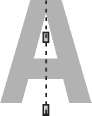
Если для параметра Авто выбрано значение Другой размер, а для параметра Выходной размер — значение A0(2Листы), то при использовании SC-T3000 Series документ будет напечатан на двух листах, как показано на иллюстрации.
При печати документа на рулоне шириной A2 два сегмента могут быть соединены вместе скотчем или аналогичным материалом для получения полноценного листа A0. Если документ печатается на более широком рулоне, поля должны быть подрезаны.

при использовании материалов ссылка на сайт компании awella.ru обязательна