
• Распродажа
  • Соглашение
  •  


    Руководство по T7000

    Важные инструкции по безопасности

    Элементы принтера

    Панель управления

    Сообщения и вкладки

    Функции принтера

    Примечания по работе с принтером

    Обращение с бумагой

    Загрузка рулонной бумаги

    Обрезка рулонной бумаги

    Извлечение рулонной бумаги

    Загрузка форматных листов

    Загрузка плаката

    Просмотр и изменение настроек носителей

    Использование корзины для бумаги

    Прием бумаги печатной стороной наружу

    Извлечение бумаги из автоматического натяжного ролика

    Базовые методы печати

    Базовые методы печати (в Mac OS X)

    Область печати

    Увеличенные копии, а также горизонтальные и вертикальные плакаты

    Подгонка документов под выходной размер

    Размещение документов в сканере

    Печать чертежей САПР

    Печать без полей

    Установка настроек в Windows

    Коррекция цветов и печать

    Многостраничная печать/печать плакатов

    Склеивание листов плаката с полями

    Печать нескольких документов

    О функции управления цветом

    Печать с использованием функции управления цветом

    Настройка печатающей головки

    Очистка печатающей головки

    Замена картриджей

    Очистка принтера

    Решение проблем

    Устранение неполадок


    Молодая команда

    Интернет-компания по продаже картриджей awella.ru

    Вот уже более 26 лет наша компания успешно занимается продажей расходных материалов для оргтехники, продаем картриджи для копировальных аппаратов (для бизнеса : на Canon, HP, Epson, Brother, Samsung, Kyocera, Xerox, Panasonic, Minolta, Lexmark, OKI, Pantum, Ricoh, Toshiba) и бумаги для офисной техники по всей России, покупаем картриджи.

    Мы предоставляем для своих клиентов:

    консультации, гарантию, программу бонусов, быструю доставку в том числе и бесплатную доставку до удобной клиентам транспортной компании, более 1250 пунктов выдачи по всей России, выписку счета, экономию, сервис.

    Загрузка плаката на принтер Epson SureColor SC-T7000/5000/3000

    Загрузка плаката

    При печати плаката свободное пространство необходимо как перед принтером, так и за ним. Приблизительное количество необходимого места приведено ниже. Если принтер стоит у стены, обеспечьте надлежащее количество места с его тыльной стороны.

    Вставьте бумагу непосредственно перед печатью. Валик может оставить след на бумаге, оставшейся в принтере.

    Включите принтер, нажав кнопку P.

    Закрытие корзины для бумаги упрощает работу.

    Нажмите кнопку P на панели управления. С помощью кнопок d/u можно выбрать параметр Плакатный картон и нажать кнопку.

    Поднимите все опоры для печати плакатов.

    Надавите на опоры по диагонали вниз, затем поднимите их вверх.

    Поместите бумагу печатной стороной вверх, чтобы край размещался перед опорами, как показано на рисунке.
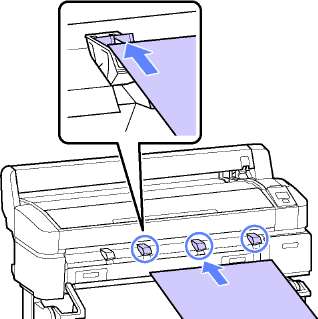
    Вставьте картон, придерживая края относительно опор.

    Откройте верхнюю крышку принтера.
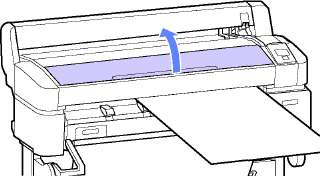
    Вставьте картон, убедившись, что он может пройти под валиками.
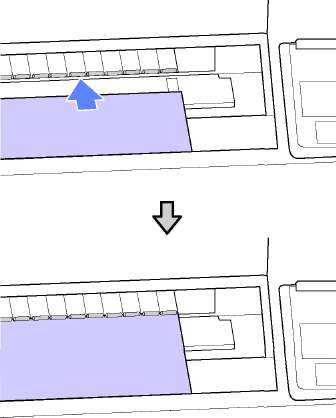
    Закройте крышку принтера.

    Поместите задний и правый край картона в соответствии с индикаторами загрузки.

    Выровняйте правый край над выемкой справа от направляющей выхода бумаги, затем выровняйте задний край относительно конца опоры плаката, как показано ниже.
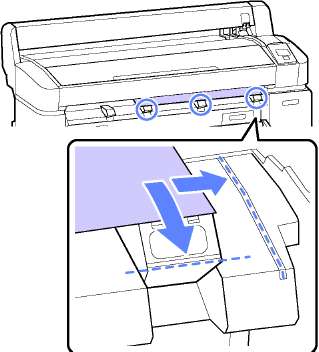
    После позиционирования носителя нажмите кнопку.

    Бумага будет подана в принтер.

    Проверьте тип носителя.

    На экране отображается тип бумаги, выбранный в настоящее время на принтере. Чтобы печатать с использованием текущих настроек, нажмите кнопки d/u для выделения Сохранять парамет. выше и кнопку. Чтобы изменить настройки, выделите Изменить параметры и нажмите кнопку.

    <<<назад далее>>>


    при использовании материалов ссылка на сайт компании awella.ru обязательна

    Помогла информация на сайте ?

    Оставьте отзыв о работе нашей компании !

    Это можно сделать в яндекс браузере и это простимулирует работников нашей компании (ответственные получат бонусы), которые собирали ее для вас! Спасибо !