
Печать плакатов на принтере Epson Stylus S22
Настройки принтера
Откройте окно драйвера принтера.
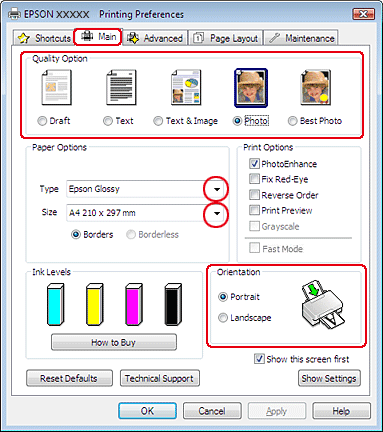
Откройте вкладку Main (Главное) и выберите один из рекомендуемых ниже параметров. Draft (Черновик) для печати в черновом режиме с низким качеством; Text (Текст) для печати страниц, содержащих только текст; Text & Image (Текст и изображение) для более качественной печати страниц, содержащих текст и изображения; Photo (Фото) для хорошего качества и высокой скорости печати; Best Photo (Наилучшее фото) для наилучшего качества печати. Выберите подходящее значение параметра Type (Тип). Выберите подходящее значение параметра Size (Размер). Выберите ориентацию отпечатка: Portrait (Книжная) или Landscape (Альбомная). Перейдите на вкладку Page Layout (Макет), выберите параметр Multi-page (Многостраничность), а затем Poster Printing (Печать плакатов). Стрелками выберите значение 2 x 1, 2 x 2, 3 x 3 или 4x4.
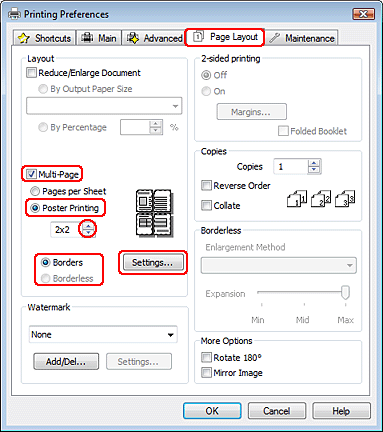
Выберите Borders (С полями) или Borderless (Без полей). Border (Поля) Печатает части плаката с полями для перекрытия для последующей подрезки Без полей Позволяет печатать плакаты без перекрытия частей и последующей подрезки Если вы хотите контролировать величину изображения, выходящуюю за края бумаги, щелкните вкладку Page Layout (Макет), выберите для параметра Enlargement Method (Метод расширения) значение Auto Expand (Автоматическое расширение) и переместите ползунок Expansion (Увеличение). Щелкните Settings (Настройки), чтобы настроить печать плаката. Откроется диалоговое окно Poster Settings (Параметры плаката).
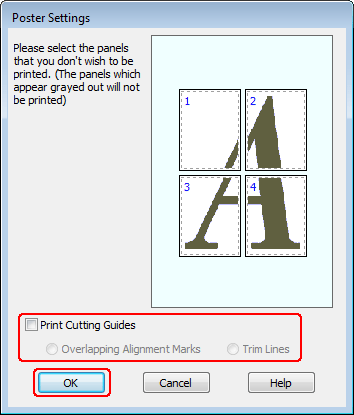
Задайте следующие параметры: Print Cutting Guides (Печать направляющих) Печать направляющих линий для подрезки Overlapping Alignment Marks (Метки перекрытия и выравнивания) Печатать с небольшим перекрытием меток приведения для более точной подгонки частей плаката Trim Lines (Линии отреза) Печатать линии по краям фрагментов, по которым можно ориентироваться при обрезке краев Если на шаге 7 был выбран параметр Borderless (Без полей), отобразится сообщение «The poster prints will be borderless» («Отпечатки будут отпечатаны без полей»), и параметры, приведенные в таблице выше будут недоступны. Если нужно напечатать не весь плакат, а только некоторые его фрагменты, щелкните те из них, которые не нужно печатать. Щелкните OK, чтобы закрыть окно Poster Settings (Параметры плаката). Завершив действия, перечисленные выше, напечатайте одну тестовую копию и проверьте результаты печати перед тем, как печатать все задание. Затем следуйте инструкциям.
при использовании материалов ссылка на сайт компании awella.ru обязательна