
Сканирование с записью на карту памяти на Epson Stylus Photo RX640
Принтер может сканировать фотографии, слайды или пленки с записью файлов на карту памяти. Также можно сохранять сканированные изображения в компьютере.
Сканирование фотографий
Вставьте карту памяти и следуйте следующим инструкциям для того, чтобы записать отсканированную фотографию на карту памяти в формате JPEG.
1. Откройте крышку сканера.
2. Положите фотографию на планшет лицевой стороной вниз в верхий левый угол.
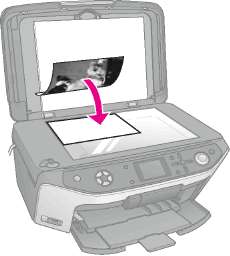
Для предотвращения нежелательной обрезки краев изображения сместите документ на небольшое расстояние от угла планшета.
3. Закройте крышку сканера.
4. Нажмите на кнопку u Scan (Сканирование).
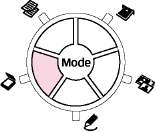
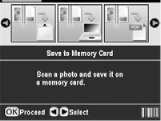
5. Кнопками l и r перейдите к пункту Save to Memory Card (Сохранить на карту памяти) и нажмите на кнопку OK.
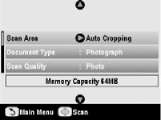
6. Кнопками u, d, l или r измените следующие настройки:
|
Параметр |
Описание |
|
Scan area (Область ск-я) |
Если края фотографии очень светлые, выберите Max Area (Макс область). В других случаях выберите Auto Cropping (Автокадрир.) |
|
Document Type (Тип документа) |
Выберите Photograph (Фото) |
|
Scan Quality (Качество) |
Выберите Photo (Фото) |
7. Нажмите на кнопку x Start (Пуск). Фотография будет отсканирована и записана на карту памяти в папку EPSCAN.
После окончания сканирования на ЖК-дисплее отобразится экран подтверждения. Запомните имя и расположение файла на вашей карте памяти.
Не открывайте сканирующий блок во время сканирования; этим вы можете повредить устройство.
Не вынимайте карту памяти и не выключайте его, пока индикатор карты памяти мигает, иначе данные с карты памяти могут быть утеряны.
Сканирование пленок или слайдов
Вставьте карту памяти и следуйте следующим инструкциям для того, чтобы записать отсканированные слайды или пленку на карту памяти в формате JPEG.
1. Положите пленку или слайды в держатель пленок.
2. Закройте крышку сканера.
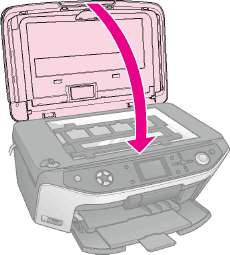
3. Нажмите на кнопку t Slide/Negative (Слайд/Негатив).
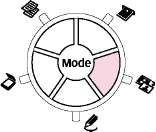
4. Выберите тип пленки.
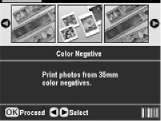
Для сканирования слайдов выберите режим Color Positive (slide) (Цветной позитив (слайд)).
Для сканирования пленки выберите один из следующих режимов:
Color Negative (Цветной негатив) (используется наиболее часто)
BW Negative (Ч/Б негатив)
Color Positive(strip) (Цветной позитив(пленка))
Подтвердите выбор, нажав на кнопку OK.
5. При необходимости настройте параметры Color Restoration (Восстановл. цвета) и Auto Exp. Level (Ур-нь автоэксп.).
Нажмите на кнопку OK. Принтер начнет предварительный показ слайдов.
Нажмите на кнопку OK, если фотографии выглядят так, как вы хотите.
Для повторного сканирования нажмите на кнопку Back (Назад).
Кнопками l и r перейдите к пункту Save to Memory Card (Сохранить на карту памяти) и нажмите на кнопку OK.
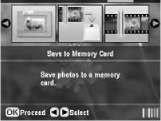
Вы увидите первую фотографию на ЖК-дисплее.
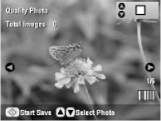
С помощью кнопок l и r просмотрите каждую фотографию.
Можно выбрать нужные фотографии. Для этого при просмотре фотографии поставьте отметку в правом верхнем углу при помощи кнопок u или d.
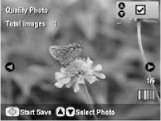
Выбрав нужные фотографии, нажмите на кнопку Print Settings (Настройки печати) и затем на кнопку r. Кнопками u или d для параметра Quality выберите значение Photo (фото) (для сохранения файлов хорошего качества), или Best Photo (Наилучшее фото) (для сохранения файлов наилучшего качества) и нажмите на кнопку OK.
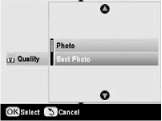
Нажмите на кнопку OK, чтобы применить новые настройки.
Нажмите на кнопку x Start (Пуск). Фотография будет отсканирована и записана на карту памяти в папку EPSCAN.
После окончания сканирования на ЖК-дисплее отобразится экран подтверждения. Запомните имя и расположение файла на вашей карте памяти.
Не вынимайте карту памяти и не выключайте принтер, пока индикатор карты памяти мигает, иначе данные с карты памяти могут быть утеряны.
при использовании материалов ссылка на сайт компании awella.ru обязательна