
Сканирование с записью на карту памяти на Epson Stylus Photo RX620
Отсканированные изображения будут записаны в формате JPEG в папку «epscan», которая автоматически создается при сканировании на карту памяти.
Сканирование и запись документа на карту памяти
1. Положите оригинал на планшет сканера.
2. Вставьте карту памяти.
3. Нажмите на кнопку Сканирование, чтобы войти в режим сканирования.
От качества сканирования зависит конечный размер файла:
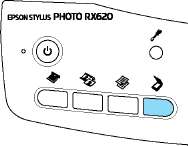
4. Выберите Scan to Memory Card (Сканирование на карту памяти).
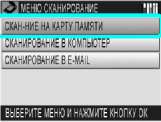
5. Выберите нужные значения параметров сканирования.
|
Параметр |
Значение |
|
Scan area (Область сканирования) |
Auto cropping (Автообрез), Max area (Макс. область) |
|
Text Type (Тип текста) |
Text (Текст), Graphics (Графика) |
|
Quality (Качество) |
Normal (Обычный), Text and Image (Текст и изобр.), Photo (Фото) |
|
Text type (Тип текста) |
Quality (Качество) |
Разрешение |
Примерный размер файла* |
|
Text (Текст) |
Normal (Обычный) |
600 x 450 dpi |
350 КБ |
|
Text and Image (Текст и изобр.) |
600 x 600 dpi |
650 КБ | |
|
Graphics (Графика) |
Text and Image (Текст и изобр.) |
650 КБ | |
|
Photo (Фото) |
1200 х 1200 dpi |
3,0 МБ |
* A4, цветной документ.
6. Нажмите на кнопку x Цвет для начала сканирования.
7. Проверьте, что изображение сохранилось правильно, и нажмите на кнопку OK.
** Никогда не открывайте сканирующий блок во время сканирования, иначе вы можете повредить устройство.
Сканирование и сохранение изображений с пленки на карту памяти
1. Вставьте пленку в держатель и разместите держатель на планшете.
2. Вставьте карту памяти.
3. Нажмите на кнопку Пленка.
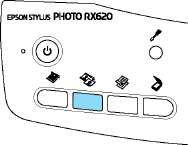
4. Выберите Scan to Memory Card (Сканирование на карту памяти).
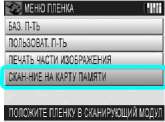
5. Выберите тип пленки.
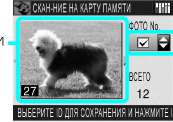
6. Выберите нужную фотографии и установите флажок рядом с ней.

7. Кнопками l/r выберите качество сканирования.
От качества сканирования зависит конечный размер файла, поэтому убедитесь, что на карте памяти достаточно места, чтобы сохранить изображение, сканированное с высоким качеством:
|
Quality (Качество) |
Разрешение |
Примерный размер файла |
|
Fine (Отличное) |
1200 х 1200 dpi |
500 КБ |
|
Photo (Фото) |
2400 x 2400 dpi |
4,8 МБ |
при использовании материалов ссылка на сайт компании awella.ru обязательна