
Двусторонняя печать (только в Windows) на принтере Epson Stylus Photo R2880
Существует два типа двусторонней печати: стандартная и печать буклетов. Стандартная двусторонняя печать позволяет печатать сначала нечетные страницы. Затем листы можно снова загрузить в принтер, чтобы напечатать четные страницы на обороте.
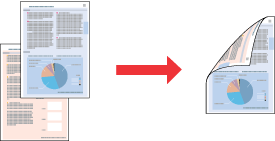
Двусторонняя печать в режиме Folded Booklet (Буклет) позволяет создавать буклеты из сложенных пополам листов. При создании буклетов сначала печатается сторона, которая окажется снаружи (после того, как буклет будет сложен). Страницы, которые попадут на внутреннюю часть буклета, распечатываются после повторной загрузки бумаги в принтер, как показано на иллюстрации ниже.
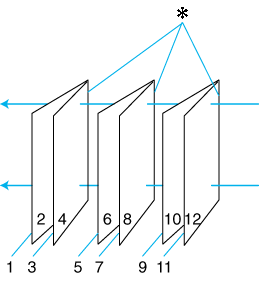
Эта возможность недоступна в Mac OS X. При печати без полей эта возможность недоступна. Эта возможность недоступна, когда вы печатаете по сети, либо при совместном использовании принтера.
Рекомендуем:
Обычная двусторонняя печать
Для печати нечетных и четных страниц на разных сторонах листа сделайте следующее. Выберите файл для печати. Откройте окно драйвера принтера.
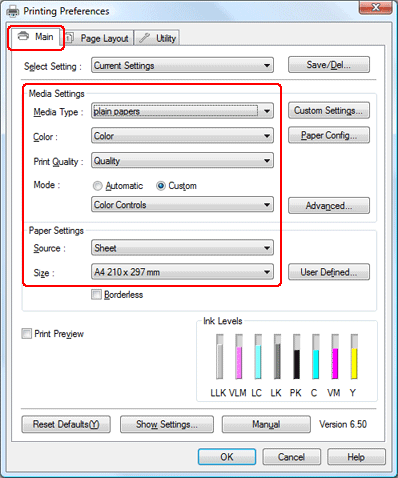
Щелкните вкладку Main (Главное), выберите подходящее значение параметра Media Type (Тип носителя), затем выберите предпочтительные значения параметров Color (Цвет), Print Quality (Качество печати) и Mode (Режим). Доступность параметров может варьироваться в зависимости от выбранных настроек. Для параметра Source (Источник) выберите значение Sheet (Форматная бумага). Выберите подходящее значение параметра Size (Размер). Щелкните вкладку Page Layout (Макет), выберите ориентацию отпечатка (Portrait (Книжная) или Landscape (Альбомная)) и затем установите флажок Double-Sided Printing (Двусторонняя печать).
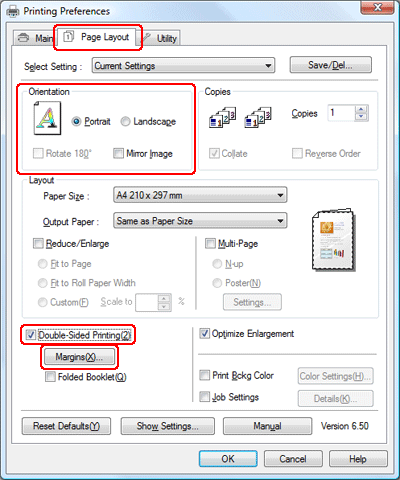
Щелкните кнопку Margins (Поля), чтобы открыть диалоговое окно Margins (Поля).
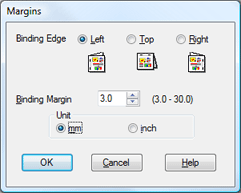
Укажите край бумаги, на котором будет расположен переплет. Можно выбрать значение Left (Слева), Top (Сверху) или Right (Справа). Для параметра Unit (Единицы измерения) выберите cm (см) или inch (дюймы). Затем укажите ширину переплета. Введите значение ширины переплета в диапазоне от 0,3 до 3,0 см (от 0,12 до 1,18 дюймов). Реальная ширина отступа для переплета зависит от настроек вашего приложения. Перед печатью всего задания поэкспериментируйте, распечатав несколько листов. Щелкните OK, чтобы вернуться к окну Page Layout (Макет). Щелкните OK, чтобы сохранить настройки. Загрузите бумагу в податчик и отправьте задание печати из приложения. Инструкции по подготовке четных страниц будут отображаться во время печати нечетных. Выполняйте инструкции по повторной загрузке бумаги, отображаемые на экране. В зависимости от расхода чернил при печати бумага может изогнуться (купить новые чернила можно по ссылке и заменить во избежание проблем с датчиками, давлением и засорением). Если это произошло, слегка согните бумагу в противоположном направлении перед загрузкой в устройство. Подровняйте стопку бумаги, слегка постучав ей по твердой ровной поверхности перед загрузкой в устройство. Загрузите бумагу, как описано в инструкциях. В противном случае бумага может замяться или ширина переплета будет неверной. После повторной загрузки бумаги щелкните Resume (Возобновить), чтобы напечатать четные страницы.
при использовании материалов ссылка на сайт компании awella.ru обязательна